
O Modo Deus no Windows 11 é um dos truques mais práticos que existem para quem precisa acessar configurações avançadas do sistema sem ficar caçando menus espalhados pelo Painel de Controle e nas Configurações. Com um único passo, você cria uma pasta especial que reúne mais de 200 opções de ajuste em um só lugar — de gerenciamento de discos a opções de acessibilidade, tudo na mesma tela.
Quem já passou horas procurando onde fica determinada configuração no Windows sabe a frustração que isso causa. Esse recurso existe desde o Windows Vista, mas muita gente ainda não sabe que ele funciona perfeitamente no Windows 11 e continua sendo uma das formas mais rápidas de navegar pelas entranhas do sistema.
O que é o Modo Deus e por que usar no Windows 11
O nome “Modo Deus” (ou God Mode, como é chamado em inglês) é um apelido popular para um recurso técnico chamado GodMode shell namespace. Na prática, ele cria uma pasta virtual que funciona como um painel de controle unificado, listando atalhos para praticamente todas as ferramentas de configuração do Windows em ordem alfabética por categoria.
No Windows 11, a Microsoft redistribuiu diversas configurações entre o aplicativo Configurações moderno e o antigo Painel de Controle. Isso gerou uma fragmentação real: você começa a ajustar algo nas Configurações e descobre que a opção específica ainda vive no Painel de Controle clássico. O Modo Deus resolve isso reunindo os dois mundos em uma única interface navegável. São mais de 200 atalhos organizados em categorias como Gerenciamento de Energia, Contas de Usuário, Redes, Segurança, Backup e dezenas de outras.
Ao contrário do que o nome dramático sugere, ele não concede poderes especiais nem muda permissões do sistema. É puramente uma interface de atalhos — útil demais para quem formata máquinas com frequência, configura ambientes corporativos ou simplesmente quer ter controle real sobre o próprio computador.
Outro ponto que poucos percebem é que o Modo Deus funciona como um mapa do sistema operacional. Ao percorrer as categorias disponíveis, você descobre funcionalidades que o Windows possui e que nunca ficaram evidentes nas interfaces padrão. É comum encontrar opções de diagnóstico, ajuste fino de hardware e ferramentas de acessibilidade que muitos usuários nem imaginavam que existiam no sistema — e que podem resolver problemas sem a necessidade de instalar aplicativos de terceiros.
Como criar a pasta do Modo Deus passo a passo
O processo inteiro leva menos de um minuto e não exige instalação de nenhum software adicional. Você precisa apenas estar logado em uma conta com privilégios de administrador.
- Clique com o botão direito em qualquer área vazia da Área de Trabalho.
- Selecione Novo → Pasta.
- Renomeie a pasta com exatamente o seguinte texto, copiando e colando para evitar erros de digitação:
GodMode.{ED7BA470-8E54-465E-825C-99712043E01C}
Pressione Enter para confirmar. O ícone da pasta vai mudar automaticamente para o ícone do Painel de Controle, indicando que o recurso foi ativado corretamente. Basta dar dois cliques para abrir e ver todas as opções disponíveis. O nome antes do ponto pode ser qualquer coisa — “GodMode” é só uma convenção. Você pode chamar de “Configurações Avançadas”, “Meu Painel” ou qualquer outro nome que preferir.
Caso o ícone não mude após pressionar Enter, verifique se não há espaço extra no nome ou se algum caractere foi alterado. O código GUID dentro das chaves precisa estar exatamente igual — qualquer diferença e a pasta se comporta como uma pasta comum.
Uma dica adicional: se você estiver criando a pasta em um ambiente corporativo com políticas de grupo ativas, é possível que algumas restrições impeçam a exibição de determinadas categorias dentro do painel. Nesses casos, a pasta ainda é criada normalmente e a maioria dos atalhos continua acessível — apenas itens bloqueados pelo administrador de rede ficam indisponíveis ou aparecem com acesso negado ao serem clicados.
Principais categorias dentro do Modo Deus
Quando você abre a pasta, a quantidade de opções pode intimidar à primeira vista. O conteúdo é dividido em categorias que agrupam atalhos relacionados, tornando a navegação mais fácil do que parece.
Algumas das categorias mais usadas por quem trabalha com manutenção e configuração de PCs são:
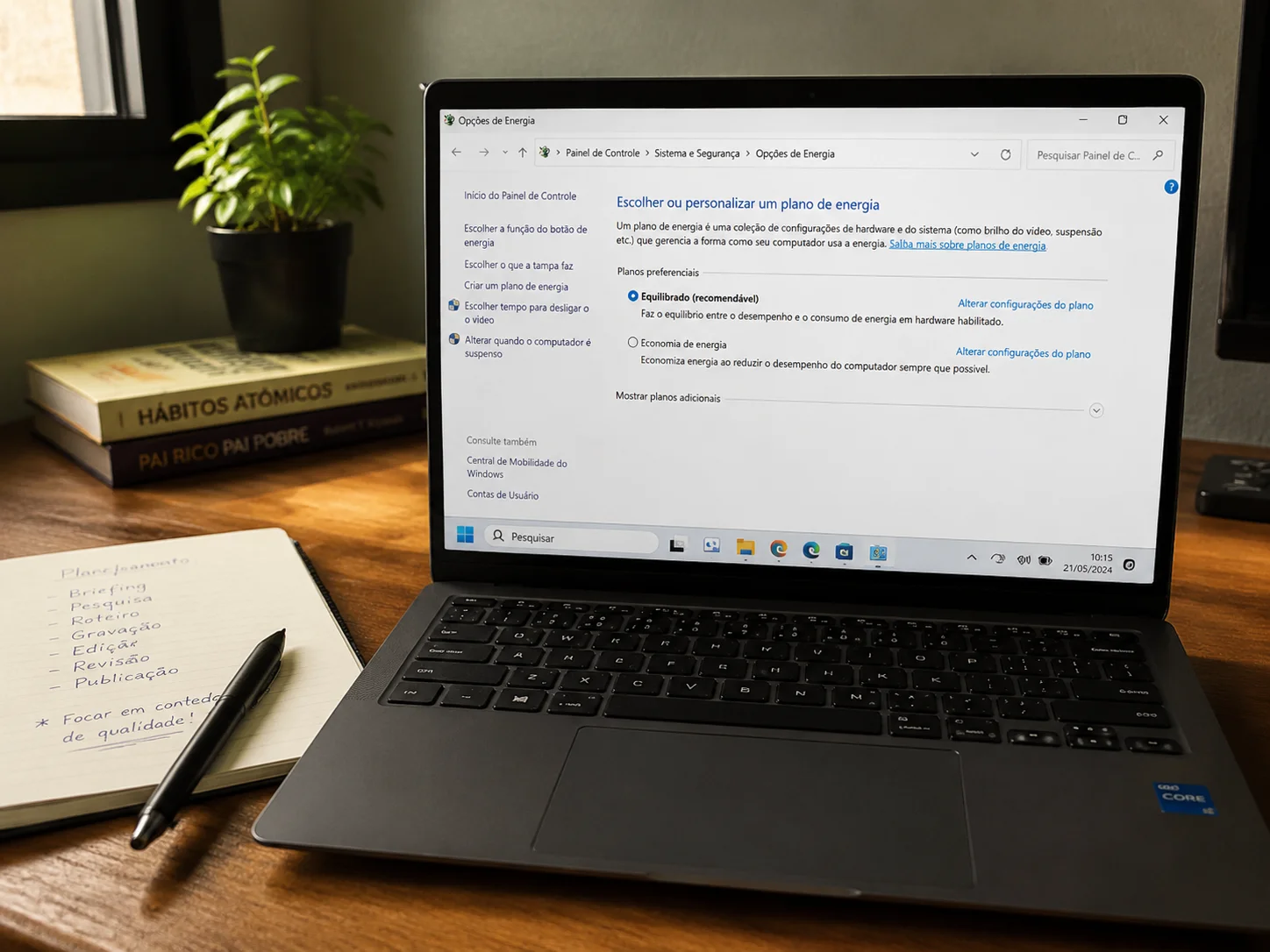
- Gerenciamento de Energia: acesso direto a planos de energia, configurações de suspensão e hibernação e opções de bateria em notebooks.
- Contas de Usuário: criação, remoção e configuração de senhas de contas locais e Microsoft, além de controle de Conta de Administrador.
- Backup e Restauração: atalhos para o histórico de arquivos, pontos de restauração do sistema e backup do Windows.
- Central de Segurança e Manutenção: resolução de problemas automatizada, histórico de ações e configurações de notificações do sistema.
- Opções de Pasta: controle de arquivos ocultos, extensões visíveis e comportamento do Explorer — uma das configurações mais acessadas por técnicos.
- Ferramentas Administrativas: atalhos para Gerenciamento do Computador, Editor de Política de Grupo, Visualizador de Eventos e Agendador de Tarefas.
O Gerenciador de Tarefas para identificar processos pesados complementa bem o que você encontra nas ferramentas administrativas do Modo Deus — juntos, eles formam um kit básico de diagnóstico rápido do sistema.
Vale destacar também a categoria de Reconhecimento de Fala e Acessibilidade, que concentra configurações como narrador, lupa, teclado virtual e opções de contraste alto. Para quem configura máquinas para usuários com necessidades específicas, ter todos esses ajustes num único lugar economiza bastante tempo em comparação com localizar cada opção separadamente dentro do aplicativo Configurações do Windows 11.
Usos práticos do Modo Deus no dia a dia
Na minha experiência ajudando a configurar máquinas depois de formatações limpas, o Modo Deus poupa um tempo considerável nas primeiras horas de setup. Em vez de lembrar onde cada configuração fica — e o Windows 11 mudou bastante o layout em relação ao Windows 10 —, basta abrir a pasta e digitar o nome da função que você procura.
Três situações onde ele se destaca de forma clara:
- Após uma formatação limpa: você precisa configurar contas, ajustar energia, definir idioma do teclado e habilitar o administrador local. Tudo isso está a um clique dentro do Modo Deus. Se você acabou de formatar o PC com Windows 11 do zero, esse atalho vai agilizar bastante o pós-instalação.
- Resolução de problemas de rede: as opções de diagnóstico de rede e configuração de adaptadores ficam na categoria “Central de Redes e Compartilhamento”, acessível diretamente sem navegar por menus aninhados.
- Ajuste de permissões e contas: quando há erro de ativação do Windows após reinstalação, uma das primeiras checagens é o tipo de conta ativa. O Modo Deus dá acesso rápido a tudo relacionado a usuários e licenciamento.
Técnicos que atendem múltiplos computadores costumam manter a pasta do Modo Deus fixada na barra de tarefas ou no menu Iniciar para acesso ainda mais rápido — basta clicar com o botão direito sobre ela e usar a opção de fixar.
Outros GUIDs úteis além do Modo Deus
O mesmo truque de criar pastas com GUIDs especiais funciona para outras ferramentas do Windows. Algumas das mais úteis para quem trabalha com manutenção de PCs:
- Todas as Tarefas (equivalente ao GodMode):
{ED7BA470-8E54-465E-825C-99712043E01C}— é o mesmo código do Modo Deus. - Conexões de Rede:
MinhasRedes.{992CFFA0-F557-101A-88EC-00DD010CCC48}— abre direto as conexões de rede disponíveis. - Lixeira:
Lixeira.{645FF040-5081-101B-9F08-00AA002F954E}— cria um atalho de pasta para a Lixeira. - Fontes:
Fontes.{BD84B380-8CA2-1069-AB1D-08000948F534}— acesso direto à pasta de fontes instaladas.
Esses GUIDs funcionam no Windows 11 da mesma forma que no Windows 10 — a Microsoft manteve compatibilidade com os identificadores de namespace existentes. O valor prático desses atalhos aumenta quando você os combina com tarefas recorrentes, como verificar drivers, ajustar planos de energia ou alterar configurações de inicialização.
Para ações mais profundas no sistema, como ajustar comportamentos de hardware ou verificar integridade de disco, vale combinar o Modo Deus com recursos como o guia sobre desfragmentação de HD e quando não fazer isso no SSD — porque algumas configurações de disco que aparecem no Modo Deus afetam diretamente a vida útil do armazenamento.
Cuidados ao usar configurações avançadas
O Modo Deus em si não representa risco — ele apenas reúne atalhos para ferramentas que já existem no Windows. O perigo, quando existe, está nas configurações que você acessa por meio dele. Algumas ações dentro das ferramentas listadas são irreversíveis sem um ponto de restauração criado previamente.
Boas práticas antes de mexer em configurações avançadas:
- Crie um ponto de restauração do sistema antes de alterar políticas de grupo ou configurações de inicialização — o atalho para isso está dentro do próprio Modo Deus, em “Sistema”.
- Evite alterar configurações de contas de administrador em máquinas corporativas sem verificar as políticas da empresa.
- Se algo der errado após uma alteração de configuração avançada e o sistema apresentar tela azul, o ponto de restauração criado anteriormente é o caminho mais rápido de reversão.
- Não altere configurações de energia de forma agressiva em notebooks sem entender os efeitos no desempenho térmico.
O princípio básico é simples: entender o que uma configuração faz antes de mudá-la. O Modo Deus facilita o acesso, mas o julgamento sobre o que alterar continua sendo responsabilidade de quem opera o sistema.
Uma boa abordagem para usuários que ainda estão aprendendo é explorar o Modo Deus em modo leitura primeiro — percorrer as categorias, ler o nome de cada atalho e pesquisar aqueles que não são familiares antes de clicar. Isso transforma o painel em uma ferramenta de aprendizado sobre o próprio Windows, além de ferramenta de configuração. Com o tempo, você passa a saber exatamente onde está cada opção e ganha velocidade real no dia a dia.
Conclusão
Criar a pasta do Modo Deus no Windows 11 leva menos de um minuto e entrega um painel de configurações que a Microsoft nunca colocou em destaque, mas que profissionais e usuários avançados usam há décadas. Cole o GUID correto no nome da pasta, pressione Enter e você terá acesso imediato a mais de 200 atalhos organizados por categoria. Use isso logo após uma formatação limpa para agilizar o setup inicial — você vai notar a diferença na primeira vez que precisar de alguma configuração que normalmente levaria três menus para encontrar.
FAQ
O Modo Deus pode danificar o Windows 11?
A pasta em si não causa nenhum dano — ela apenas reúne atalhos para ferramentas já existentes no sistema. O risco real está nas configurações que você acessa por meio dela. Antes de alterar políticas de grupo ou opções de inicialização avançada, crie um ponto de restauração do sistema como precaução.
O Modo Deus funciona sem conta de administrador?
A pasta pode ser criada por qualquer conta, mas vários atalhos dentro dela exigem privilégios de administrador para funcionar. Se você tentar abrir uma ferramenta administrativa sem permissão, o Windows pedirá elevação ou bloqueará o acesso dependendo da configuração de UAC da máquina.
Por que o ícone da pasta não mudou após renomear?
Isso normalmente acontece quando há um erro no GUID digitado — um caractere errado, espaço extra ou chave faltando. Exclua a pasta, crie uma nova e cole o código completo: GodMode.{ED7BA470-8E54-465E-825C-99712043E01C}. Copiar e colar diretamente evita erros de digitação.
Posso colocar a pasta do Modo Deus em outro local além da Área de Trabalho?
Sim. A pasta funciona em qualquer diretório do sistema, incluindo dentro de outras pastas ou no próprio disco C. Muitos técnicos a colocam em uma pasta de ferramentas que carregam num pendrive, junto com outros utilitários de manutenção.
O truque do GUID funciona no Windows 10 também?
Sim, o mesmo GUID funciona no Windows 10, Windows 8.1 e até no Windows 7. A Microsoft manteve compatibilidade com esses identificadores de namespace ao longo das versões. O processo de criação da pasta é idêntico em todas essas versões do sistema.
É possível pesquisar dentro do Modo Deus?
Dentro da pasta do Modo Deus, o campo de busca do Explorer funciona normalmente. Basta clicar na barra de pesquisa no canto superior direito da janela e digitar o nome da configuração que você procura — o sistema filtra os resultados em tempo real, mostrando apenas os atalhos que correspondem ao termo digitado. Isso é especialmente útil quando você sabe o nome da função mas não lembra em qual categoria ela está agrupada.
O Modo Deus é diferente do Painel de Controle clássico?
Sim, embora os dois compartilhem muitos itens. O Painel de Controle clássico exibe apenas as categorias que a Microsoft escolheu apresentar em sua interface visual. O Modo Deus vai além: lista todos os atalhos de configuração disponíveis no sistema — incluindo ferramentas que não aparecem no Painel de Controle por padrão — e os organiza em ordem alfabética dentro de cada categoria, sem ícones grandes ou navegação por camadas. O resultado é uma visão mais completa e direta de tudo que o Windows oferece em termos de ajuste e administração.

Mariana Alves é especialista em suporte técnico e manutenção de computadores, com foco em tutoriais práticos sobre formatação, drivers, otimização e solução de erros no Windows. Na Formatei Agora, produz conteúdos claros e acessíveis para ajudar usuários a resolver problemas técnicos no dia a dia sem complicação.