Você abre o navegador, a tela trava por alguns segundos, o cursor fica girando e a sensação é de que o PC simplesmente desistiu de você. Antes de sair formatando tudo ou comprando hardware novo, vale abrir o Gerenciador de Tarefas — uma ferramenta já instalada no Windows que mostra exatamente o que está consumindo os recursos da sua máquina.
Não é preciso ser técnico para usar o Gerenciador de Tarefas. Com alguns cliques você consegue enxergar quais processos estão devorando CPU, RAM ou disco, tomar decisões informadas e resolver lentidões que parecem inexplicáveis. Este guia cobre tudo isso do zero.
Como abrir o Gerenciador de Tarefas no Windows
Existem quatro formas rápidas de acessar o Gerenciador de Tarefas, independentemente da versão do Windows (10 ou 11):
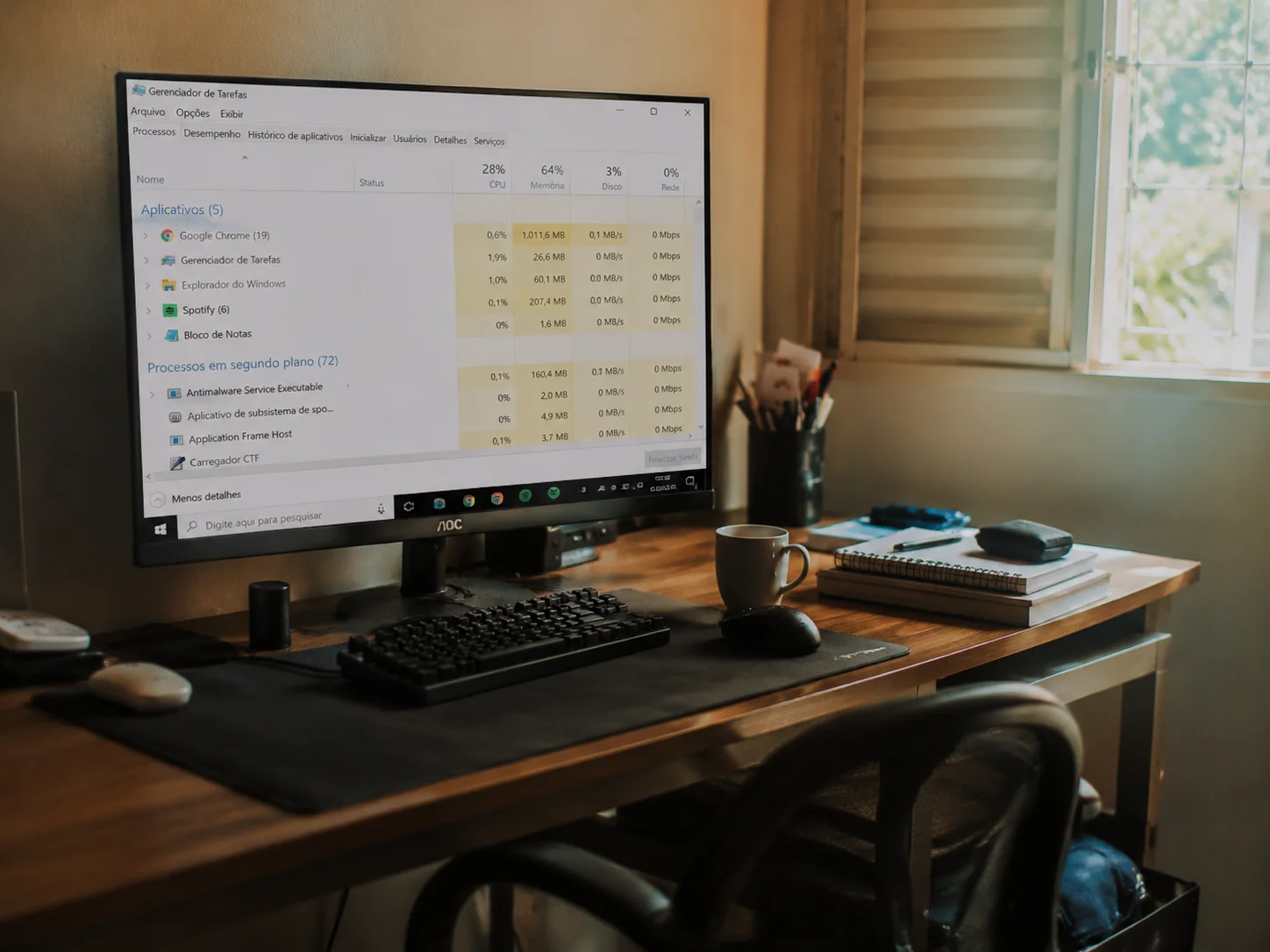
- Ctrl + Shift + Esc — abre direto, sem passar pela tela de bloqueio. É o atalho mais rápido.
- Ctrl + Alt + Del — exibe uma tela de opções; escolha “Gerenciador de Tarefas”.
- Botão direito na barra de tarefas — selecione “Gerenciador de Tarefas” no menu.
- Win + R → taskmgr → Enter — útil quando a barra de tarefas está travada.
Na primeira vez que você abre o Gerenciador de Tarefas em uma instalação nova do Windows, ele costuma aparecer no modo compacto, exibindo apenas a lista de aplicativos abertos. Clique em “Mais detalhes” (Windows 10) ou navegue pelas abas (Windows 11) para ter acesso completo aos dados de desempenho.
Se o sistema estiver completamente travado e nem o atalho de teclado responder, tente o caminho pelo Executar (Win + R). Em situações extremas em que a interface gráfica não responde, é possível abrir o Prompt de Comando por meio da tela de login e digitar taskmgr para forçar a abertura. Isso raramente será necessário, mas é bom saber que a opção existe quando o travar é total.
Lendo a aba Processos: o que cada coluna significa
A aba Processos é o ponto de partida para qualquer diagnóstico. Ela lista todos os programas e serviços ativos no momento, agrupados em “Aplicativos” e “Processos em segundo plano”. Cada coluna traz uma informação específica sobre o consumo de recursos.
- CPU (%) — percentual do processador sendo usado por aquele processo. Em repouso, a maioria dos processos deve ficar abaixo de 2%. Valores persistentes acima de 20–30% num único processo merecem atenção.
- Memória (MB) — quantidade de RAM ocupada. Um navegador com dezenas de abas pode facilmente consumir 1,5 GB sozinho.
- Disco (%) — leitura e gravação no HD ou SSD. Disco a 100% de forma constante é um sinal claro de gargalo, especialmente em máquinas com HD mecânico.
- Rede (Mbps) — tráfego de dados gerado pelo processo. Útil para identificar programas que baixam ou enviam dados sem sua autorização.
- GPU (%) — uso da placa de vídeo. Só aparece em versões mais recentes do Windows 10 e no Windows 11.
Para ordenar a lista pelo processo mais pesado, basta clicar no cabeçalho da coluna desejada. Clicar em “CPU” duas vezes coloca o maior consumidor no topo — um truque simples que economiza muito tempo de diagnóstico.
Outra função pouco conhecida é o clique com o botão direito sobre qualquer processo, que oferece a opção “Pesquisar online”. Ela abre uma busca no Bing com o nome do processo, o que ajuda a entender rapidamente se aquele nome desconhecido é um componente legítimo do sistema ou algo que merece investigação mais aprofundada. Para quem não tem costume com nomes de processos do Windows, esse recurso poupa bastante tempo.
Identificando processos que travam o PC na prática
Num diagnóstico que fiz recentemente num notebook com Windows 10 e 8 GB de RAM, o sistema estava lento ao ponto de demorar 40 segundos para abrir o Bloco de Notas. Ao abrir o Gerenciador de Tarefas, o processo SoftwareDistribution (responsável pelas atualizações do Windows Update) estava consumindo 98% do disco por mais de 20 minutos. O Windows estava baixando e instalando uma atualização em segundo plano sem nenhum aviso visível.
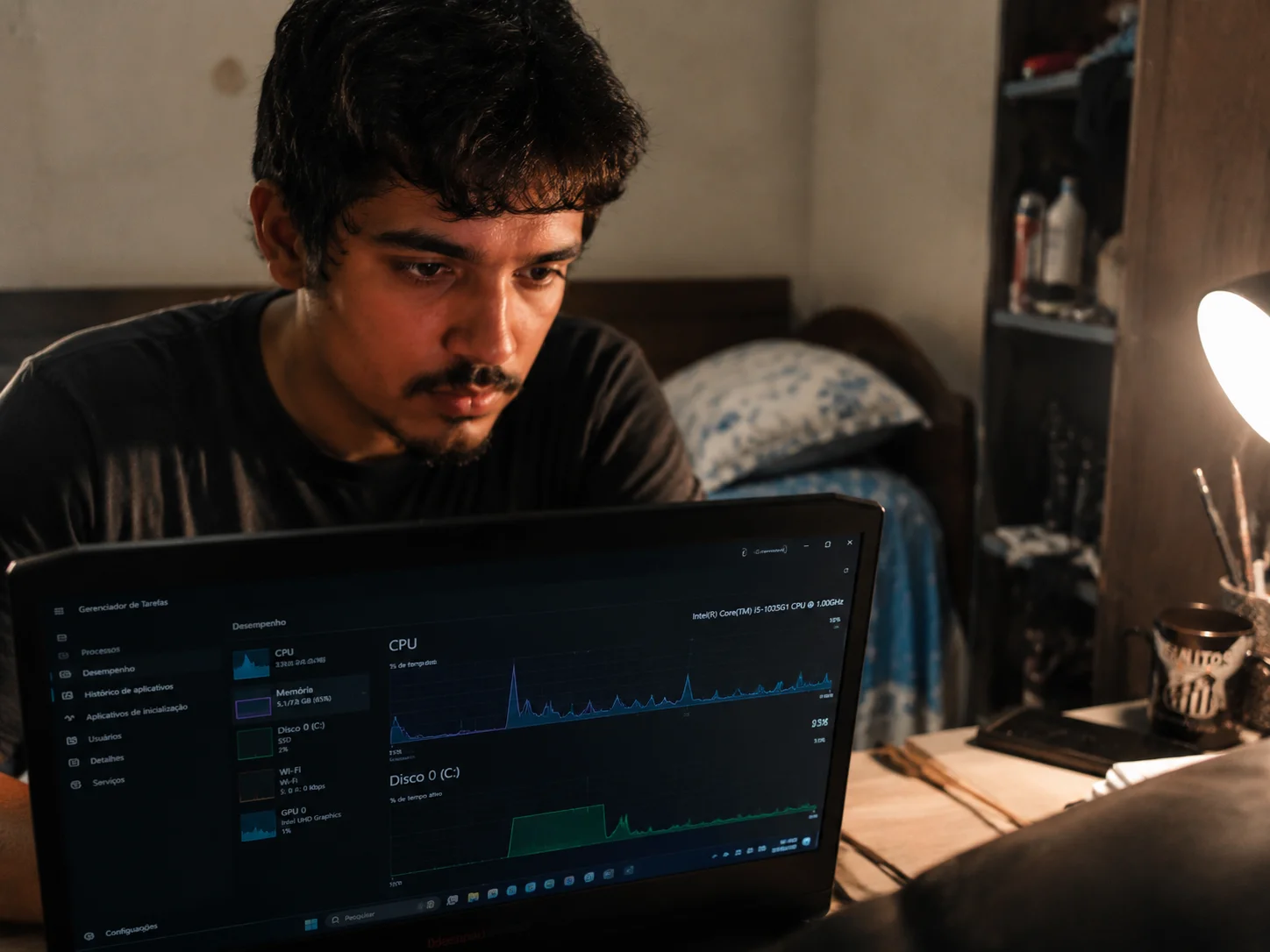
Esse cenário é mais comum do que parece. Outros vilões frequentes que aparecem no topo da lista incluem:
- Antivirus scans — varreduras agendadas do antivírus podem consumir 50–80% da CPU por longos períodos.
- OneDrive e Google Drive — sincronização de arquivos grandes pode saturar o disco e a rede simultaneamente.
- Serviço de Indexação (SearchIndexer.exe) — indexa arquivos para a busca do Windows; costuma pesar logo após a instalação ou após copiar muitos arquivos.
- Processos de atualização de terceiros — Adobe Updater, Chrome Update, Steam — cada um com seu próprio agendamento.
A dica prática: espere a lista estabilizar por 30 segundos antes de tirar conclusões. Processos legítimos costumam atingir um pico e depois cair. Um processo que permanece alto por vários minutos é o candidato real a investigação.
Também é útil observar o comportamento combinado de colunas. Um processo que ocupa 40% do disco e 30% da CPU ao mesmo tempo é muito mais impactante do que outro que consome apenas um dos dois recursos de forma isolada. Olhar a fotografia completa — e não só um número — permite priorizar com mais precisão qual processo merece ação imediata.
Usando a aba Desempenho para entender o panorama geral
Enquanto a aba Processos mostra o detalhe por programa, a aba Desempenho exibe gráficos em tempo real de CPU, RAM, disco, rede e GPU. É aqui que você entende se o problema é pontual ou sistêmico.
Preste atenção especial a estes indicadores:
- CPU — velocidade e núcleos ativos: se todos os núcleos estão no limite ao mesmo tempo, o gargalo é claramente no processador.
- Memória — Em uso vs. Disponível: com 8 GB de RAM, se o sistema já usa 7,5 GB em repouso, qualquer programa novo vai sofrer. O Windows começa a usar o arquivo de paginação em disco, o que degrada muito o desempenho.
- Disco — Tempo ativo (%): tempo ativo próximo de 100% de forma constante indica que o HD mecânico é o principal gargalo. Trocar por um SSD costuma ser a correção mais impactante nesses casos.
No rodapé da seção de Memória, o campo “Velocidade” mostra a frequência da RAM instalada (ex: 2400 MHz, 3200 MHz). Não é exatamente diagnóstico de lentidão, mas ajuda a confirmar se os pentes estão operando na frequência correta após uma reinstalação ou troca de hardware.
Na seção de CPU, há ainda a informação de quantos núcleos lógicos e físicos o processador possui. Isso é especialmente útil para entender se uma tarefa específica — como renderização de vídeo ou compilação de código — está distribuída entre todos os núcleos ou sobrecarregando apenas um deles. Processadores mais antigos com poucos núcleos se mostram muito mais vulneráveis a picos causados por um único processo pesado.
Outro detalhe valioso na aba Desempenho é o link “Abrir o Monitor de Recursos”, disponível no rodapé da tela. O Monitor de Recursos oferece uma visão ainda mais granular: você consegue ver exatamente quais arquivos estão sendo lidos ou gravados no disco em tempo real, quais portas de rede cada processo está usando e quanto de memória está em cache. Para diagnósticos mais avançados, é o próximo passo natural após o Gerenciador de Tarefas.
O que fazer com um processo pesado: encerrar ou investigar
Identificar o processo é metade da solução. A outra metade é decidir o que fazer com ele. O Gerenciador de Tarefas permite encerrar qualquer processo com o botão direito → “Finalizar tarefa”, mas isso nem sempre é a melhor ação.
Antes de encerrar, considere:
- O processo pertence ao Windows? Processos como System, lsass.exe, csrss.exe e winlogon.exe são críticos. Encerrá-los pode causar tela azul ou reinicialização forçada.
- É temporário ou permanente? Se a coluna mostra queda depois de um pico, o processo provavelmente terminou sozinho. Espere mais um pouco antes de agir.
- Você reconhece o nome? Se não reconhece, clique com o botão direito e escolha “Abrir local do arquivo” para descobrir de onde veio. Processos legítimos estão em pastas como C:WindowsSystem32 ou na pasta de instalação do programa. Processos em pastas suspeitas como AppDataTemp merecem verificação com um antivírus atualizado.
Para processos de terceiros que claramente não deveriam estar rodando (ex: um updater de software que você nem usa mais), a solução definitiva não é encerrar — é desinstalar o programa ou desativar sua inicialização automática, o que é feito na aba Inicializar do próprio Gerenciador de Tarefas.
Controlando a inicialização para evitar lentidão crônica
A aba Inicializar (ou “Startup” no Windows 11) lista todos os programas que sobem automaticamente com o Windows. Cada um deles consome CPU e RAM nos primeiros minutos após o boot, e muitos continuam rodando em segundo plano para sempre.
A coluna “Impacto na inicialização” classifica cada item como Baixo, Médio ou Alto. Comece pelos marcados como Alto e pergunte a si mesmo se precisa que eles iniciem automaticamente. Spotify, Discord, Teams e launchers de jogos são os campeões nessa categoria.
Para desativar um programa na inicialização: clique com o botão direito sobre ele → “Desabilitar”. O programa continua instalado e pode ser aberto manualmente quando necessário; você apenas remove a execução automática. Em máquinas com muitos itens marcados como Alto, desativá-los pode reduzir o tempo de boot em 30 a 60 segundos — uma diferença imediata e sem nenhum risco.
Vale lembrar que antivírus e drivers de hardware (placa de som, teclado mecânico com software dedicado) geralmente precisam iniciar junto com o sistema. Esses podem ser mantidos ativos sem problema.
Uma boa prática é revisar essa lista a cada vez que instalar um programa novo. Muitos instaladores adicionam entradas de inicialização automática sem perguntar — e com o tempo o acúmulo silencioso desses itens é uma das principais causas de boot lento em PCs que antes eram rápidos. Manter a lista enxuta é tão importante quanto qualquer ajuste de hardware.
Conclusão
O Gerenciador de Tarefas é uma das ferramentas mais subutilizadas do Windows — está sempre disponível, não requer instalação e entrega informações que nenhum sintoma vago consegue explicar sozinho. Da próxima vez que o PC travar, abra-o antes de qualquer outra ação: ordene a lista por CPU ou Disco, espere 30 segundos e observe qual processo domina a lista. Com esse hábito, você transforma um problema misterioso em um diagnóstico concreto e acionável. Se o culpado for um processo de inicialização desnecessário, desative-o agora mesmo pela aba Inicializar — o impacto costuma ser imediato.
FAQ
Posso encerrar qualquer processo no Gerenciador de Tarefas sem risco?
Não. Processos do sistema como lsass.exe, csrss.exe e winlogon.exe são críticos para o funcionamento do Windows. Encerrá-los pode provocar tela azul ou reinicialização imediata. Para processos de aplicativos comuns — navegadores, editores, jogos — encerrar é seguro, mas você pode perder dados não salvos.
O que significa disco a 100% no Gerenciador de Tarefas?
Significa que o disco está operando no limite da sua capacidade de leitura e gravação. Isso é comum em HDs mecânicos antigos, especialmente quando o Windows Update, antivírus ou indexação de arquivos estão ativos ao mesmo tempo. Trocar o HD por um SSD resolve o problema na maioria dos casos.
Como identificar se um processo desconhecido é vírus ou legítimo?
Clique com o botão direito no processo e escolha “Abrir local do arquivo”. Processos legítimos do Windows ficam em C:WindowsSystem32; programas instalados ficam em C:Program Files. Processos localizados em pastas como AppDataTemp ou com nomes aleatórios de letras são suspeitos e devem ser verificados com um antivírus atualizado.
Desativar programas na inicialização pode causar algum problema?
Na grande maioria dos casos, não. Você apenas impede que o programa suba automaticamente — ele continua instalado e funciona normalmente quando aberto manualmente. A exceção são drivers de hardware específicos e o antivírus, que geralmente precisam iniciar com o sistema.
O Gerenciador de Tarefas funciona igual no Windows 10 e no Windows 11?
A funcionalidade é a mesma, mas a interface mudou no Windows 11: o layout foi redesenhado com um menu lateral em vez de abas horizontais. Os dados exibidos — CPU, memória, disco, rede, GPU e inicialização — são idênticos nas duas versões.
É possível monitorar o desempenho do PC ao longo do tempo pelo Gerenciador de Tarefas?
O Gerenciador de Tarefas exibe apenas dados em tempo real — ele não salva histórico de uso de recursos. Para monitoramento contínuo ao longo de horas ou dias, o Windows oferece o Monitor de Confiabilidade (busque por “confiabilidade” no menu Iniciar) e o Monitor de Desempenho (perfmon.exe), que permitem registrar métricas e identificar padrões recorrentes de lentidão. O Gerenciador de Tarefas é ideal para diagnóstico imediato; essas ferramentas complementares servem para investigações de longo prazo.
Por que o Gerenciador de Tarefas em si pode aparecer travado durante um pico de uso?
Quando o sistema está sob carga extrema — disco a 100% ou CPU saturada —, o próprio Gerenciador de Tarefas pode demorar para atualizar suas leituras ou abrir com lentidão, já que ele também compete pelos recursos escassos. Nesse caso, aguarde alguns segundos após a abertura antes de analisar os números. Se quiser mais responsividade nessa situação, você pode aumentar a frequência de atualização da ferramenta em Exibir → Velocidade de atualização → Alta, mas saiba que isso aumenta levemente o consumo do próprio Gerenciador.