
Você abre o Explorador de Arquivos, vai em Propriedades do disco C: e leva um susto: menos de 5 GB livres, num HD que teoricamente comporta tudo o que você tem. Em muitos casos, boa parte desse espaço está ocupada por cópias idênticas de fotos, vídeos, documentos e instaladores espalhados em pastas diferentes — arquivos que você nunca percebeu que estavam duplicados. Remover arquivos duplicados é uma das formas mais rápidas de recuperar gigabytes sem precisar formatar nada.
Neste guia você vai entender por que os duplicados surgem, quais ferramentas usar para encontrá-los com segurança, como agir sem apagar arquivos importantes por engano e quais hábitos evitam que o problema volte.
Por que os arquivos duplicados se acumulam tão rápido
A causa número um que tenho visto em máquinas de amigos e leitores é a sincronização de nuvem mal configurada. O OneDrive, o Google Drive pelo navegador e backups manuais por pendrive criam cópias da mesma pasta em locais diferentes sem nenhum aviso. Uma pasta “Fotos 2023” pode existir em três caminhos distintos sem que o dono perceba.
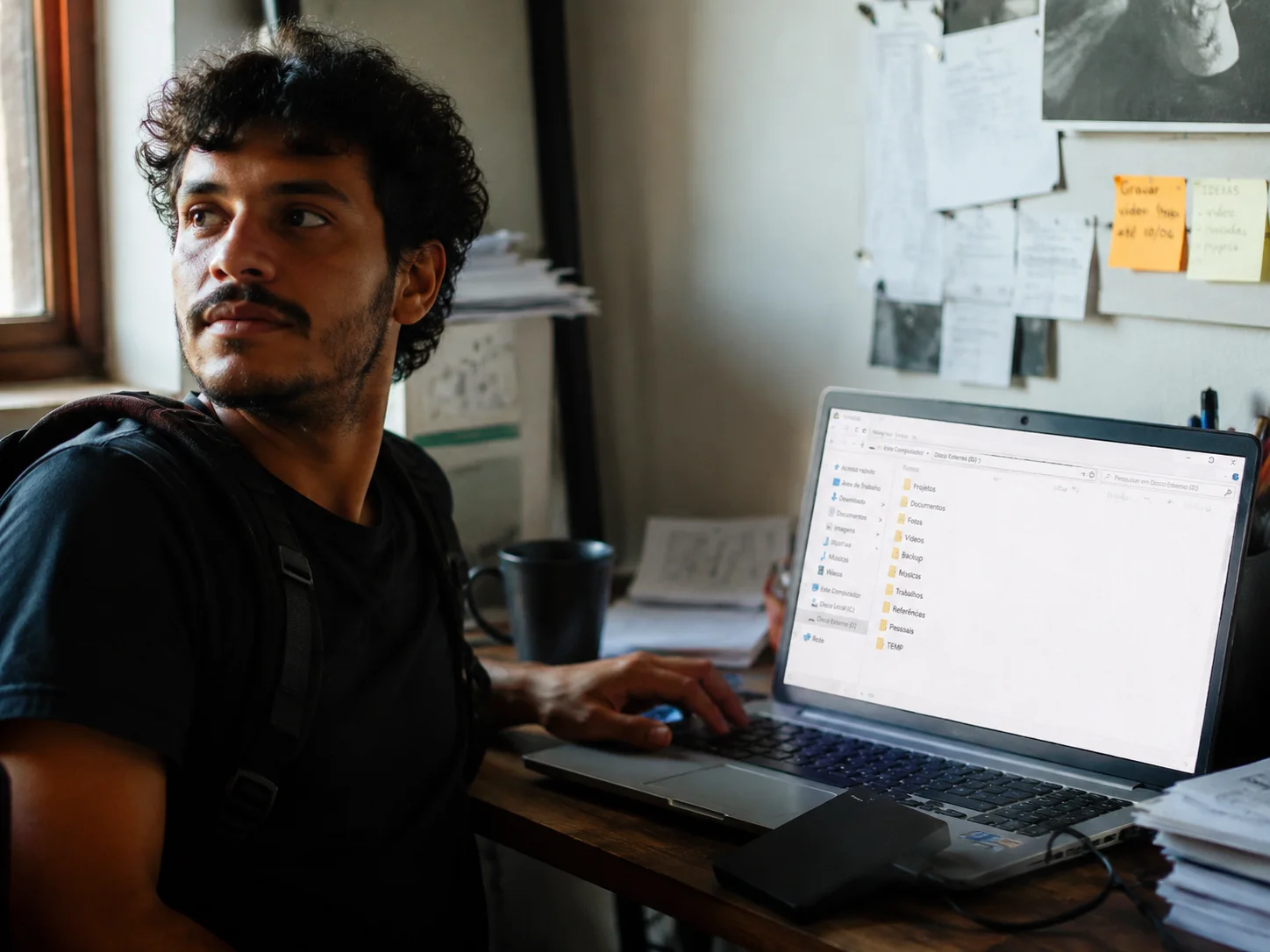
Além disso, downloads repetidos são campeões de desperdício. Instaladores de programas baixados mais de uma vez, PDFs de faculdade salvos na Área de Trabalho e também em Documentos, printscreens que o Windows joga em uma pasta enquanto você os salva manualmente em outra — tudo isso vai somando. Segundo estimativas da empresa Revo Uninstaller, usuários domésticos com HDs de 1 TB acumulam, em média, entre 15 GB e 40 GB em duplicatas ao longo de dois anos de uso normal. Não é um número desprezível.
Outro fator é a migração de dados entre computadores. Quando você copia a pasta inteira do HD antigo para o novo e depois restaura um backup do mesmo período, arquivos se sobrepõem em paralelo — e o resultado é caos silencioso no armazenamento.
Aplicativos de edição de fotos também contribuem de forma discreta. Programas como Lightroom, Snapseed para PC e até o próprio editor do Google Fotos costumam salvar versões “antes e depois” da mesma imagem, muitas vezes em pastas separadas que o usuário jamais visita. Com o tempo, uma coleção de mil fotos pode virar duas mil sem que nenhuma foto nova tenha sido tirada. Isso se intensifica quando o usuário importa o cartão de memória mais de uma vez sem verificar se as fotos já estavam na biblioteca.
Ferramentas gratuitas para encontrar duplicatas com precisão
Existem dezenas de programas nessa categoria, mas três se destacam pela confiabilidade e pelo controle que oferecem ao usuário antes de qualquer exclusão.
dupeGuru é open-source, leve e funciona tanto no Windows quanto no Mac e Linux. Ele compara arquivos por conteúdo real (hash MD5/SHA), não apenas pelo nome — o que significa que uma foto chamada “IMG_4521.jpg” e outra chamada “foto_praia_renomeada.jpg” serão detectadas como duplicatas se forem idênticas por dentro. Tem um modo específico para músicas e outro para imagens, com tolerância ajustável para fotos parecidas mas não idênticas.
Duplicate Cleaner Free tem interface mais amigável e permite pré-visualizar os arquivos antes de marcar qualquer coisa para exclusão. O filtro por data, tamanho e tipo de arquivo ajuda bastante quando você quer limpar apenas uma categoria específica, como vídeos acima de 500 MB.
AllDup é outra opção gratuita com busca rápida e suporte a comparação por nome, tamanho, data e conteúdo simultaneamente. Útil quando o HD está muito fragmentado e a varredura por hash puro seria lenta demais.
Para quem prefere não instalar nada, o PowerShell nativo do Windows permite scripts de busca por duplicatas usando hashes — mas exige algum conhecimento de linha de comando e não é o caminho mais seguro para iniciantes.
Uma dica ao escolher entre essas ferramentas: prefira sempre aquela que permite selecionar manualmente quais arquivos serão excluídos dentro de cada grupo, em vez de automatizar a decisão. A automação economiza tempo, mas o risco de apagar o arquivo “errado” dentro de um grupo de duplicatas — especialmente quando há versões com pequenas diferenças — é alto demais para valer a pressa.
Passo a passo para usar o dupeGuru com segurança
Depois de instalar o dupeGuru (disponível gratuitamente em dupeguru.voltaicideas.net), o processo segue uma lógica simples que vale para qualquer ferramenta do tipo.
- Adicione as pastas: clique em “+” e selecione as pastas que deseja escanear. Comece com Documentos, Downloads, Imagens e Área de Trabalho — são onde 80% das duplicatas ficam.
- Escolha o modo de comparação: para arquivos comuns, use “Conteúdo” (hash). Para fotos, use o modo “Imagem”, que detecta cópias mesmo com pequenas diferenças de resolução ou compressão.
- Execute o scan: dependendo do volume de arquivos, pode levar de 2 a 15 minutos.
- Revise os grupos: o programa agrupa os duplicados. Nunca clique em “marcar tudo” diretamente — percorra os grupos e confirme o que realmente pode ser excluído.
- Envie para a Lixeira, não delete direto: nas configurações, deixe marcado “Mover para a Lixeira” em vez de “Deletar permanentemente”. Isso dá uma margem de segurança caso você se arrependa.
- Esvazie a Lixeira apenas depois de verificar: espere um ou dois dias de uso normal antes de esvaziar. Se nada quebrasse, pode esvaziar com tranquilidade.
Tenho o hábito de fazer esse processo a cada três meses na pasta de Downloads, que sozinha já costuma acumular 2 a 5 GB de instaladores repetidos nesse período.
Cuidados antes de apagar: o que nunca deve ser removido
A maioria dos problemas que vejo acontece quando alguém remove duplicatas de pastas do sistema sem perceber. O Windows mantém cópias de certas DLLs e arquivos de configuração em locais diferentes propositalmente — e excluir uma dessas cópias pode travar programas ou até impedir o boot.
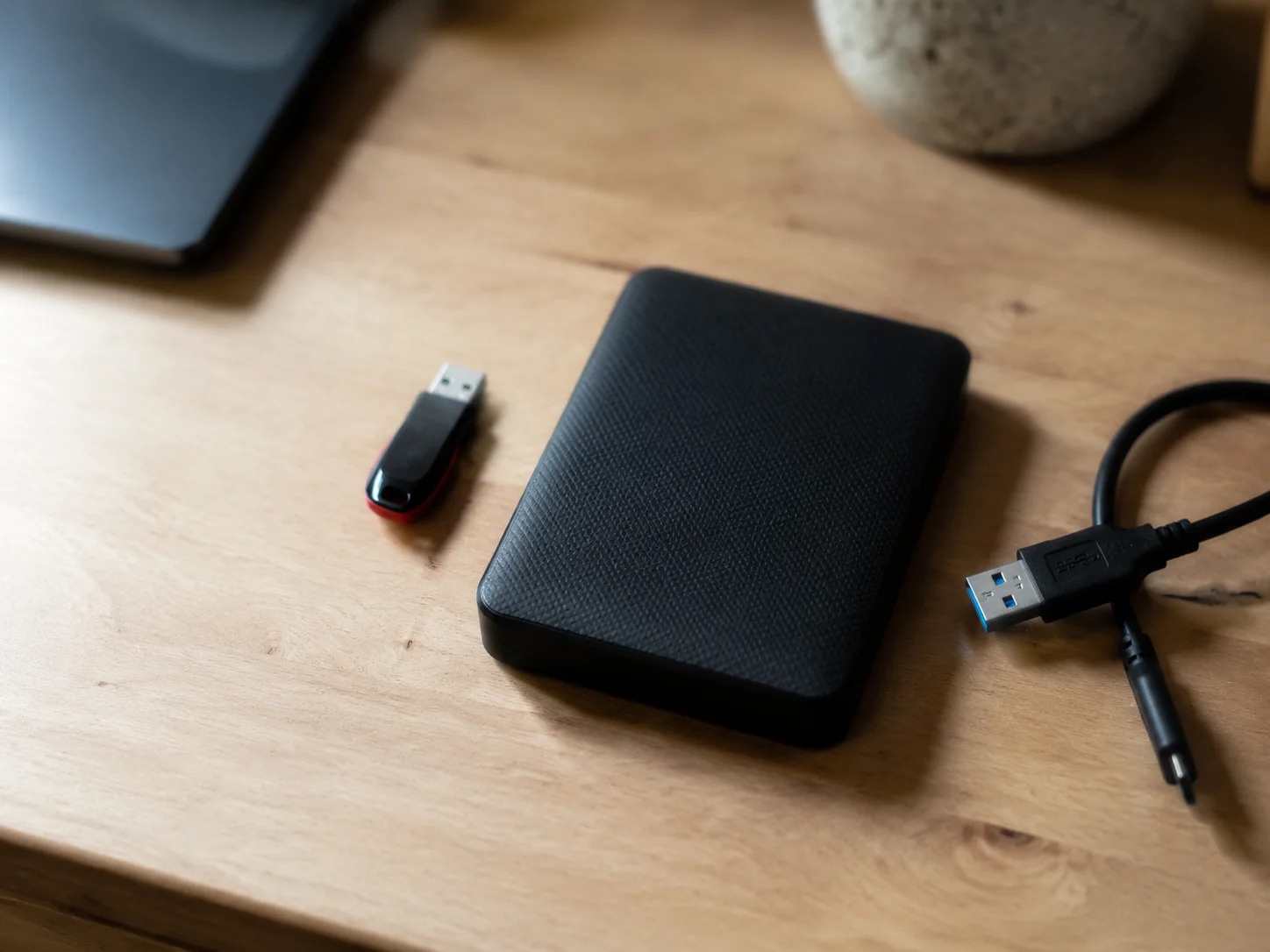
Regras práticas para não errar:
- Nunca escaneie C:Windows, C:Program Files ou C:ProgramData. Essas pastas são território do sistema operacional. Qualquer “duplicata” encontrada ali provavelmente existe por uma razão técnica.
- Cuidado com pastas de jogos: engines como Unity e Unreal reutilizam assets idênticos em múltiplos projetos. Excluir um arquivo que parece duplicata pode corromper um projeto inteiro.
- Confira o tamanho antes de confirmar: se um “grupo de duplicatas” mostra arquivos com tamanhos diferentes (ex: 3,2 MB vs 3,1 MB), desconfie — podem ser versões distintas do mesmo arquivo.
- Faça backup antes se o HD estiver abaixo de 10% de espaço livre: disco quase cheio já é sinal de risco. Um guia completo de formatação e reinstalação do Windows pode ser necessário em casos extremos de corrupção por espaço insuficiente.
Se quiser ir além e também eliminar programas que ocupam espaço desnecessário, confira como remover programas que não desinstalam no Windows — um problema que frequentemente anda junto com o acúmulo de duplicatas.
Vale destacar também que arquivos de backup gerados por softwares como o próprio Windows Backup, Acronis ou Macrium Reflect podem aparecer como “duplicatas” em algumas ferramentas, porque são cópias exatas de arquivos originais. Antes de excluir qualquer item com extensão .bak, .bkf ou .mrimg, confirme do que se trata. Apagar um ponto de restauração ou um backup completo por engano pode custar caro no momento em que você mais precisa dele.
Liberar espaço além das duplicatas: passos complementares
Remover duplicatas resolve parte do problema, mas raramente é suficiente sozinho. Algumas ações complementares que fazem diferença real:
Limpeza de disco nativa do Windows: pressione Win + R, digite cleanmgr e execute. O utilitário oferece apagar arquivos temporários, miniaturas em cache, logs de atualização e até o backup da instalação anterior do Windows — essa última opção libera entre 4 GB e 20 GB dependendo da versão.
WinDirStat ou TreeSize Free: esses programas mostram visualmente onde seu espaço está sendo consumido. Uma pasta que você nunca imaginou pode estar engolindo 30 GB. É o tipo de revelação que muda o comportamento do usuário permanentemente.
Mover arquivos grandes para nuvem ou HD externo: vídeos brutos de câmera e backups antigos raramente precisam ficar no disco principal. Mover uma pasta de 50 GB de vídeos para um HD externo de R$ 200 é muito mais eficiente do que comprar um SSD novo.
Para entender melhor a saúde do seu disco e quando vale desfragmentar ou quando isso faz mal ao SSD, o artigo sobre como desfragmentar o HD e quando não fazer isso no SSD complementa bem o que você está fazendo aqui.
Uma dica que poucos seguem: configure o OneDrive ou Google Drive no modo “apenas online” para arquivos que você raramente acessa. Eles continuam acessíveis quando necessário, mas não ocupam espaço físico no HD.
Como evitar que as duplicatas voltem a se acumular
O problema com arquivos duplicados não é técnico — é comportamental. Sem mudar alguns hábitos, qualquer limpeza dura no máximo seis meses.
O primeiro ajuste é ter uma única pasta de Downloads e esvaziá-la com frequência. Instaladores de programas que você já instalou não precisam ficar guardados, a menos que o download seja difícil de repetir. Crie o hábito de apagar instaladores logo após usar.
Para fotos, use um único software de gerenciamento — Google Fotos, diretinho no navegador, ou o aplicativo desktop do iCloud se usar iPhone. Ter fotos sincronizadas em três aplicativos diferentes ao mesmo tempo é a receita para duplicatas em cascata.
Configure o OneDrive para não sincronizar automaticamente a pasta Downloads. Essa é uma fonte silenciosa de duplicatas que o Windows ativa por padrão em muitas instalações. Acesse as configurações do OneDrive, vá em “Backup de pastas” e desmarque Downloads se ela estiver ativada.
Por fim, agende uma varredura rápida com o dupeGuru a cada dois ou três meses — apenas nas pastas de Downloads e Imagens. Leva menos de dez minutos e evita que o problema chegue às dezenas de gigabytes novamente. Se você usa o Gerenciador de Tarefas para monitorar processos pesados, adicione essa verificação de espaço à sua rotina de manutenção mensal.
Conclusão
Remover arquivos duplicados é uma das poucas tarefas de manutenção que entrega resultado imediato e mensurável: você vê os gigabytes voltando na barra do disco em menos de uma hora. Comece pelo dupeGuru nas pastas de Downloads, Imagens e Documentos, sempre com a opção de mover para a Lixeira ativada, e só esvazie depois de confirmar que nada quebrou. Combine isso com o WinDirStat para entender o mapa real do seu armazenamento e com o ajuste do OneDrive para não sincronizar Downloads — e o problema dificilmente voltará a te incomodar.
FAQ
É seguro usar programas gratuitos para remover duplicatas?
Sim, desde que você baixe de fontes oficiais (site do desenvolvedor, SourceForge ou GitHub) e configure a ferramenta para mover os arquivos para a Lixeira em vez de deletar permanentemente. Nunca baixe essas ferramentas de sites de download genéricos cheios de anúncios — o risco de bundleware é alto.
O Windows tem alguma ferramenta nativa para encontrar duplicatas?
Não existe uma ferramenta nativa específica para duplicatas. O mais próximo é a Limpeza de Disco (cleanmgr), que remove arquivos temporários e caches, mas não identifica cópias de arquivos pessoais. Para isso, ferramentas de terceiros como dupeGuru são necessárias.
Posso remover duplicatas do sistema operacional sem risco?
Não recomendo. Pastas como C:Windows, C:Program Files e C:ProgramData devem ser excluídas do escaneamento. O Windows mantém cópias de arquivos intencionalmente nessas pastas por razões de compatibilidade e redundância do sistema.
Quanto espaço em média posso recuperar removendo duplicatas?
Varia muito conforme o perfil de uso, mas em máquinas com dois ou mais anos de uso doméstico sem manutenção, é comum recuperar entre 10 GB e 40 GB. Usuários que trabalham com fotos e vídeos podem recuperar muito mais, especialmente se sincronizaram a mesma coleção em múltiplos serviços de nuvem.
Com que frequência devo fazer essa limpeza?
Para a maioria dos usuários, uma varredura trimestral nas pastas de Downloads e Imagens é suficiente. Se você baixa muitos arquivos ou trabalha com edição de fotos e vídeos com frequência, uma verificação mensal rápida evita que o problema escale.
Arquivos duplicados podem afetar a velocidade do computador?
Diretamente, não — um arquivo duplicado parado no disco não consome processamento. O impacto real vem do disco cheio: quando o HD ou SSD está acima de 85% da capacidade, o desempenho cai de forma perceptível. No caso de SSDs, o espaço livre é necessário para o processo de nivelamento de desgaste (wear leveling) e para as operações de escrita. Manter o disco abaixo de 80% de uso já garante que o sistema opere sem gargalos causados por falta de espaço.
O que fazer se eu apagar um arquivo importante por engano?
Se você configurou a ferramenta para mover os arquivos à Lixeira — como recomendado neste guia —, basta abrir a Lixeira, localizar o arquivo e clicar em “Restaurar”. Caso a Lixeira já tenha sido esvaziada, ferramentas de recuperação como Recuva (gratuito) têm boa taxa de sucesso em recuperar arquivos recentemente deletados, desde que o disco não tenha recebido muitas gravações novas desde a exclusão.

Mariana Alves é especialista em suporte técnico e manutenção de computadores, com foco em tutoriais práticos sobre formatação, drivers, otimização e solução de erros no Windows. Na Formatei Agora, produz conteúdos claros e acessíveis para ajudar usuários a resolver problemas técnicos no dia a dia sem complicação.