
A tela azul após formatar o PC é um dos erros mais frustrantes que um usuário pode enfrentar. Você acabou de reinstalar o Windows esperando um sistema limpo e funcional — e, minutos depois, a tela fica azul com um código de erro críptico. A boa notícia é que esse problema quase sempre tem solução, desde que você saiba onde procurar.
Já passei por isso numa máquina que formatei para um amigo: tela azul logo após o primeiro login, com o código MEMORY_MANAGEMENT piscando na tela. Levei menos de 40 minutos para resolver. Neste artigo, explico as causas mais comuns e os passos exatos para eliminar cada uma delas.
Por que a tela azul aparece justamente depois da formatação
Parece paradoxal: você formatou para resolver problemas, e surgiu um novo. A lógica, porém, faz sentido. O processo de formatação e reinstalação do Windows expõe vulnerabilidades que antes estavam mascaradas por drivers antigos ou por configurações acumuladas ao longo do tempo. Com o sistema zerado, qualquer problema de hardware ou de driver aparece com muito mais clareza.
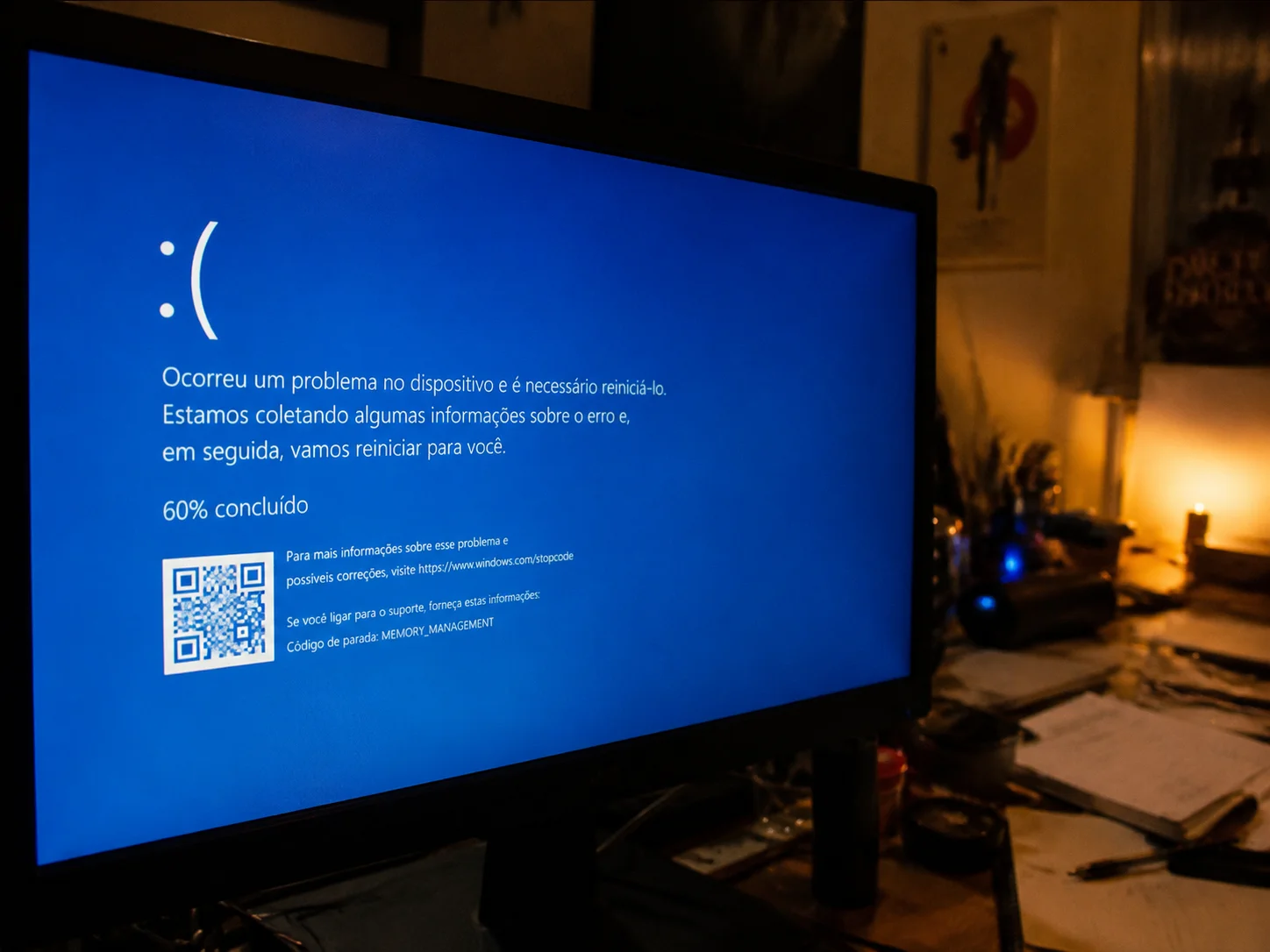
Os erros de tela azul — chamados tecnicamente de BSOD, sigla em inglês para Blue Screen of Death — são mecanismos de proteção do Windows. Quando o sistema detecta uma falha crítica que pode corromper dados, ele para tudo e exibe o código de parada (stop code) correspondente. O código é o ponto de partida para o diagnóstico correto.
Segundo a documentação oficial da Microsoft, existem mais de 300 stop codes diferentes, mas os mais frequentes após uma formatação se concentram em quatro grandes categorias: driver incompatível, memória RAM com defeito, disco com setor corrompido e configuração de BIOS incorreta.
É importante também considerar o momento em que a tela azul aparece. Um BSOD que ocorre durante a própria instalação do Windows geralmente aponta para problema no disco ou na mídia de instalação. Já um BSOD que aparece apenas após o primeiro boot completo, quando o sistema começa a carregar drivers e serviços automaticamente, é mais indicativo de conflito de driver ou de RAM. Esse detalhe de timing poupa bastante tempo na hora de priorizar por onde começar o diagnóstico.
Driver incorreto ou ausente: a causa mais comum
Na maioria dos casos que já acompanhei, o vilão é o driver. Quando você instala o Windows do zero, o sistema carrega drivers genéricos para praticamente tudo — placa de vídeo, chipset, rede, armazenamento. Esses drivers genéricos funcionam para uso básico, mas podem gerar conflitos sérios dependendo do hardware.
Os stop codes mais associados a driver são IRQL_NOT_LESS_OR_EQUAL, SYSTEM_SERVICE_EXCEPTION e PAGE_FAULT_IN_NONPAGED_AREA. Se o seu erro é um desses, comece pelos drivers antes de qualquer outra coisa.
- Placa de vídeo: instale o driver diretamente do site da NVIDIA ou AMD, nunca pelo Windows Update. O driver genérico “Microsoft Basic Display Adapter” frequentemente causa instabilidade em GPUs dedicadas.
- Chipset: o driver de chipset da AMD ou Intel é frequentemente ignorado, mas controla como todos os componentes se comunicam. Baixe-o no site do fabricante da placa-mãe.
- Controladora de armazenamento (NVMe/SATA): SSDs NVMe modernos exigem drivers específicos. Se o Windows instalou um driver genérico para seu SSD, a instabilidade é esperada.
A forma mais rápida de confirmar se o culpado é um driver específico é verificar o arquivo de despejo de memória (minidump). Ele fica em C:WindowsMinidump e pode ser lido com o utilitário gratuito WhoCrashed, que traduz o arquivo técnico em linguagem acessível e aponta o driver responsável pelo crash.
Uma dica prática: antes de instalar qualquer driver de terceiros, desconecte o PC da internet. Isso impede que o Windows Update substitua automaticamente o driver que você acabou de instalar pelo genérico novamente — algo que acontece com frequência surpreendente nas primeiras horas após a formatação. Depois que todos os drivers estiverem instalados e estáveis, reative a conexão e permita apenas as atualizações de segurança do sistema operacional, mantendo os drivers sob controle manual.
Memória RAM com falha: como testar e confirmar
O segundo culpado mais frequente é a memória RAM. Módulos com defeito ou mal encaixados causam falhas intermitentes que se manifestam justamente quando o sistema está sob carga — algo que acontece naturalmente durante e após a instalação do Windows, quando o sistema copia arquivos, instala atualizações e inicializa serviços.
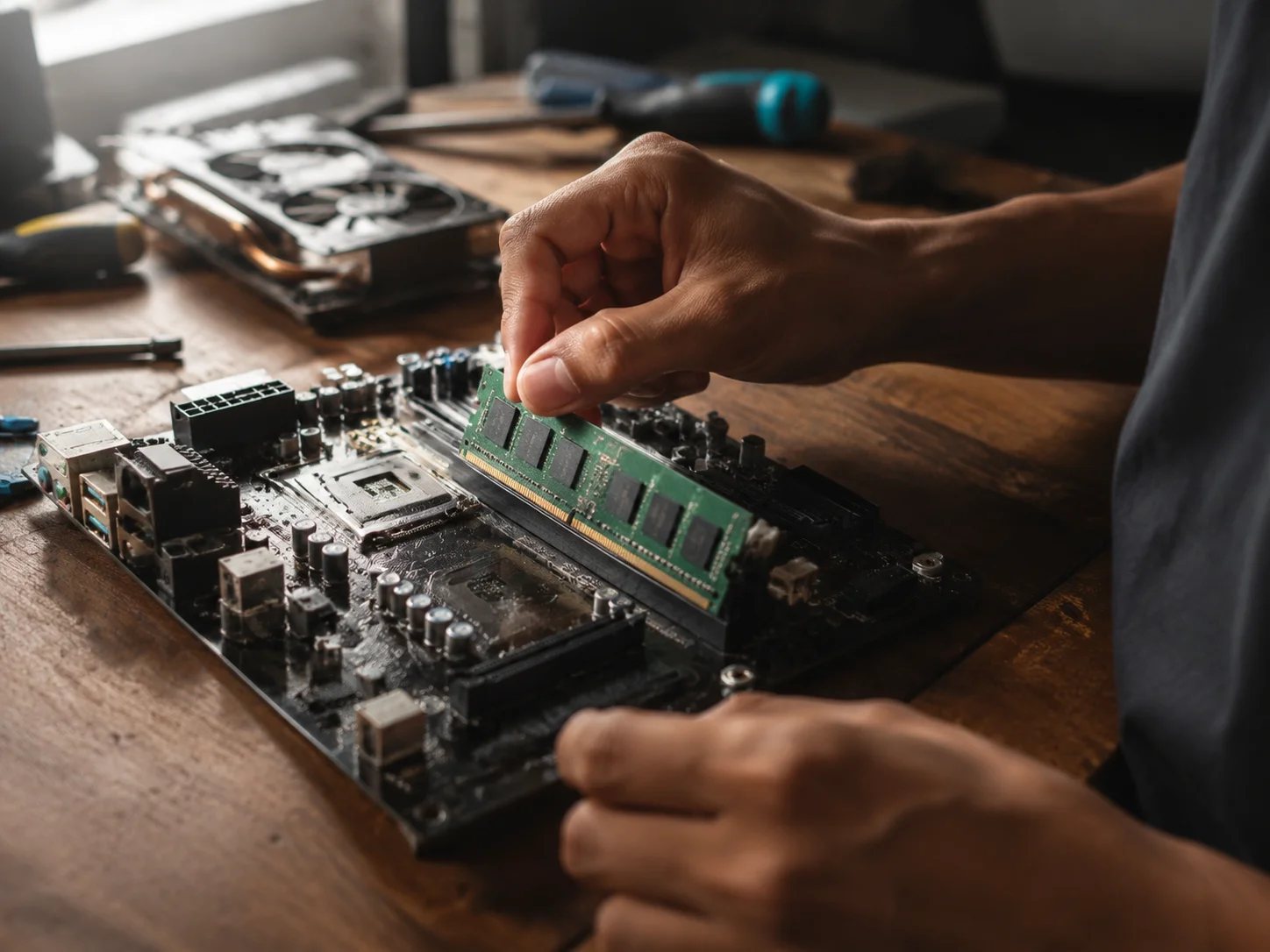
O stop code mais típico aqui é MEMORY_MANAGEMENT, mas WHEA_UNCORRECTABLE_ERROR e KMODE_EXCEPTION_NOT_HANDLED também podem ter origem na RAM. Para testar, o Windows oferece a ferramenta nativa Diagnóstico de Memória do Windows (busque por “diagnóstico de memória” no menu Iniciar). O teste completo leva entre 15 e 30 minutos e identifica a maioria das falhas.
Se quiser um teste mais rigoroso, use o MemTest86: grave a ISO em um pendrive, inicialize por ele e deixe rodar pelo menos dois ciclos completos. Um ciclo demora em média 2 horas dependendo da quantidade de RAM. Qualquer erro detectado confirma que o módulo precisa ser substituído ou que está mal assentado no slot.
Antes de comprar novo hardware, tente o básico: desligue o PC, remova os módulos de RAM, limpe os contatos com uma borracha de papelaria e reencaixe com firmeza. Em cerca de 20% dos casos que já vi, isso resolve o problema sem custar nada.
Se o computador tiver dois palhetas de RAM, vale testar cada módulo individualmente. Remova um, inicialize o sistema e use-o por alguns minutos; se não houver tela azul, desligue e troque pelo outro módulo. Esse teste simples isola qual dos dois está com defeito sem precisar de nenhum software. Além disso, experimente mudar o slot onde o módulo está instalado — alguns slots da placa-mãe podem ter problemas de contato que não são visíveis a olho nu.
Disco com setores defeituosos ou partição corrompida
Se o Windows foi instalado em um HD ou SSD que já tinha setores defeituosos, o sistema pode funcionar normalmente nos primeiros minutos e começar a travar ou reiniciar logo depois — especialmente quando tenta ler arquivos do sistema que ficaram exatamente sobre esses setores problemáticos.
Os stop codes relacionados ao disco costumam ser NTFS_FILE_SYSTEM, CRITICAL_PROCESS_DIED e INACCESSIBLE_BOOT_DEVICE. Para diagnosticar, abra o Prompt de Comando como administrador e rode:
chkdsk C: /f /r— verifica e tenta reparar setores defeituosos (requer reinicialização).sfc /scannow— verifica a integridade dos arquivos do sistema e substitui os corrompidos.DISM /Online /Cleanup-Image /RestoreHealth— repara a imagem do Windows a partir dos servidores da Microsoft.
Se o disco for um HD mecânico com mais de quatro anos de uso, vale verificar a saúde geral via CrystalDiskInfo. O programa exibe a temperatura, os dados S.M.A.R.T. e classifica o estado do disco como “Bom”, “Cuidado” ou “Ruim”. Um disco classificado como “Cuidado” ou “Ruim” precisa ser substituído — não adianta reformatar.
Para SSDs, o cenário é ligeiramente diferente: unidades de estado sólido raramente desenvolvem setores defeituosos da mesma forma que HDs mecânicos, mas podem apresentar falhas relacionadas ao firmware ou ao controlador interno. Se o CrystalDiskInfo indicar alto número de realocações ou horas de uso acima do TBW (total de bytes gravados) especificado pelo fabricante, o SSD pode estar próximo do fim da vida útil. Nesse caso, formatar novamente nele apenas adia o problema — o correto é migrar para um disco novo antes que os dados sejam perdidos.
Configurações de BIOS que provocam instabilidade
A BIOS (ou UEFI, nos sistemas mais modernos) define como o hardware se inicializa e se comunica com o sistema operacional. Configurações erradas aqui podem causar telas azuis que nenhum driver ou formatação vai resolver.
Dois cenários são particularmente comuns. O primeiro é o XMP/EXPO desativado: memórias DDR4 e DDR5 modernas frequentemente operam abaixo da velocidade nominal porque o perfil XMP não está ativado na BIOS. Isso parece inofensivo, mas pode gerar instabilidade quando o sistema tenta usar a memória em operações intensas. Ative o perfil XMP ou EXPO nas configurações de memória da BIOS.
O segundo cenário é o modo de inicialização do disco. Se o Windows foi instalado com o disco configurado como IDE e a BIOS está em modo AHCI (ou vice-versa), o sistema não consegue ler o disco corretamente e apresenta INACCESSIBLE_BOOT_DEVICE. A solução é garantir que o modo configurado na BIOS bata com o modo usado durante a instalação. Para a maioria dos sistemas modernos com SSD, o correto é AHCI.
Sempre que houver dúvida sobre as configurações da BIOS, use a opção “Load Optimized Defaults” ou equivalente — ela restaura os padrões de fábrica e elimina qualquer configuração errada feita anteriormente.
Windows Update e arquivos de instalação corrompidos
Menos óbvio, mas relevante: o próprio arquivo ISO ou pendrive usado para instalar o Windows pode estar corrompido. Se a mídia de instalação teve algum problema durante o download ou a gravação, alguns arquivos do sistema chegam incompletos ao disco. O Windows funciona parcialmente por alguns minutos, mas começa a crashar quando tenta acessar esses arquivos.
Sempre baixe o Windows pelo Media Creation Tool oficial da Microsoft — o download direto do site garante que o hash do arquivo está correto. Após gravar o pendrive, evite usar ferramentas que não sejam o próprio Media Creation Tool ou o Rufus (com a imagem ISO baixada do site oficial).
Outro ponto: o Windows Update pode instalar um driver problemático automaticamente nas primeiras horas após a formatação. Se a tela azul começou a aparecer exatamente depois das primeiras atualizações, abra o Gerenciador de Dispositivos, procure por dispositivos atualizados recentemente e reverta o driver para a versão anterior clicando com o botão direito no dispositivo e escolhendo “Propriedades” → “Driver” → “Reverter Driver”.
Se reverter o driver não for uma opção — por exemplo, quando o botão está esmaecido porque não há versão anterior disponível —, o caminho alternativo é desinstalar completamente o driver pelo Gerenciador de Dispositivos e, em seguida, instalar manualmente a versão estável indicada no site do fabricante. Para evitar que o Windows reinstale a versão problemática automaticamente, use a ferramenta oficial da Microsoft chamada Show or Hide Updates, que permite bloquear atualizações específicas de driver sem desativar o Windows Update por completo.
Conclusão
A tela azul após formatar o PC quase nunca é sinal de que algo irreparável aconteceu — na maioria dos casos, é um driver errado, uma memória mal encaixada ou uma configuração de BIOS que passou despercebida. Anote o stop code que aparece na tela azul, use-o como ponto de partida para o diagnóstico e siga a ordem sugerida: drivers primeiro, depois RAM, depois disco, depois BIOS. Se o problema persistir depois de verificar tudo isso, o mais provável é que a mídia de instalação estava corrompida — refaça o processo com um novo download oficial.
FAQ
Qual o stop code mais comum depois de formatar o PC?
Os mais frequentes são IRQL_NOT_LESS_OR_EQUAL e SYSTEM_SERVICE_EXCEPTION, ambos geralmente causados por driver incompatível. Verifique os drivers de chipset e placa de vídeo antes de qualquer outra coisa.
Preciso reinstalar o Windows de novo para resolver a tela azul?
Não necessariamente. Na maioria dos casos, instalar o driver correto, executar o chkdsk ou ajustar a BIOS resolve o problema sem precisar reformatar. Reinstale apenas se os arquivos do sistema estiverem severamente corrompidos.
Como descobrir qual driver causou a tela azul?
Acesse a pasta C:WindowsMinidump e abra os arquivos de despejo com o programa gratuito WhoCrashed. Ele identifica o driver responsável pelo crash e fornece uma descrição do problema em linguagem acessível.
A tela azul pode ser causada por superaquecimento após a formatação?
Sim, embora seja menos comum. Se a pasta térmica do processador está ressecada ou o cooler está mal encaixado, o sistema pode travar sob carga. Monitore a temperatura com o HWMonitor durante o uso normal — processadores não devem ultrapassar 90°C sob carga.
Posso usar o Windows sem instalar os drivers do fabricante?
Tecnicamente sim, mas não é recomendado. Os drivers genéricos do Windows garantem funcionamento básico, mas drivers oficiais do fabricante trazem estabilidade, desempenho e compatibilidade corretos. Sempre instale os drivers do site do fabricante da placa-mãe e dos componentes.
O que fazer se a tela azul aparecer antes mesmo de o Windows terminar de instalar?
Nesse caso, o problema raramente é de driver — o sistema ainda não carregou nenhum. As causas mais prováveis são disco com setores defeituosos na partição onde o Windows está sendo instalado, memória RAM com falha ou mídia de instalação corrompida. Teste a RAM com o MemTest86, verifique o disco com o CrystalDiskInfo em outro computador e, se necessário, recrie o pendrive de instalação usando um novo download do Media Creation Tool.
Tela azul aparece só quando jogo ou uso programas pesados — isso muda o diagnóstico?
Bastante. Se o BSOD ocorre apenas sob carga intensa, as causas mais prováveis são driver de placa de vídeo desatualizado ou incompatível, superaquecimento do processador ou da GPU, e XMP desativado na BIOS causando instabilidade de memória em frequências mais altas. Comece instalando o driver de vídeo direto do site da NVIDIA ou AMD e ative o perfil XMP na BIOS. Se o problema persistir, monitore as temperaturas durante o uso com o HWMonitor para descartar superaquecimento.

Mariana Alves é especialista em suporte técnico e manutenção de computadores, com foco em tutoriais práticos sobre formatação, drivers, otimização e solução de erros no Windows. Na Formatei Agora, produz conteúdos claros e acessíveis para ajudar usuários a resolver problemas técnicos no dia a dia sem complicação.