Formatar o PC com Windows 11 pode parecer intimidador na primeira vez, mas o processo é mais direto do que a maioria das pessoas imagina. Seja porque o computador está lento demais, cheio de vírus ou simplesmente travando sem motivo aparente, uma formatação limpa resolve problemas que nenhum antivírus ou ferramenta de limpeza consegue corrigir de verdade.
Este guia cobre tudo o que você precisa: da criação do pendrive bootável até a primeira atualização depois que o Windows já estiver instalado. Siga cada etapa na ordem e você vai ter o sistema rodando limpo em poucas horas.
O que você precisa antes de começar
Antes de qualquer coisa, separe os materiais e faça o backup correto. Muita gente pula essa etapa e se arrepende quando percebe que perdeu fotos, documentos ou a chave de ativação de um software pago.
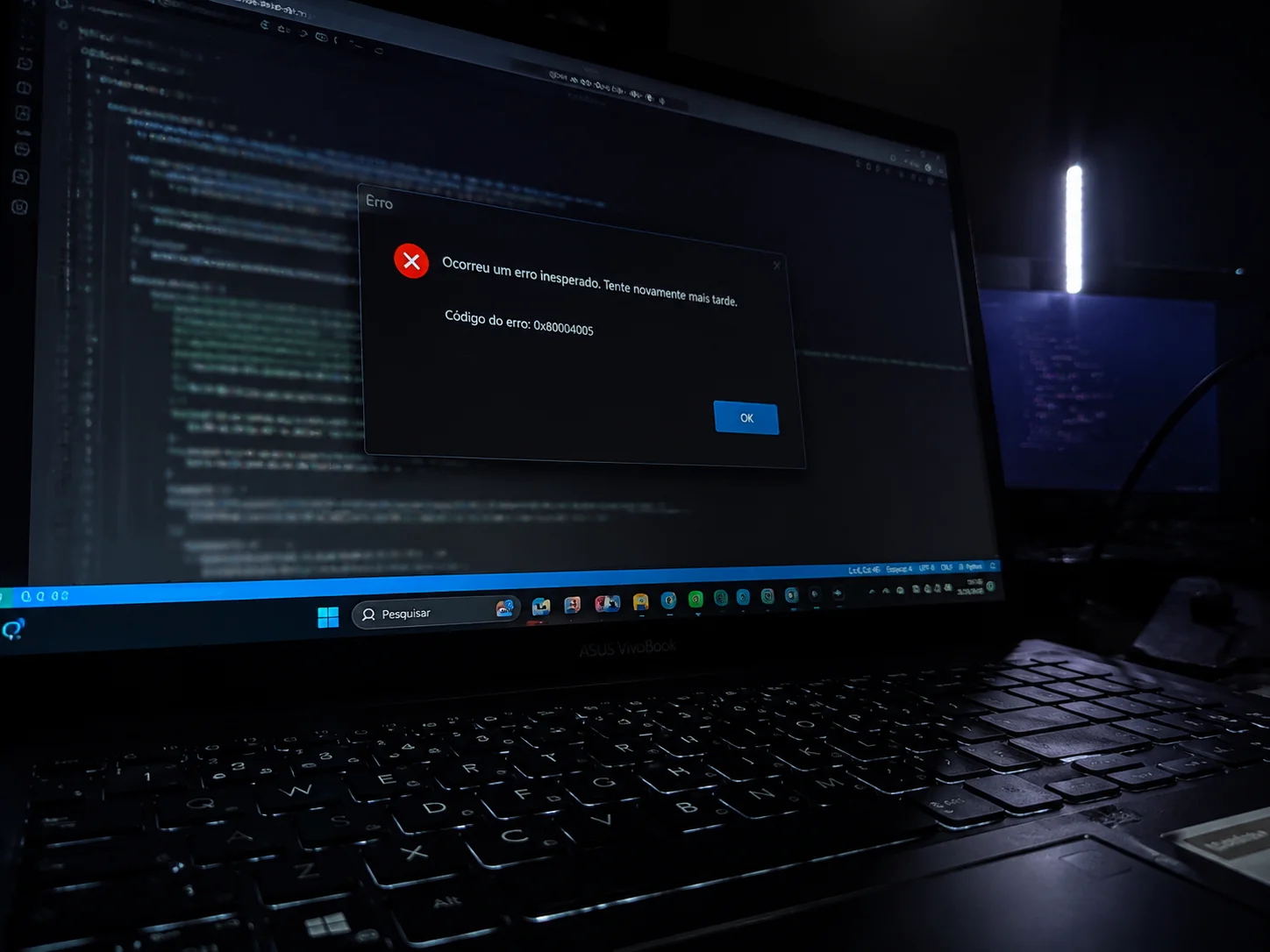
Você vai precisar de um pendrive com pelo menos 8 GB de capacidade — de preferência 16 GB para ter margem. O pendrive será completamente apagado durante o processo, então tire tudo que estiver nele antes. Além disso, tenha em mãos:
- Um computador secundário com acesso à internet (ou o próprio PC, se ele ainda iniciar)
- Sua chave de produto do Windows 11 — se o PC veio com Windows original de fábrica, a licença geralmente está gravada na BIOS e é recuperada automaticamente
- HD externo ou conta no Google Drive/OneDrive para guardar o backup
- Anotações com login e senha de todos os programas que você usa
Quanto ao backup, copie a pasta Documentos, Downloads, Área de Trabalho e qualquer pasta personalizada que você criou. Se usar o Outlook, exporte também o arquivo .pst de e-mails. Não confie em “vai ficar tudo bem” — uma formatação apaga o disco inteiro.
Outro ponto que muita gente esquece: anote ou tire print das configurações de programas importantes. Clientes de e-mail, ferramentas de desenvolvimento, configurações de VPN — tudo isso some junto com o sistema antigo. Se você usa algum software de licença por dispositivo, verifique antes se é possível transferir ou revogar a ativação, pois alguns fornecedores limitam o número de reinstalações sem contato com o suporte.
Criando o pendrive bootável com a Media Creation Tool
A Microsoft disponibiliza gratuitamente a ferramenta oficial chamada Media Creation Tool, que baixa a imagem do Windows 11 diretamente dos servidores da empresa e grava no pendrive de forma automática. Isso garante que você está usando uma versão legítima e sem modificações.
Para baixar, acesse a página oficial de download do Windows 11 em microsoft.com/pt-br/software-download/windows11. Clique em “Baixar agora” na seção “Criar mídia de instalação do Windows 11”. O arquivo tem menos de 10 MB, então o download é rápido.
Com a ferramenta aberta:
- Aceite os termos de licença
- Escolha o idioma (Português Brasil) e a edição (Windows 11)
- Selecione “Unidade flash USB” como mídia de destino
- Escolha seu pendrive na lista e clique em Avançar
- Aguarde o download e a gravação — leva entre 20 e 40 minutos dependendo da sua internet
Quando terminar, o próprio programa avisa que o pendrive está pronto. Não formate o pendrive depois disso, senão vai precisar repetir o processo.
Se por algum motivo a Media Creation Tool apresentar erro — o que pode acontecer em conexões instáveis — existe uma alternativa: baixar o arquivo ISO diretamente na mesma página e usar o Rufus, um programa gratuito e amplamente utilizado para gravar ISOs em pendrives. No Rufus, selecione o arquivo ISO, escolha o pendrive, mantenha o esquema de partição como GPT para computadores modernos com UEFI, e clique em Iniciar. O resultado é equivalente ao da Media Creation Tool.
Configurando a BIOS para iniciar pelo pendrive
Aqui mora a maior dúvida de quem está formatando pela primeira vez. A BIOS — ou UEFI nos computadores mais modernos — é o firmware que controla o que acontece quando você liga o PC. Você precisa dizer a ela que deve iniciar pelo pendrive, não pelo HD com o Windows quebrado.
Para entrar na BIOS, ligue o computador e pressione repetidamente a tecla correta assim que a tela aparecer. As teclas mais comuns são:
- DEL ou F2 — maioria dos desktops e placas-mãe ASUS, Gigabyte, MSI
- F10 — notebooks HP
- F2 — notebooks Dell e Lenovo
- ESC ou F9 — alguns modelos Acer
Dentro da BIOS, procure a seção chamada Boot ou Boot Order. Coloque o USB/pendrive como primeira opção na ordem de inicialização. Se houver uma opção chamada Secure Boot, mantenha ela ativada — o Windows 11 exige Secure Boot habilitado para instalar corretamente. Salve as configurações (geralmente F10) e o computador vai reiniciar automaticamente já lendo o pendrive.
Uma situação comum que confunde iniciantes é quando o pendrive não aparece na lista de opções de boot. Isso normalmente acontece porque a porta USB utilizada não está habilitada como fonte de inicialização, ou porque o pendrive não foi reconhecido antes do POST. Tente conectar o pendrive em uma porta USB diferente — de preferência uma porta traseira do gabinete em desktops, que tende a ter prioridade. Se o problema persistir, verifique se a opção CSM (Compatibility Support Module) está desativada na BIOS, pois em alguns firmwares ela entra em conflito com a detecção de pendrives UEFI.
Instalando o Windows 11 e formatando o disco
Com o computador iniciando pelo pendrive, a tela de instalação do Windows aparece em alguns segundos. Selecione o idioma, o formato de hora e o layout do teclado — para brasileiro, escolha Português (Brasil) e teclado ABNT2 se o seu teclado tiver a tecla Ç com til separado, ou US-International se for um teclado americano sem essa tecla.
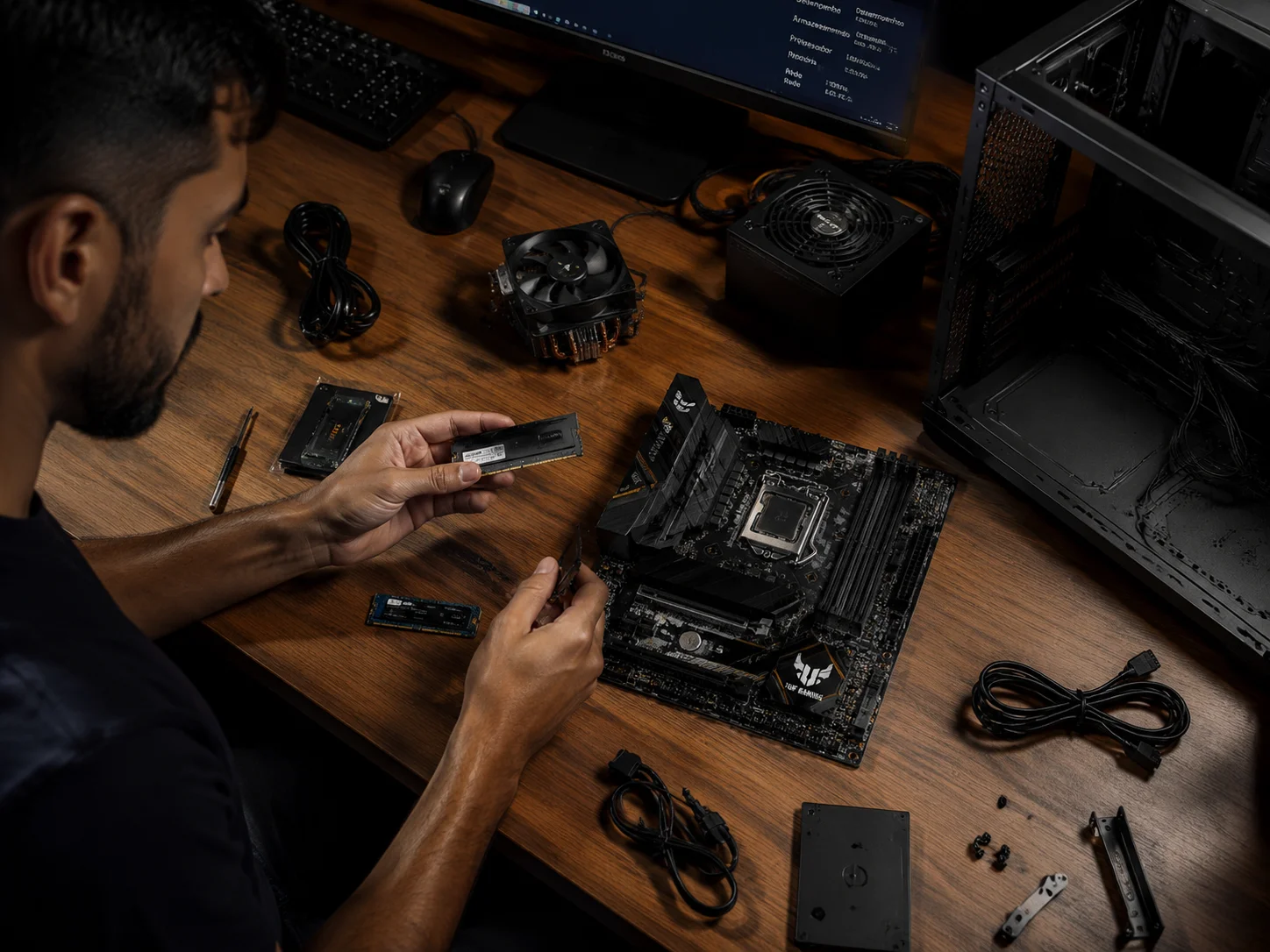
Na tela seguinte, clique em “Instalar agora”. Quando o sistema pedir a chave do produto, você pode digitar a chave ou clicar em “Não tenho uma chave do produto” — se a licença estava vinculada à conta Microsoft ou gravada na BIOS, ela vai ser reconhecida automaticamente depois que o sistema estiver instalado e conectado à internet.
A etapa mais importante para formatar de verdade é a escolha do tipo de instalação:
- Atualização: mantém arquivos, aplicativos e configurações — NÃO formata
- Personalizada: permite formatar e instalar do zero — é essa que você quer
Escolha Personalizada. Na tela de partições, selecione cada partição do disco principal e clique em Excluir até sobrar apenas Espaço Não Alocado. Depois, clique em Novo para criar a partição principal e deixe o Windows criar as partições auxiliares automaticamente. Selecione a partição maior (que o instalador chama de “Primária”) e clique em Avançar. A instalação começa e leva entre 15 e 30 minutos.
Se o seu computador tiver mais de um HD ou SSD, atenção redobrada na tela de partições: o instalador lista todos os discos presentes. Confirme que está excluindo e formatando apenas o disco correto — geralmente o “Disco 0”, que é onde o Windows anterior estava instalado. Discos com backup ou arquivos pessoais devem permanecer intocados. Identificar o disco pelo tamanho é a forma mais segura de não cometer um erro irreversível nessa etapa.
Configuração inicial e instalação de drivers
Depois que o Windows reiniciar, você passa pela configuração inicial: nome do usuário, senha, preferências de privacidade. Recomendo criar uma conta local em vez de vincular imediatamente à conta Microsoft — você pode fazer isso depois com mais calma. Para criar conta local em algumas versões do Windows 11, desconecte o cabo de rede ou desligue o Wi-Fi antes de chegar nessa tela; o sistema vai oferecer a opção de conta offline.
Com o sistema na área de trabalho, a primeira tarefa é instalar os drivers corretos. Um Windows recém-instalado geralmente reconhece os componentes básicos, mas drivers de chipset, placa de vídeo e áudio precisam ser atualizados manualmente para garantir desempenho e estabilidade.
O caminho mais seguro é baixar diretamente do site do fabricante:
- Placa de vídeo NVIDIA: nvidia.com.br → seção Drivers
- Placa de vídeo AMD: amd.com → seção Drivers & Support
- Notebooks Dell, Lenovo, HP, Acer: o site do fabricante tem uma página de suporte onde você busca pelo modelo e baixa todos os drivers de uma vez
- Placas-mãe desktop: busque o modelo exato no site do fabricante (ASUS, Gigabyte, MSI)
Depois dos drivers, rode o Windows Update — vá em Configurações → Windows Update → Verificar atualizações. Segundo a própria Microsoft, manter o sistema atualizado é a principal defesa contra vulnerabilidades conhecidas. Deixe todas as atualizações críticas instalarem antes de colocar qualquer outro programa.
Uma dica prática: instale primeiro o driver da placa de vídeo, pois ele é o que mais impacta a experiência visual e o desempenho em jogos ou aplicações gráficas. Em seguida, priorize o driver de chipset, que melhora a comunicação entre o processador e os demais componentes da placa-mãe. Com esses dois em dia, a diferença de desempenho em relação aos drivers genéricos do Windows é perceptível já nos primeiros minutos de uso.
Primeiros programas e boas práticas pós-formatação
Com o Windows atualizado e os drivers instalados, é hora de montar o ambiente de trabalho. Existe uma ferramenta gratuita chamada Ninite (ninite.com) que permite selecionar dezenas de programas comuns — navegadores, leitores de PDF, reprodutores de vídeo — e instalar tudo de uma vez com um único executável, sem barras de ferramentas indesejadas. É uma das formas mais rápidas de repopular um Windows formatado.
Algumas práticas que fazem diferença a longo prazo:
- Ative o Windows Defender e deixe-o ativo — ele evoluiu muito e hoje protege bem sem pesar o sistema
- Configure o OneDrive ou Google Drive para fazer backup automático das pastas principais
- Crie um ponto de restauração logo após a formatação limpa: Painel de Controle → Sistema → Proteção do Sistema → Criar
- Evite instalar programas de “limpeza” como CCleaner nos primeiros dias — o sistema novo não precisa e eles costumam remover coisas importantes por engano
Tenho visto casos em que pessoas formatam, instalam uma pilha de programas no primeiro dia e em duas semanas o PC já está lento novamente. O segredo é instalar apenas o que você realmente usa e manter o Windows Update ativo.
Conclusão
Formatar o PC com Windows 11 do zero deixou de ser tarefa exclusiva de técnicos. Com o pendrive bootável criado pela Media Creation Tool oficial, a configuração correta na BIOS e a escolha certa na hora de particionar o disco, qualquer pessoa consegue concluir o processo em menos de uma tarde. O passo mais crítico — e que a maioria negligencia — é o backup antes de começar. Faça isso primeiro, siga as etapas na ordem e, assim que o sistema estiver instalado, priorize drivers e atualizações antes de qualquer outra coisa. Um Windows limpo, bem configurado desde o início, roda bem por anos.
FAQ
Preciso de uma chave de produto para instalar o Windows 11?
Não necessariamente. Se o seu PC veio com Windows original de fábrica, a licença está gravada na BIOS e é reconhecida automaticamente após a instalação. Você pode pular o campo de chave durante a instalação e ativar depois conectando à internet. Se comprou uma chave separada, insira-a quando solicitado.
Formatar apaga todos os arquivos do HD?
Sim, quando você exclui as partições e formata durante a instalação personalizada, todos os dados do disco são apagados. Por isso o backup antes de começar é obrigatório. Arquivos em HDs externos ou na nuvem não são afetados.
O Windows 11 funciona no meu PC? Quais são os requisitos mínimos?
O Windows 11 exige processador de 64 bits com pelo menos 1 GHz e 2 núcleos, 4 GB de RAM, 64 GB de armazenamento, placa de vídeo compatível com DirectX 12, TPM 2.0 e Secure Boot habilitado. Processadores muito antigos — como Intel Core de 6ª geração ou anterior — podem não ser compatíveis oficialmente. O site da Microsoft tem uma ferramenta gratuita chamada PC Health Check que verifica a compatibilidade do seu hardware.
Quanto tempo leva o processo completo de formatação?
Da criação do pendrive até o Windows pronto com drivers e atualizações, conte entre 2 e 4 horas. A instalação em si dura de 15 a 30 minutos, mas o download da imagem e as atualizações pós-instalação dependem bastante da velocidade da sua internet e do seu hardware.
Posso formatar um notebook da mesma forma que um desktop?
Sim, o processo é idêntico. A única diferença é a tecla para entrar na BIOS, que varia por fabricante. Em notebooks, certifique-se de que a bateria está pelo menos 50% carregada ou mantenha o carregador conectado durante todo o processo para evitar que o computador desligue no meio da instalação.
É possível formatar apenas a partição do Windows sem perder arquivos de outras partições?
Sim, desde que seus arquivos estejam em uma partição separada — por exemplo, um disco D: independente do disco C: onde o sistema está instalado. Nesse caso, na tela de partições durante a instalação, você exclui e recria apenas as partições do disco do sistema, deixando o segundo disco completamente intocado. No entanto, se tudo estiver no mesmo disco em uma única partição, não há como separar: a formatação apaga tudo. Por isso criar partições separadas ou usar um segundo HD para arquivos pessoais é uma prática recomendada antes mesmo de precisar formatar.