Você acabou de formatar o PC, a instalação do Windows correu bem — e aí, na primeira reinicialização, a tela preta aparece com uma mensagem do tipo “Bootmgr is missing” ou simplesmente nada acontece. O bootloader corrompido após formatação é um dos problemas mais frustrantes justamente porque surge quando você achava que tudo tinha terminado. A boa notícia é que, na maioria dos casos, a recuperação é totalmente possível sem reinstalar o sistema do zero.
Este guia cobre os cenários mais comuns: MBR danificado em disco antigo, partição EFI corrompida em sistema UEFI e erros de BCD que impedem a sequência de boot. Antes de entrar em qualquer comando, vale entender por que isso acontece.
Por que o bootloader corrompe durante a formatação
O bootloader é o pequeno conjunto de instruções gravado no início do disco que diz ao firmware da placa-mãe onde encontrar o sistema operacional. Em discos com esquema MBR, esse código fica nos primeiros 512 bytes — o chamado Master Boot Record. Em sistemas com tabela GPT e firmware UEFI, o equivalente é a partição EFI (ESP), geralmente com 100 MB a 260 MB reservados automaticamente pelo instalador do Windows.
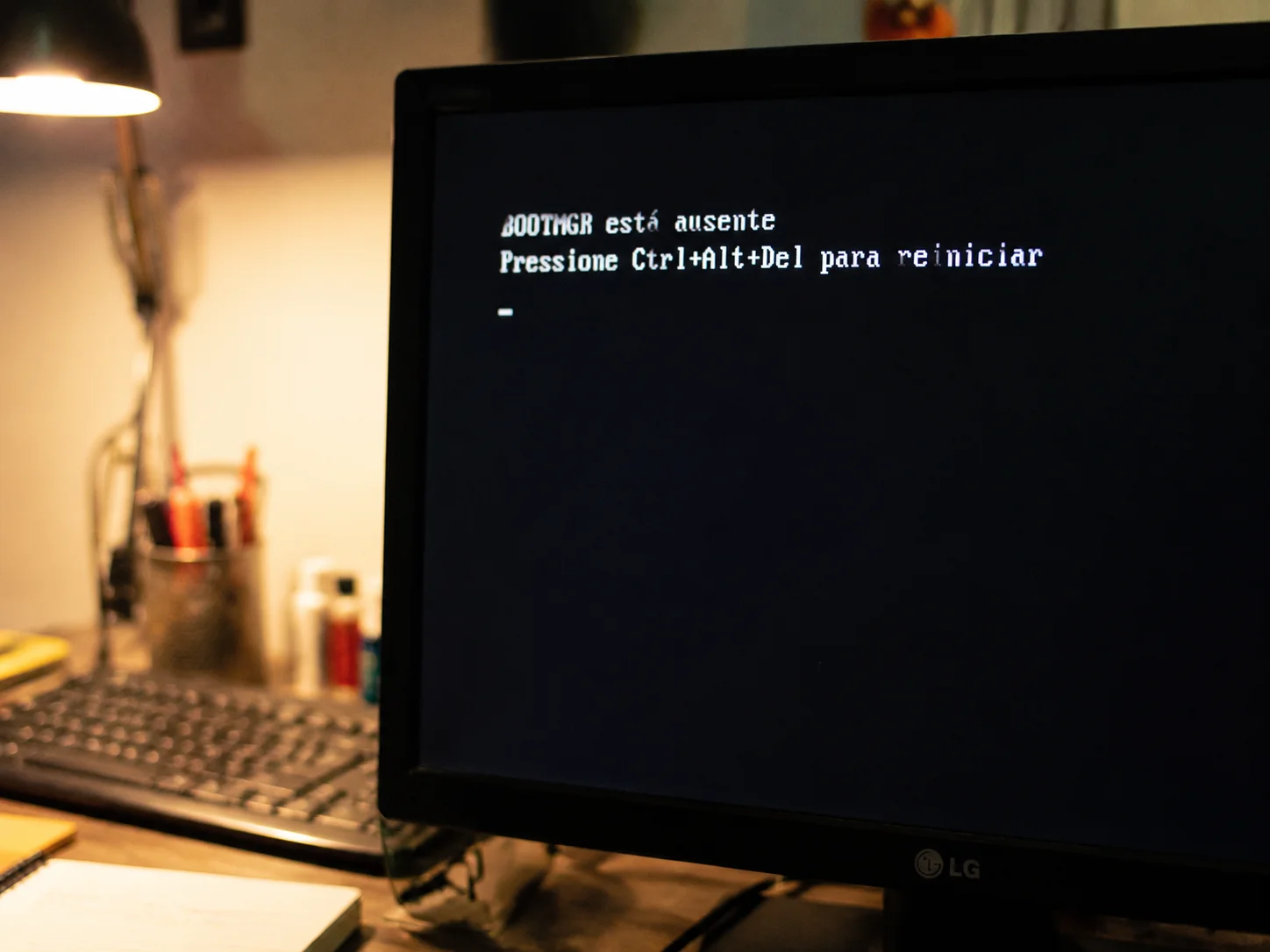
Durante uma formatação mal configurada, três situações destroem esse código. A primeira é apagar manualmente a partição EFI pelo gerenciador de discos sem perceber o que ela representa — algo que vejo acontecer com frequência quando o usuário deleta “tudo” antes de reinstalar. A segunda é interromper a instalação do Windows no meio do processo, deixando o BCD (Boot Configuration Data) incompleto. A terceira, menos óbvia, é formatar usando um pendrive criado com esquema de partição incompatível com o firmware: pendrive em MBR em um BIOS que só aceita UEFI, ou o contrário. O resultado em todos os casos é o mesmo — o sistema não sabe mais por onde começar.
Há ainda uma quarta situação que passa despercebida: o uso de ferramentas de particionamento de terceiros que reorganizam o layout do disco sem preservar os metadados de boot. Alguns programas de clonagem ou redimensionamento de partição também podem sobrescrever o MBR ou deslocar a partição EFI sem aviso, especialmente quando operados em modo avançado por usuários que não conhecem as implicações de cada opção. Por isso, quando a origem do problema não é óbvia, vale reconstruir mentalmente cada passo da formatação antes de escolher o método de reparo.
Ferramentas que você vai precisar antes de começar
Para recuperar o bootloader você precisa de acesso ao Ambiente de Recuperação do Windows (WinRE), que pode ser acessado de duas formas: pelo próprio disco de instalação ou pelo menu de opções avançadas, se o Windows ainda conseguir exibir a tela de recovery após algumas falhas de boot consecutivas.
Se o sistema nem chega à tela de recuperação, o caminho mais direto é um pendrive bootável com a ISO do Windows 10 ou 11 — a mesma versão instalada no PC, de preferência. A Microsoft disponibiliza a ferramenta Media Creation Tool gratuitamente, e o download da ISO oficial leva entre 10 e 20 minutos dependendo da conexão. Se precisar de orientação para criar esse pendrive, o guia sobre como formatar o PC com Windows 11 do zero cobre esse passo detalhadamente.
- Pendrive de 8 GB ou mais com a ISO do Windows (mesma versão e arquitetura do sistema instalado)
- Acesso à BIOS/UEFI para configurar a ordem de boot
- Cerca de 30 minutos e paciência para rodar os comandos corretamente
Com o pendrive pronto, reinicie o computador, entre na BIOS (geralmente com F2, Del ou F12 durante o POST) e defina o pendrive como primeiro dispositivo de boot. Quando o instalador carregar, escolha “Reparar o computador” no canto inferior esquerdo — não clique em instalar.
Uma dica prática: se o seu teclado não responder dentro do ambiente de recuperação — situação rara, mas que acontece em alguns notebooks com drivers específicos —, tente conectar um teclado USB externo antes de reiniciar. O WinRE carrega um conjunto mínimo de drivers e pode não reconhecer teclados Bluetooth ou modelos com chipsets muito novos.
Recuperando o bootloader em disco MBR com bootrec
Se o seu disco usa esquema MBR (comum em máquinas com BIOS legado ou em HDs formatados há mais de 5 anos), os comandos do bootrec são o caminho mais direto. No ambiente de recuperação, acesse Solução de Problemas → Opções Avançadas → Prompt de Comando.
Execute os seguintes comandos em ordem, pressionando Enter após cada um:
bootrec /fixmbr— regrava o Master Boot Record sem alterar a tabela de partiçõesbootrec /fixboot— grava um novo setor de boot na partição ativabootrec /scanos— escaneia todos os discos em busca de instalações do Windowsbootrec /rebuildbcd— reconstrói o BCD com base nas instalações encontradas
Quando o rebuildbcd encontrar uma instalação, ele pergunta se você quer adicioná-la ao BCD. Digite A (ou S na versão em português) e confirme. Depois reinicie sem o pendrive e veja se o Windows carrega. Em boa parte dos casos de MBR corrompido, esses quatro comandos resolvem sem mais nada.
Se o fixboot retornar “Acesso negado”, isso indica que o setor de boot está protegido ou que o disco é na verdade GPT — sinal de que você precisa seguir o próximo caminho.
Recuperando a partição EFI em sistemas UEFI com GPT
Em máquinas com firmware UEFI e disco GPT, o processo é diferente porque o bootloader não fica no MBR — ele reside em uma partição EFI formatada em FAT32. Se essa partição foi apagada ou corrompida, o bootrec sozinho não resolve. É necessário recriar a estrutura com o diskpart e depois reescrever os arquivos de boot.
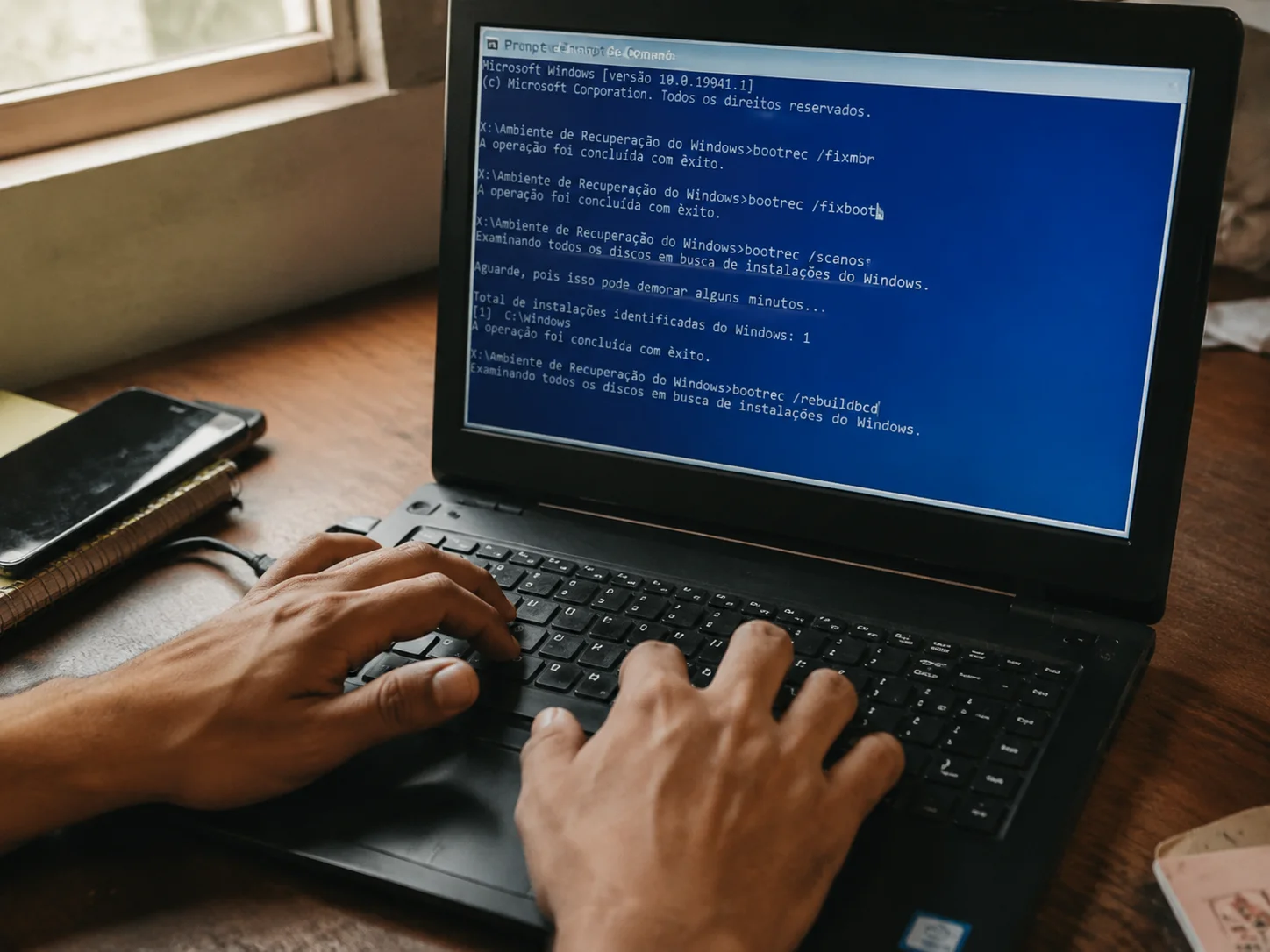
No Prompt de Comando do ambiente de recuperação, execute:
diskpart— abre o gerenciador de disco por linha de comandolist disk— lista os discos disponíveis (anote o número do seu disco principal)sel disk 0— seleciona o disco (substitua 0 pelo número correto)list vol— lista os volumes; localize a partição EFI (geralmente 100 MB, tipo FAT32) e a partição com o Windowssel vol X— selecione o volume EFI pelo número listadoassign letter=Z— atribui a letra Z à partição EFI para acessá-laexit— sai do diskpart
Agora identifique qual letra foi atribuída à partição do Windows (costuma aparecer como C: ou D: no prompt de recuperação). Supondo que o Windows esteja em D: e a EFI em Z:, execute:
bcdboot D:Windows /s Z: /f UEFI
Esse comando copia os arquivos de boot necessários para a partição EFI e recria o BCD automaticamente. Se o sistema retornar “Boot files successfully created”, o processo funcionou. Remova o pendrive e reinicie. Vale observar que problemas no particionamento original podem complicar esse processo — o artigo sobre particionamento do HD na formatação explica como a estrutura de partições deve estar configurada desde o início.
Caso o bcdboot retorne erro informando que não conseguiu localizar o caminho do Windows, verifique se a letra atribuída à partição do sistema está correta. No ambiente de recuperação, as letras de unidade nem sempre seguem a mesma lógica do Windows instalado — é comum o sistema aparecer como D: ou E: em vez de C:. Use o comando dir D:Windows (substituindo pela letra suspeita) para confirmar que a pasta Windows existe antes de rodar o bcdboot.
Quando o problema é mais fundo: disco com setores defeituosos
Existe um cenário em que os comandos acima funcionam, o Windows carrega na primeira vez, mas na reinicialização seguinte o bootloader some de novo. Isso indica que o problema não é de configuração — é físico. Setores defeituosos no início do disco corrompem o MBR ou a partição EFI repetidamente, desfazendo qualquer reparo.
Nesse caso, antes de qualquer tentativa de recuperação adicional, rode uma verificação de integridade do disco. Ainda no Prompt de Comando do ambiente de recuperação, descubra qual letra corresponde ao disco do sistema com diskpart → list vol e execute:
chkdsk C: /f /r
O parâmetro /r localiza setores defeituosos e tenta recuperar informações legíveis. O processo pode levar 30 minutos ou mais dependendo do tamanho do disco. Se o chkdsk relatar muitos setores defeituosos, o HD ou SSD pode estar chegando ao fim da vida útil — nesse caso, a recuperação é temporária e o ideal é migrar para um disco novo antes de perder dados.
Problemas de inicialização relacionados a erros de disco também costumam se manifestar como tela azul após formatar o PC, especialmente com códigos ligados a corrupção de arquivo de sistema.
Verificando a configuração de boot na BIOS após a recuperação
Depois que os arquivos de boot são recriados com sucesso, um detalhe na BIOS pode ainda impedir a inicialização: a ordem de boot ou o modo de firmware configurado incorretamente. Se o sistema foi instalado em modo UEFI mas a BIOS está configurada para inicializar em modo Legacy/CSM, o Windows simplesmente não será detectado.
Acesse a BIOS novamente e verifique dois pontos:
- Boot Mode: deve estar em UEFI (para sistemas com GPT) ou Legacy (para MBR). Incompatibilidade aqui reinicia o ciclo de erros.
- Secure Boot: em alguns casos, o Secure Boot bloqueia entradas de boot recém-criadas que ainda não têm assinatura válida. Tente desabilitá-lo temporariamente para verificar se o Windows inicia — depois reative.
Outro ponto que passa despercebido é o Fast Boot, que em certos modelos de notebook impede que o pendrive de recuperação seja reconhecido corretamente, criando a falsa impressão de que o processo de reparo falhou quando na verdade nunca chegou a rodar. Se estiver com dificuldade para entrar na BIOS, o guia sobre como atualizar a BIOS com segurança no Windows 11 explica como navegar nas configurações de firmware dos modelos mais comuns.
Em placas-mãe mais recentes, especialmente de fabricantes como ASUS e MSI, existe uma opção chamada Boot Override ou Boot Manager acessível diretamente pelo menu da BIOS sem necessidade de salvar alterações permanentes. Usar esse recurso para testar o boot pelo pendrive ou pelo disco interno sem mexer nas configurações salvas pode poupar tempo ao diagnosticar se o problema é na entrada de boot gravada ou em outra configuração do firmware.
Conclusão
Bootloader corrompido após formatação tem solução — e na maioria das vezes não exige reinstalação completa. O caminho certo depende do esquema de disco: MBR resolve com bootrec, GPT/UEFI exige o bcdboot apontando para a partição EFI correta. Se o problema voltar depois do reparo, investigue o disco com chkdsk antes de qualquer outra coisa. Tenha sempre um pendrive de recuperação à mão — ele é, de longe, o recurso mais valioso para quem formata o próprio PC.
FAQ
O que significa “Bootmgr is missing” na tela preta?
Significa que o firmware encontrou o disco mas não localizou o arquivo gerenciador de boot do Windows (bootmgr). Isso ocorre quando o BCD está ausente ou corrompido, ou quando a partição ativa no disco foi alterada. Os comandos bootrec /fixmbr e bootrec /rebuildbcd resolvem na maioria dos casos.
Posso recuperar o bootloader sem pendrive?
Sim, se o Windows ainda consegue exibir a tela de opções avançadas após 2 ou 3 falhas consecutivas de boot. Nesse caso, acesse Solução de Problemas → Opções Avançadas → Prompt de Comando e execute os mesmos comandos descritos neste guia. Sem pendrive e sem essa tela, não há outra forma de acessar o ambiente de recuperação.
O comando bootrec /fixboot retorna “Acesso negado” — o que fazer?
Esse erro geralmente indica que o disco usa GPT e o setor de boot está protegido pelo firmware UEFI. Nesse cenário, pule o fixboot e use o bcdboot com a letra da partição EFI, conforme descrito na seção de recuperação UEFI. O bootrec foi projetado principalmente para discos MBR.
Depois do reparo, o Windows inicia uma vez mas trava na próxima reinicialização — por quê?
Esse ciclo quase sempre indica setores defeituosos no disco que corrompem o bootloader logo após a gravação. Rode o chkdsk /f /r para mapear e isolar os setores com problema. Se o número de setores defeituosos for alto, considere substituir o disco — o reparo será temporário em hardware com falha física.
Preciso usar a mesma versão do Windows no pendrive de recuperação?
Para os comandos de reparo de boot, qualquer versão compatível (Windows 10 ou 11, 64 bits) funciona na maioria das situações. A versão idêntica só é estritamente necessária se você for usar a opção de Restauração do Sistema ou Reparo de Inicialização automático, que dependem dos arquivos do sistema instalado.
É possível que o antivírus tenha corrompido o bootloader durante a formatação?
Não diretamente, mas alguns softwares de segurança instalam componentes que residem no setor de boot ou na partição EFI para proteção antirootkit. Se o antivírus foi removido de forma incorreta ou forçada durante o processo de formatação, esses componentes podem ter ficado incompletos e interferido na estrutura de boot. Nesse caso, os mesmos comandos de reparo descritos neste guia resolvem o problema — não é necessário nenhum procedimento específico relacionado ao software de segurança.