Você passou horas reinstalando o Windows, a instalação concluiu sem erros aparentes e, na hora da verdade, o PC simplesmente não sobe. A tela fica preta, exibe uma mensagem críptica como “No bootable device” ou fica em loop infinito reiniciando. Conheço bem esse desespero — já vivi essa situação num notebook de trabalho às 23h, na véspera de uma entrega importante.
A boa notícia é que, na maioria dos casos, o problema tem origem em uma de poucas causas bem conhecidas: ordem de boot errada, bootloader corrompido, partição mal configurada ou conflito entre BIOS legado e UEFI. Este guia percorre cada uma delas com passos concretos para resolver, sem precisar reinstalar tudo de novo.
Por que o Windows não inicializa logo após a reinstalação
Entender a causa antes de sair clicando em tudo poupa muito tempo. Quando o PC termina a instalação e tenta dar o primeiro boot no sistema recém-instalado, ele depende de uma cadeia de eventos: o firmware (BIOS ou UEFI) lê o disco, localiza o bootloader e passa o controle para o Windows Boot Manager. Se qualquer elo dessa corrente estiver quebrado, o sistema para.
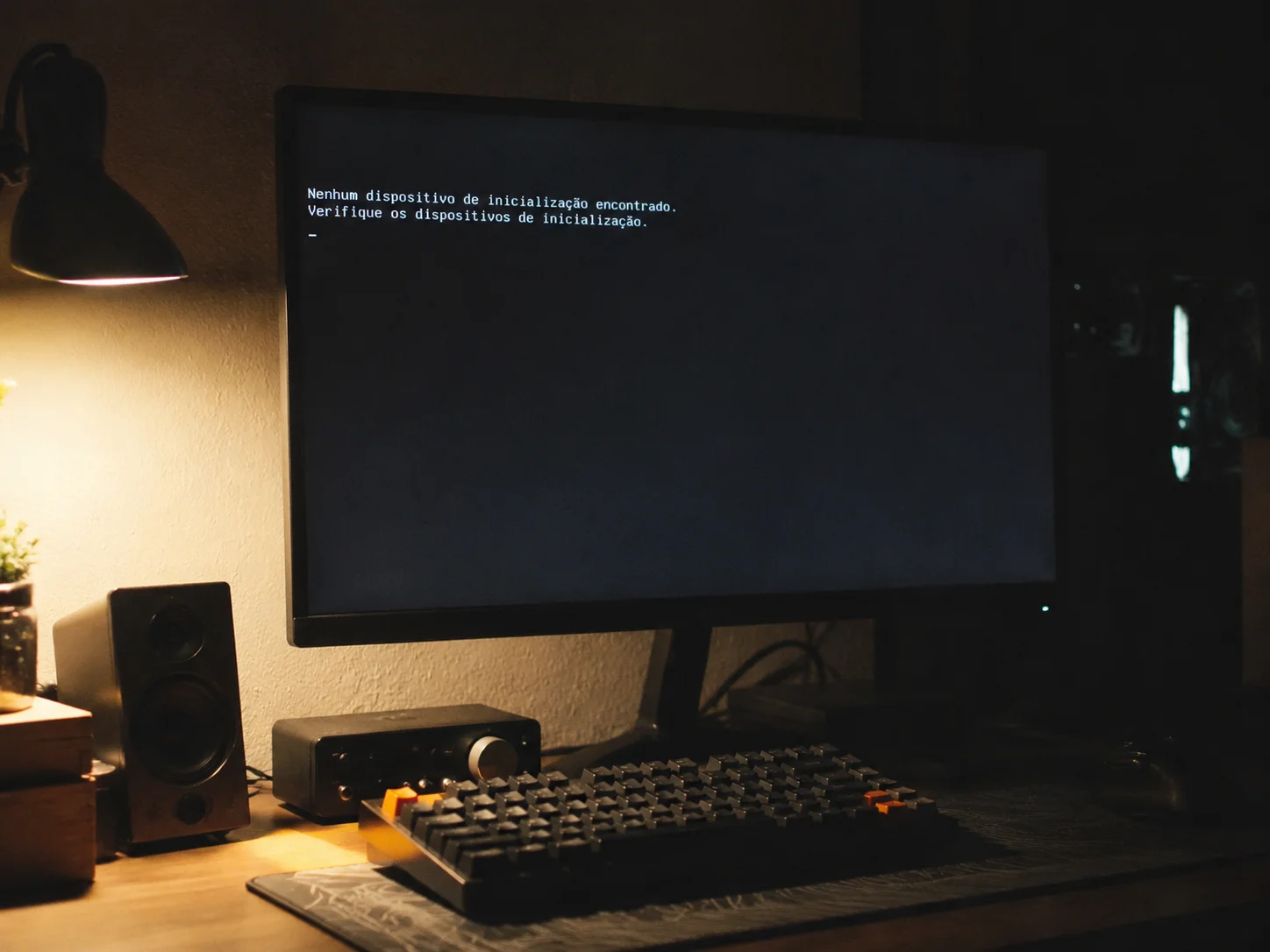
Os cenários mais frequentes que vejo no dia a dia são quatro. Primeiro, o pendrive ou DVD de instalação ainda está conectado e o PC tenta bootar por ele em vez do HD. Segundo, a ordem de boot no BIOS aponta para o dispositivo errado. Terceiro, o bootloader não foi gravado corretamente — isso acontece quando há queda de energia durante a instalação ou quando o disco estava com partições pré-existentes que confundiram o instalador. Quarto, o disco foi formatado em MBR mas a placa-mãe exige GPT com UEFI, ou vice-versa. Cada um desses casos tem uma solução diferente, mas todas são acessíveis a qualquer usuário com um pouco de atenção.
Existe ainda um quinto cenário menos comentado: SSDs NVMe de geração mais recente que precisam de drivers específicos para serem reconhecidos pelo instalador do Windows em versões mais antigas. Se o instalador não enxergar o disco corretamente durante o processo, ele pode concluir sem erros visíveis mas sem ter gravado o bootloader no lugar certo. Nesses casos, atualizar o firmware do SSD ou usar uma ISO mais recente do Windows costuma resolver antes mesmo de qualquer intervenção no terminal.
Primeiro passo: verifique a ordem de boot no BIOS/UEFI
Antes de qualquer coisa, remova o pendrive ou DVD que usou para instalar e reinicie. Se o PC ainda não sobe, entre na BIOS — geralmente pressionando Del, F2 ou F10 logo que a tela acender, dependendo do fabricante da placa-mãe. Procure a seção Boot ou Boot Priority e confirme que o seu HD ou SSD aparece como primeiro dispositivo na lista.
Um detalhe que pega muita gente: algumas placas-mãe exibem o mesmo disco duas vezes, uma entrada com prefixo UEFI: e outra sem. Se você instalou o Windows em modo UEFI (o padrão para Windows 10 e 11 em hardware moderno), a entrada correta é a que começa com “UEFI:”. Selecionar a entrada legada nesse caso resulta em tela preta ou erro de bootloader. Salve as alterações com F10 e reinicie.
- Dell: pressione F2 para BIOS e F12 para menu de boot temporário.
- HP: pressione F10 para BIOS e F9 para seleção de boot.
- ASUS e Gigabyte: pressione Del para BIOS e F8 para boot menu.
- Lenovo: pressione F1 ou Enter seguido de F1.
Se após ajustar a ordem de boot o sistema ainda não carrega, o problema está no bootloader ou na partição de sistema — e aí é hora de usar o Ambiente de Recuperação do Windows.
Como reparar o bootloader pelo Ambiente de Recuperação
O método mais eficaz para corrigir o bootloader sem reinstalar tudo é usar o Prompt de Comando dentro do Ambiente de Recuperação do Windows (WinRE). Para acessá-lo, inicialize pelo mesmo pendrive que usou para instalar o Windows, clique em “Reparar o computador” no canto inferior esquerdo da tela de instalação e navegue até Solução de Problemas → Opções Avançadas → Prompt de Comando.
Com o terminal aberto, o procedimento varia conforme o esquema de partição do disco:
Para discos GPT com UEFI
Digite os seguintes comandos em sequência, pressionando Enter após cada um:
diskpartlist disk— identifique o número do seu disco (geralmente Disco 0)select disk 0list partition— localize a partição EFI (tipo System, geralmente 100 MB)select partition 1(ou o número correto da EFI)assign letter=Zexitbcdboot C:Windows /s Z: /f UEFI
Para discos MBR com BIOS legado
bootrec /fixmbrbootrec /fixbootbootrec /scanosbootrec /rebuildbcd
Após executar os comandos, feche o terminal, remova o pendrive e reinicie. Na maioria dos casos, o Windows Boot Manager volta a aparecer corretamente. Se o comando bootrec /fixboot retornar “Acesso negado”, o disco está em GPT — use o procedimento UEFI acima.
Conflito entre modo UEFI e modo Legacy (CSM)
Um dos erros mais comuns que vejo em PCs montados em casa é a incompatibilidade entre o modo de boot da BIOS e o esquema de partição do disco. O Windows 11, por exemplo, exige UEFI com Secure Boot habilitado e disco em GPT. Se você instalou o sistema com o CSM (Compatibility Support Module) ativado na BIOS, o instalador pode ter gravado o Windows em MBR — e aí o sistema não sobe em modo UEFI puro.
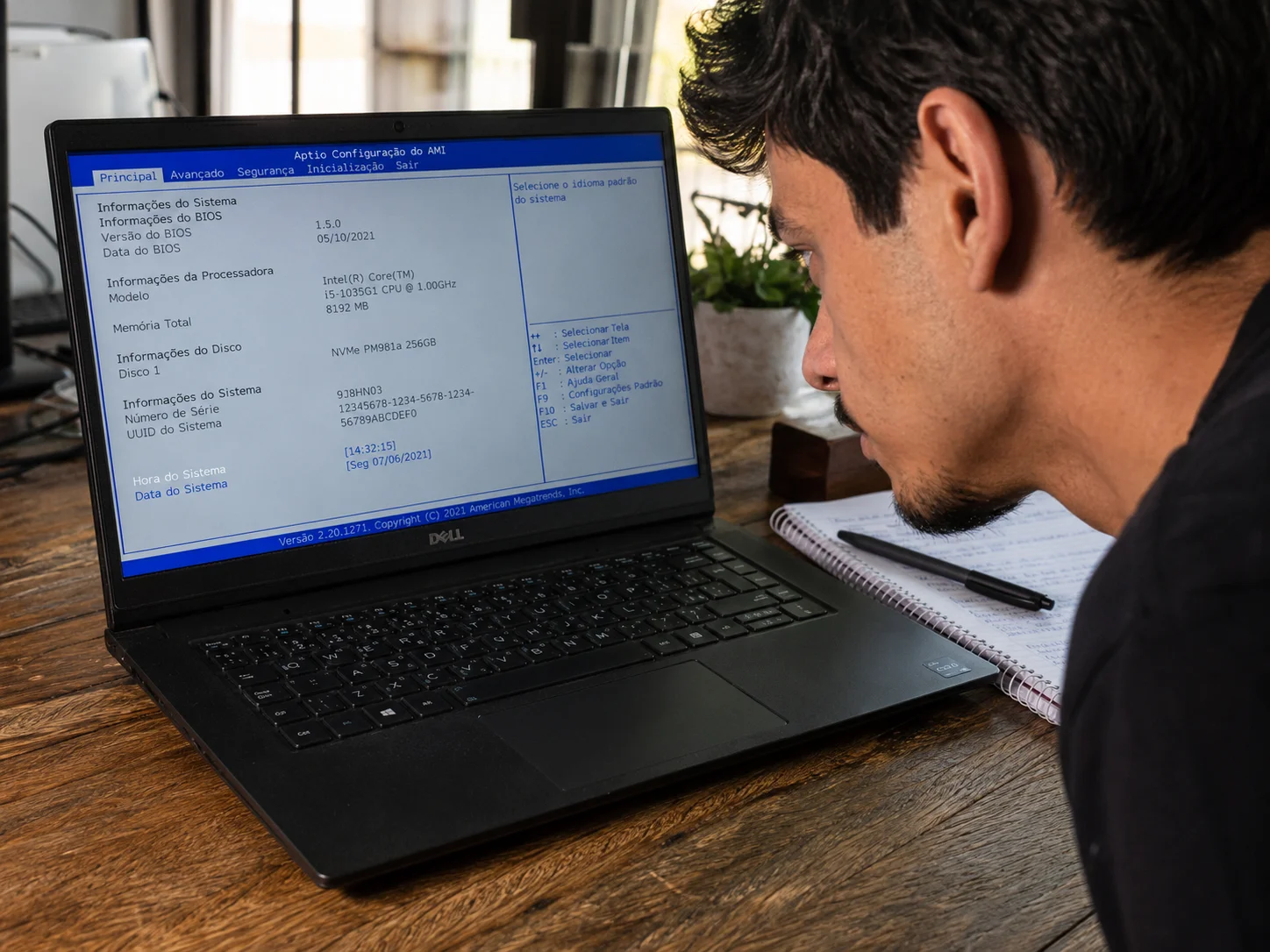
Para verificar, entre na BIOS e procure as opções Boot Mode ou CSM Support. Se estiver configurado como Legacy + UEFI ou CSM: Enabled, tente mudar para UEFI Only e salvar. Se o Windows ainda não subir, o problema é que o disco foi particionado em MBR. Nesse caso, há dois caminhos:
- Converter o disco de MBR para GPT usando a ferramenta
mbr2gpt(disponível no WinRE a partir do Windows 10 versão 1703) sem perder os dados. - Reinstalar o Windows com o CSM desativado desde o início, garantindo que o instalador use GPT automaticamente.
O comando para converter pelo WinRE é mbr2gpt /convert /disk:0 /allowFullOS. Depois da conversão, habilite o UEFI na BIOS e reinicie. Vale consultar um artigo sobre como formatar o PC com Windows 11 do zero para entender como configurar corretamente o modo UEFI antes de qualquer reinstalação.
Um ponto que causa confusão frequente: desativar o CSM em algumas placas-mãe mais antigas pode fazer com que a imagem de vídeo suma durante o POST, já que placas de vídeo mais antigas dependem do modo legado para exibir a tela de inicialização. Se isso acontecer, mantenha o CSM ativo apenas para vídeo (CSM: Enabled / Video: Legacy) e desative para armazenamento e outros dispositivos. Essa configuração híbrida permite usar UEFI para o boot do disco enquanto mantém compatibilidade com GPUs mais antigas.
Problemas com particionamento e formatação do disco
Outra causa bastante comum é uma partição de sistema mal configurada durante a instalação. Isso costuma acontecer quando o usuário seleciona manualmente as partições no instalador sem deletar as antigas — especialmente ao reinstalar por cima de um sistema anterior que tinha partições de recuperação do fabricante.
O sintoma típico é o erro “Windows Boot Manager não encontrado” ou a mensagem “Operating System not found”. Para diagnosticar, acesse o WinRE, abra o Prompt de Comando e use o Diskpart para ver o estado das partições:
diskpartlist diskselect disk 0list partition
Num disco GPT saudável com Windows 11, você deve ver pelo menos três partições: uma EFI System (~100 MB), uma MSR (Microsoft Reserved, ~16 MB) e a partição principal com o Windows. Se a partição EFI estiver ausente ou muito pequena, o instalador não gravou o bootloader corretamente. A solução mais segura nesse caso é deletar todas as partições pelo instalador do Windows (usando o pendrive de instalação), deixar o disco em espaço não alocado e instalar novamente — o instalador recria as partições automaticamente na ordem certa. Para entender como fazer isso sem erro, veja o guia sobre particionamento do HD na formatação.
Se o HD ou SSD apresentar erros de leitura durante esse processo, pode haver um problema físico no disco. Nesse caso, o artigo sobre tela azul após formatar o PC detalha como identificar falhas de hardware que se manifestam logo após uma reinstalação.
Checklist rápido antes de desistir e reinstalar de novo
Antes de passar horas reinstalando tudo mais uma vez, percorra esta lista. Ela cobre os pontos que resolvem mais de 90% dos casos de Windows que não inicializa após reinstalação:
- Pendrive/DVD desconectado? Remova qualquer mídia de instalação antes de bootar.
- Ordem de boot correta? HD/SSD deve ser o primeiro dispositivo na fila do BIOS.
- Modo UEFI ou Legacy? Confira se o modo de boot bate com o esquema de partição (GPT/MBR).
- Secure Boot habilitado para Windows 11? Obrigatório na maioria dos casos.
- Bootloader reconstruído? Use
bcdbootoubootrecno WinRE conforme o esquema. - Partição EFI presente e íntegra? Verifique com Diskpart no WinRE.
- HD/SSD reconhecido pelo BIOS? Se o disco não aparecer na BIOS, o problema pode ser físico (cabo SATA solto, slot M.2 com defeito).
- RAM assentada corretamente? Módulos mal encaixados podem causar travamento antes mesmo do bootloader carregar.
Há ainda um cenário menos óbvio: se você trocou de SSD recentemente e o BIOS não reconhece o novo disco, verifique nas configurações do firmware se o controlador SATA/NVMe está habilitado. Em alguns notebooks, o slot M.2 secundário vem desabilitado de fábrica.
Conclusão
Na grande maioria dos casos, o Windows que não inicializa após reinstalação tem solução sem precisar passar pelo processo de instalação inteiro novamente. O caminho é sempre o mesmo: confirmar a ordem de boot, garantir que UEFI e GPT (ou Legacy e MBR) estejam alinhados, e reconstruir o bootloader pelo WinRE quando necessário. Comece pelo mais simples — tirar o pendrive da USB e ajustar a ordem de boot no BIOS — e siga para as etapas de linha de comando apenas se necessário. Se após todos esses passos o problema persistir, o disco provavelmente tem setores defeituosos ou há um problema de hardware que merece uma análise mais aprofundada antes de qualquer nova tentativa de instalação.
FAQ
O que significa “No bootable device” logo após instalar o Windows?
Significa que o firmware não encontrou um dispositivo de inicialização válido. As causas mais comuns são: pendrive de instalação ainda conectado, ordem de boot errada no BIOS ou bootloader não gravado corretamente no disco. Comece verificando a ordem de boot antes de qualquer outra ação.
Posso reparar o bootloader sem perder os arquivos que já estão no disco?
Sim. Os comandos bcdboot e bootrec operam apenas na área de bootloader do disco e não tocam nos arquivos pessoais ou nos dados do sistema instalado. A reconstrução do BCD (Boot Configuration Data) é segura para os dados existentes.
Como saber se meu disco é GPT ou MBR?
Pelo WinRE, abra o Diskpart, execute list disk e observe a coluna “Gpt”. Um asterisco (*) nessa coluna indica GPT; sem asterisco, é MBR. No Windows já inicializado, você pode ver isso no Gerenciamento de Disco clicando com o botão direito no disco e acessando “Propriedades”.
O Windows 11 exige obrigatoriamente GPT e UEFI?
Sim, para instalações oficiais o Windows 11 requer UEFI com Secure Boot e disco GPT, além de TPM 2.0. Instalar com CSM ativado pode resultar em MBR, o que impede o boot em modo UEFI puro e causa exatamente o problema descrito neste artigo.
E se o BIOS não reconhecer o disco após a reinstalação?
Verifique se o cabo SATA está bem encaixado (em discos convencionais) ou se o SSD M.2 está assentado corretamente no slot. Também confira se o controlador de armazenamento está habilitado nas configurações do firmware. Se o disco não aparecer na BIOS, nenhuma correção de software vai resolver — o problema é físico ou de configuração de hardware.
É possível que o antivírus ou o BitLocker estejam impedindo o boot após a reinstalação?
O BitLocker pode, sim, interferir no processo de inicialização após uma reinstalação. Se o disco estava criptografado com BitLocker antes da formatação e a partição não foi completamente apagada, fragmentos da configuração anterior podem bloquear o novo sistema. Durante o processo de instalação, confirme que todas as partições antigas foram deletadas antes de criar as novas. Já softwares antivírus instalados em sistemas anteriores não persistem após uma instalação limpa, portanto não representam risco nesse cenário específico.