O arquivo de paginação é um dos ajustes mais incompreendidos do Windows — e também um dos que mais causam dor de cabeça quando está mal configurado. Se o seu PC trava ao abrir vários programas ao mesmo tempo, ou se você já viu aquela mensagem clássica de “memória virtual insuficiente”, sabe do que estou falando.
A boa notícia é que ajustar esse arquivo corretamente não exige conhecimento avançado. Com os passos certos, dá para evitar travas, reduzir engasgos e, em alguns casos, ganhar uma diferença perceptível no dia a dia — especialmente em máquinas com 8 GB de RAM ou menos.
O que é o arquivo de paginação e por que ele existe
O Windows mantém na RAM tudo o que está sendo usado ativamente pelos programas. Quando a memória física começa a encher, o sistema precisa de um plano B — e esse plano é o arquivo de paginação, também chamado de pagefile.sys. Ele funciona como uma extensão da RAM, gravada diretamente no disco.
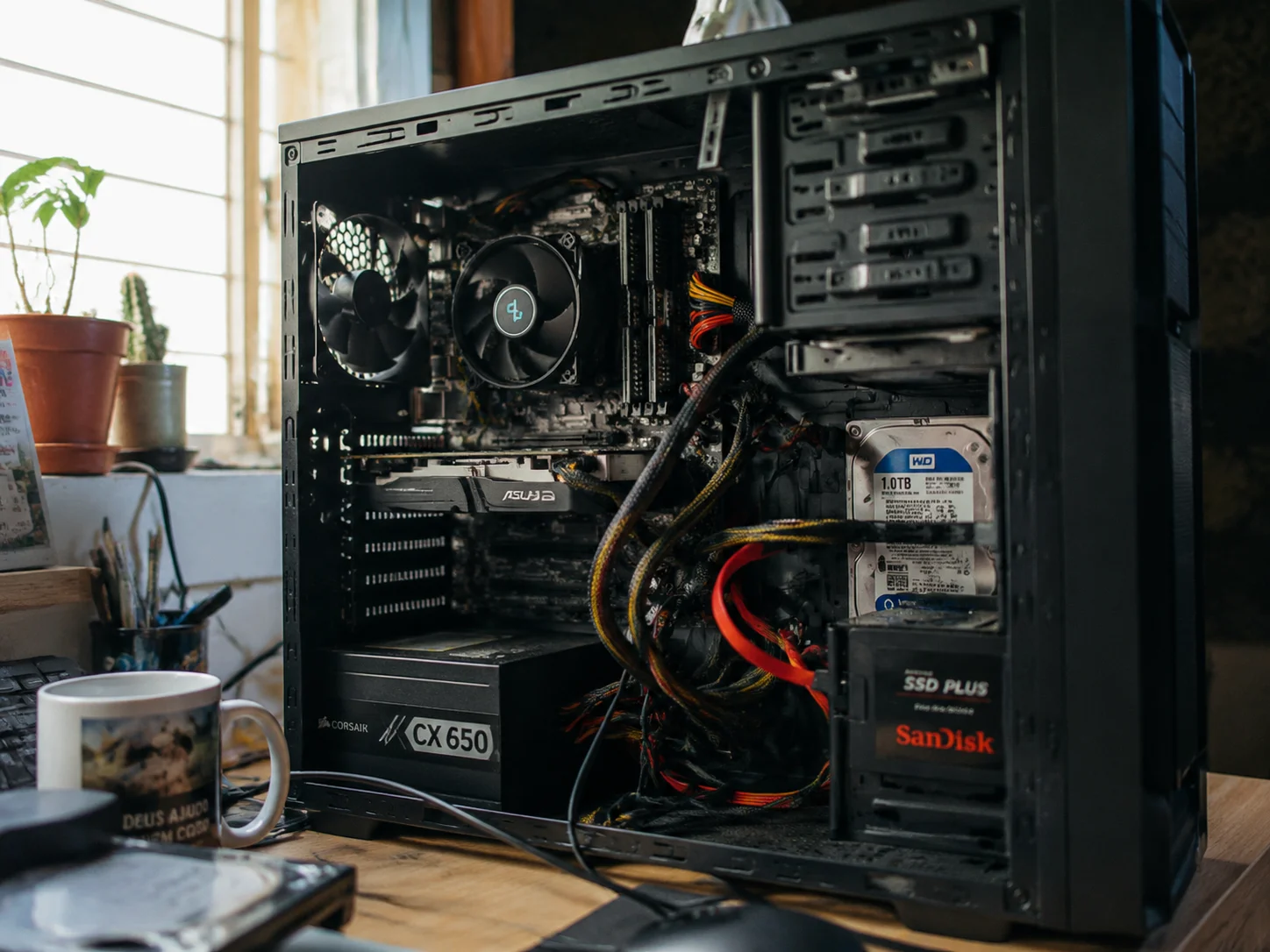
Na prática, o Windows move dados menos usados da RAM para esse arquivo no HD ou SSD, liberando espaço para o que está rodando agora. É uma troca: velocidade pela capacidade de continuar funcionando. Por isso, quanto mais lento o disco, mais perceptível fica a diferença quando o sistema recorre a essa paginação.
Muita gente acha que desativar o arquivo de paginação é vantajoso em PCs com muita RAM. Na maioria dos casos, isso é um erro. Mesmo com 32 GB de RAM, alguns programas e o próprio kernel do Windows exigem que o pagefile exista. Remover completamente pode gerar falhas inesperadas e, em casos extremos, contribuir para telas azuis — algo que já vi acontecer em máquinas bem equipadas que tinham recebido esse “dica de otimização” de fonte duvidosa. Se você enfrentou tela azul recentemente, vale conferir as causas e soluções para tela azul após formatar o PC.
Outro ponto importante: o pagefile também é usado pelo Windows para gravar dumps de memória em caso de travamento crítico. Sem ele, o sistema não consegue registrar informações de diagnóstico que seriam úteis para identificar a origem do problema. Isso significa que, além dos riscos de instabilidade, você perde uma ferramenta valiosa de análise caso algo dê errado.
Como acessar as configurações do arquivo de paginação
O caminho até as opções de paginação muda um pouco dependendo da versão do Windows, mas a lógica é a mesma no 10 e no 11. Veja o passo a passo:
- Pressione Windows + R, digite
sysdm.cple pressione Enter. - Na janela de Propriedades do Sistema, clique na aba Avançado.
- Na seção Desempenho, clique em Configurações.
- Vá até a aba Avançado novamente e clique em Alterar dentro da seção Memória Virtual.
Aqui você encontra a opção de gerenciar o tamanho automaticamente ou definir manualmente. Por padrão, o Windows marca a opção Gerenciar automaticamente o tamanho do arquivo de paginação para todas as unidades. Desmarque essa opção antes de fazer qualquer ajuste manual.
Depois de desmarcar, você pode selecionar cada unidade de disco individualmente e definir tamanho mínimo e máximo. Qualquer alteração exige reinicialização do sistema para entrar em vigor.
Vale lembrar que você precisa estar logado como administrador para alterar essas configurações. Em computadores compartilhados ou de uso corporativo, é comum que essa opção esteja bloqueada por política de grupo. Nesse caso, a alteração precisará ser feita por quem gerencia o sistema. Em uso doméstico, a conta principal costuma ter permissão total sem obstáculos.
Tamanho ideal: como calcular sem exagerar
Não existe um número mágico universal, mas há uma referência amplamente usada por técnicos: definir o arquivo de paginação entre 1,5x e 3x o tamanho da RAM instalada. Então, num PC com 8 GB de RAM, o intervalo indicado seria entre 12 GB e 24 GB. Isso é o valor máximo — o mínimo pode ficar em torno de 1x a RAM.
A Microsoft recomenda, para a maioria dos cenários, um tamanho mínimo igual à RAM instalada e máximo igual ao dobro. Em máquinas com 4 GB de RAM ou menos, o arquivo de paginação é crítico e deve ter pelo menos 6 GB reservados para evitar instabilidade.
- 4 GB de RAM: mínimo 4 GB, máximo 8–12 GB no pagefile.
- 8 GB de RAM: mínimo 8 GB, máximo 12–16 GB.
- 16 GB de RAM: mínimo 8 GB, máximo 16 GB (já suficiente para a maioria dos usos).
- 32 GB ou mais: 4–8 GB fixos são suficientes; manter ativo mas pequeno.
Definir tamanho igual para mínimo e máximo — por exemplo, 12 GB fixos — evita que o Windows fique redimensionando o arquivo dinamicamente. Esse redimensionamento consome ciclos do disco e pode ser uma fonte oculta de lentidão, principalmente em HDs mecânicos.
Se você usa programas de edição de vídeo, renderização 3D ou máquinas virtuais, considere ir para o limite superior das recomendações. Essas aplicações alocam blocos grandes de memória de forma imprevisível e se beneficiam de uma reserva maior no pagefile. Para uso comum — navegador, planilhas, vídeos — os valores medianos já são mais do que suficientes.
Onde colocar o arquivo de paginação: SSD ou HD?
Essa decisão tem impacto real. O pagefile no SSD é significativamente mais rápido do que no HD — a diferença de latência entre os dois pode ser de 10x a 100x dependendo dos modelos. Se o seu sistema tem SSD como disco principal, mantenha o arquivo de paginação nele.

A situação fica interessante quando o PC tem SSD pequeno (tipo 120 GB) para o sistema e um HD maior para armazenamento. Nesse caso, alguns usuários tentam mover o pagefile para o HD para “economizar espaço” no SSD. O resultado costuma ser um sistema mais lento quando a paginação é ativada. Prefira manter no SSD e gerenciar o espaço por outros meios — como limpar arquivos temporários regularmente.
Se o PC tem apenas HD, o ideal é que o arquivo de paginação fique na partição do sistema (geralmente C:) e no início físico do disco, onde a velocidade de leitura é naturalmente maior. Infelizmente o Windows não oferece controle de posicionamento físico diretamente pela interface, mas manter o HD desfragmentado ajuda a evitar que o pagefile fique fragmentado. Para isso, veja o guia sobre como desfragmentar o HD corretamente.
Nunca divida o arquivo de paginação entre muitas unidades sem necessidade real. Um arquivo único, em disco rápido, costuma ter desempenho melhor do que vários fragmentados em discos diferentes.
Quando o arquivo de paginação realmente atrapalha o desempenho
O pagefile em si não é o vilão — o problema acontece quando o sistema precisa recorrer a ele com frequência. Isso é chamado de page thrashing: o Windows fica constantemente trocando dados entre RAM e disco porque a memória física está constantemente cheia.
Para saber se isso está acontecendo no seu PC, abra o Gerenciador de Tarefas e identifique os processos mais pesados. Na aba Desempenho, observe o gráfico de memória. Se estiver consistentemente acima de 85–90% com programas comuns abertos, o pagefile está sendo forçado a compensar — e a solução de longo prazo é aumentar a RAM, não o arquivo de paginação.
Outro sinal claro: o disco com o pagefile aparece com uso próximo de 100% no Gerenciador de Tarefas mesmo sem operações de cópia ou instalação ativas. Isso indica thrashing intenso. Nesse cenário, o ajuste do pagefile alivia um pouco, mas não resolve o problema raiz.
- Uso de RAM acima de 90% constantemente → considere upgrade de memória.
- Disco a 100% sem motivo aparente → pagefile sofrendo com thrashing.
- Sistema travando ao alternar entre janelas → RAM insuficiente, pagefile atuando no limite.
Uma forma complementar de monitorar isso é usar o Monitor de Recursos do Windows (digite resmon no campo Executar). Na aba Memória, a coluna “Falhas de Página/s” mostra com precisão a frequência com que o sistema está recorrendo ao disco para buscar dados que deveriam estar na RAM. Valores persistentemente altos nessa coluna confirmam que o thrashing é o culpado pela lentidão.
Erros comuns ao configurar o arquivo de paginação
Ao longo do tempo, alguns equívocos se repetem tanto que viraram “dicas de otimização” populares na internet — mas que na prática geram mais problema do que solução.
Desativar completamente o pagefile é o erro mais comum. Mesmo com 16 GB ou 32 GB de RAM, o Windows usa o pagefile como suporte estrutural para certas operações do sistema. Sem ele, travamentos e crashes se tornam mais prováveis sob carga intensa.
Colocar o pagefile em pendrive ou cartão SD para “liberar espaço no disco” é outra prática que circula em fóruns. A latência de um pendrive USB é incompatível com as exigências de um arquivo de paginação funcional — o sistema fica muito mais lento e instável.
Definir um tamanho máximo muito pequeno também é problemático. Se o pagefile atingir o limite máximo que você definiu, o Windows mostrará o erro de memória virtual insuficiente e poderá encerrar programas à força.
Por fim, após qualquer mudança nas configurações de partição ou reinstalação do sistema, vale revisar onde o pagefile está apontando. Em reinstalações, o Windows pode recriar o arquivo em uma partição diferente da esperada. Se você passou por uma formatação recente, confira também o guia sobre particionamento correto do HD durante a formatação.
Há ainda quem confunda o arquivo de paginação com a função ReadyBoost, que usa pendrives para acelerar a leitura de dados em HDs lentos. São mecanismos diferentes com finalidades distintas — misturar os dois conceitos leva a decisões erradas na configuração. O ReadyBoost pode ser útil em HDs antigos com pouca RAM, mas não substitui nem complementa o pagefile da forma que muitos imaginam.
Conclusão
Configure o arquivo de paginação com tamanho fixo — mínimo e máximo iguais — baseado na sua quantidade de RAM, mantenha-o no disco mais rápido disponível e nunca o desative completamente. Essas três ações já eliminam a maior parte dos problemas relacionados à memória virtual. Se o thrashing persistir mesmo com o pagefile bem configurado, o sinal é claro: chegou a hora de expandir a RAM física, porque nenhuma configuração de software resolve escassez de hardware indefinidamente.
FAQ
Posso desativar o arquivo de paginação se tiver 16 GB de RAM?
Tecnicamente é possível, mas não é recomendado. Alguns componentes do Windows e certos programas dependem da existência do pagefile para funcionar corretamente. Com 16 GB, você pode reduzir o tamanho para algo fixo entre 4–8 GB sem impacto perceptível no espaço em disco, mas mantendo a estabilidade do sistema.
Qual o tamanho ideal do arquivo de paginação para 8 GB de RAM?
Uma configuração sólida é definir tanto o tamanho mínimo quanto o máximo em 12 GB. Isso evita redimensionamentos dinâmicos, mantém o sistema estável e é suficiente para a maioria dos usos cotidianos com 8 GB de RAM física.
O arquivo de paginação no SSD vai desgastar o disco mais rápido?
Em SSDs modernos, o desgaste causado pelo pagefile é pequeno e bem dentro da vida útil esperada do dispositivo. SSDs de uso doméstico são projetados para dezenas de terabytes de escrita acumulada — o pagefile do dia a dia não chega perto desse limite nos anos de uso normal.
Como saber se meu PC está usando o arquivo de paginação em excesso?
Abra o Gerenciador de Tarefas (Ctrl + Shift + Esc), vá até a aba Desempenho e observe os gráficos de Memória e Disco. Se a memória estiver consistentemente acima de 85% e o disco mostrar atividade intensa sem downloads ou instalações em andamento, seu sistema está em thrashing.
Devo ter arquivo de paginação em mais de um disco ao mesmo tempo?
Em raras situações com múltiplos HDs e carga muito intensa, distribuir o pagefile pode ajudar. Para o uso doméstico comum, um único arquivo no disco mais rápido é a configuração mais eficiente e fácil de manter.
O arquivo de paginação é a mesma coisa que o hiberfil.sys?
Não. O hiberfil.sys é o arquivo usado pelo modo de hibernação, que salva o conteúdo da RAM no disco para permitir o desligamento sem perder o estado da sessão. Já o pagefile.sys é usado ativamente enquanto o sistema está em funcionamento para gerenciar a memória virtual. Os dois ocupam espaço em disco, mas cumprem funções completamente diferentes — e é possível desativar a hibernação para liberar espaço sem afetar em nada o arquivo de paginação.
Mudar o arquivo de paginação melhora o desempenho em jogos?
Depende da quantidade de RAM disponível. Em PCs com 8 GB ou menos, ter um pagefile bem dimensionado pode reduzir engasgos e travamentos durante sessões mais longas, especialmente em jogos que consomem muita memória. Acima de 16 GB, a diferença tende a ser imperceptível na maioria dos títulos — o gargalo costuma estar em outros componentes, como GPU ou velocidade de armazenamento para carregamento de assets.