
Um SSD falha de forma diferente de um HD mecânico. Não há ruídos, não há cabeçote arranhando o prato — o disco simplesmente para de responder, muitas vezes sem aviso perceptível. Já vi isso acontecer com um notebook de dois anos durante uma apresentação importante: o sistema congelou, reiniciou e o Windows nunca mais encontrou o drive. Nenhum backup recente. Dados perdidos.
A boa notícia é que a maioria das falhas de SSD é precedida por sinais mensuráveis. Saber como verificar a saúde do SSD regularmente significa transformar uma surpresa catastrófica em um problema gerenciável — com tempo de sobra para fazer backup e trocar o disco antes que ele morra de vez.
O que é S.M.A.R.T. e por que todo SSD o possui
S.M.A.R.T. (Self-Monitoring, Analysis and Reporting Technology) é um sistema de autodiagnóstico embutido em praticamente todos os SSDs e HDs fabricados desde meados dos anos 1990. Ele registra dezenas de atributos internos em tempo real — temperatura, erros de leitura, horas de uso, ciclos de gravação e muito mais. O Windows acessa esses dados silenciosamente, mas não os exibe de forma legível por padrão.

Para SSDs, os atributos mais críticos são diferentes dos de um HD. Num disco mecânico você observa setores realocados; num SSD, o que importa são os ciclos de programação/apagamento das células NAND, os blocos substituídos preventivamente e a porcentagem de vida útil restante. Fabricantes como Samsung, Kingston e WD implementam o atributo Percentage Used (ou equivalente) justamente para registrar quanto da vida útil já foi consumido. Quando esse valor chega a 100%, o firmware do disco entra em modo somente leitura — ele para de aceitar gravações para proteger os dados existentes. É o sinal mais claro de que o disco precisa ser substituído imediatamente.
Outro detalhe importante: o S.M.A.R.T. não foi projetado especificamente para SSDs — ele nasceu no contexto dos HDs mecânicos e foi adaptado ao longo dos anos. Por isso, diferentes fabricantes de SSD implementam atributos com nomes e IDs distintos para representar o mesmo conceito. O atributo de desgaste NAND pode aparecer como Wear Leveling Count, Media Wearout Indicator, Percentage Used ou SSD Life Left, dependendo da marca e do modelo. Ferramentas como o CrystalDiskInfo já mapeiam esses diferentes nomes e os apresentam de forma unificada, mas é útil consultar a documentação do seu modelo específico para confirmar o que cada campo representa.
CrystalDiskInfo: a ferramenta mais usada para diagnóstico
O CrystalDiskInfo é gratuito, leve e atualizado regularmente. Ele lê os dados S.M.A.R.T. de SSDs NVMe, SATA e HDs e apresenta um status consolidado — Bom, Cuidado ou Ruim — na parte superior da tela. Para instalar, basta baixar direto do site oficial crystalmark.info e executar sem precisar reiniciar o sistema.
Ao abrir o programa pela primeira vez, preste atenção em quatro itens:
- Status de saúde: o ícone azul indica “Bom”; amarelo é alerta; vermelho exige ação imediata.
- Temperatura: SSDs SATA operam bem entre 0 °C e 70 °C; NVMe pode atingir 70–80 °C sob carga intensa sem problema, mas temperaturas constantes acima de 85 °C encurtam a vida útil.
- Total Host Writes / Total Bytes Written: quanto de dados já foi gravado no disco desde que saiu de fábrica.
- Percentage Used / Wear Leveling Count: indicador direto de desgaste das células NAND.
Configure o CrystalDiskInfo para iniciar junto com o Windows e exibir um ícone na bandeja do sistema. Assim você recebe alertas automáticos caso algum atributo mude de status — sem precisar abrir o programa manualmente toda semana.
Uma função menos conhecida do CrystalDiskInfo é a capacidade de exportar os dados S.M.A.R.T. em formato de texto simples, o que permite registrar um histórico manual ao longo dos meses. Basta acessar Editar → Copiar e colar os dados em um arquivo de texto ou planilha. Comparar o estado do disco mês a mês é uma das formas mais eficazes de identificar tendências de degradação antes que qualquer alerta visual apareça na interface.
Entendendo o TBW e a vida útil real do seu SSD
TBW (Terabytes Written) é a garantia de gravação que o fabricante especifica para cada modelo. Um SSD de 500 GB de entrada costuma ter TBW entre 150 e 300 TB; modelos de 1 TB chegam a 600 TB ou mais. Isso parece muito, mas depende do uso: um PC gamer que grava constantemente em disco, edita vídeos ou roda máquinas virtuais pode esgotar esse limite em três a quatro anos de uso intenso.
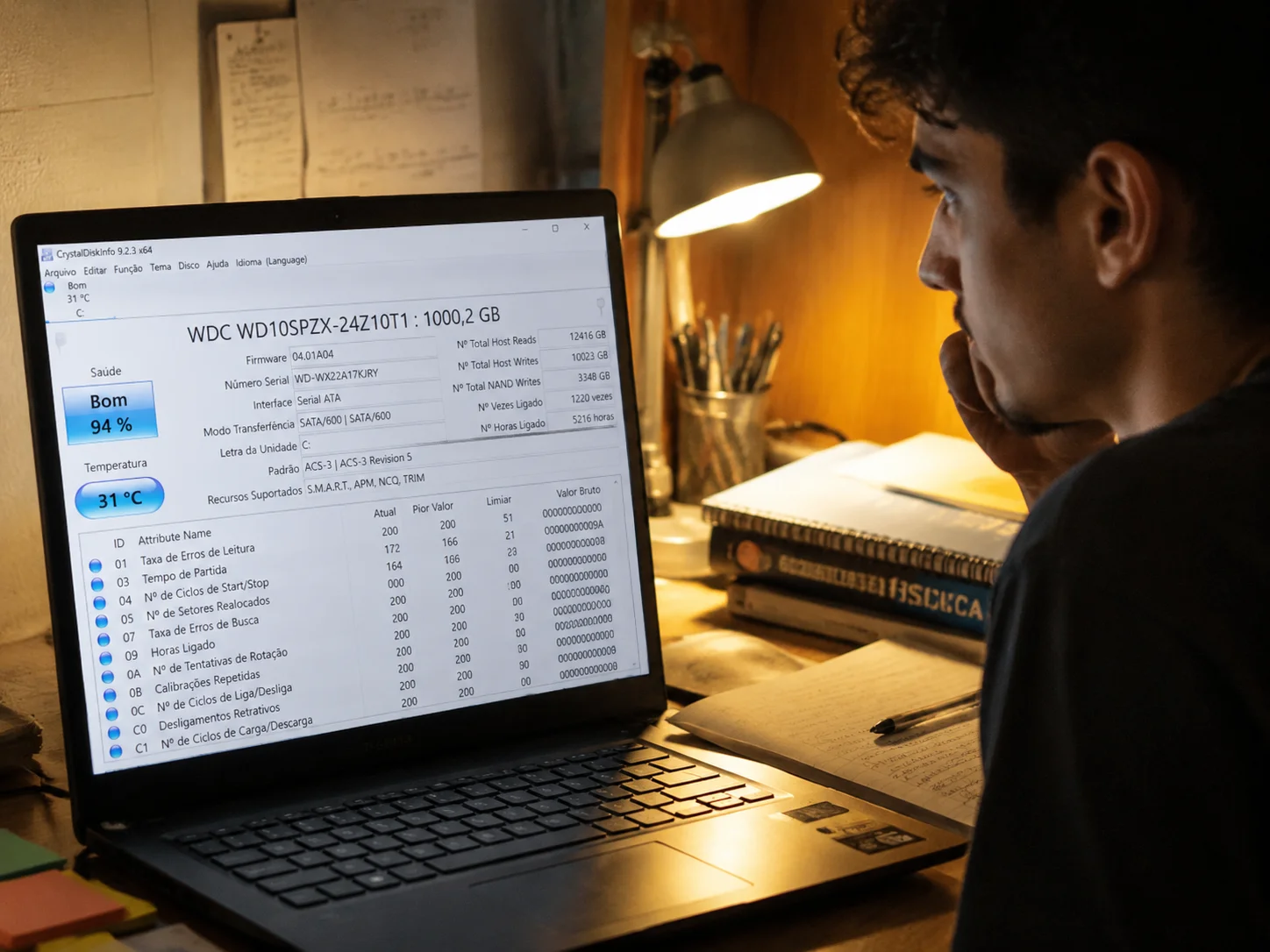
Para calcular quanto você ainda tem de margem, divida o valor de Total Host Writes (mostrado no CrystalDiskInfo em GB ou TB) pelo TBW do seu modelo, consultado na ficha técnica do fabricante. Se o seu SSD de 1 TB com TBW de 400 TB já registra 320 TB escritos, você consumiu 80% da vida útil garantida. Isso não significa falha iminente — SSDs frequentemente duram além do TBW especificado — mas é o momento certo para redobrar a frequência de backups e começar a pesquisar preços de substitutos.
Vale lembrar que o TBW é uma estimativa conservadora. Testes independentes, como os conduzidos pelo site The SSD Review, mostram que modelos populares frequentemente chegam ao dobro ou triplo do TBW antes de apresentar qualquer erro. A fabricante garante até aquele número; a realidade costuma ser mais generosa.
O tipo de célula NAND utilizada no SSD também influencia diretamente no TBW e na longevidade geral. Discos com células SLC (Single-Level Cell) suportam muito mais ciclos de gravação do que os com QLC (Quad-Level Cell), que armazena quatro bits por célula e oferece maior densidade, mas menor durabilidade. A maioria dos SSDs de consumo hoje usa TLC (Triple-Level Cell), que representa um equilíbrio razoável entre custo, capacidade e durabilidade. Conhecer o tipo de célula do seu disco ajuda a contextualizar o TBW especificado e a interpretar com mais precisão os dados de desgaste exibidos pelo CrystalDiskInfo.
Outros sinais de alerta que não aparecem no S.M.A.R.T.
Os dados S.M.A.R.T. são poderosos, mas nem toda falha iminente se manifesta neles primeiro. Alguns comportamentos do sistema operacional merecem atenção imediata:
- Lentidão repentina e inexplicável: se o Windows, que antes abria em 10 segundos, passou a levar 40 segundos sem nenhuma mudança de software, o SSD pode estar com problemas de firmware ou células danificadas.
- Arquivos corrompidos sem motivo aparente: documentos que não abrem, instalações que falham na verificação de integridade e erros ao descompactar arquivos são sinais clássicos de setores problemáticos.
- Tela azul com código relacionado a disco: erros como
CRITICAL_PROCESS_DIEDouINACCESSIBLE_BOOT_DEVICEpodem indicar falha no SSD de sistema. Se você está vendo esse tipo de problema com frequência, vale checar nosso artigo sobre tela azul após formatar o PC para descartar outras causas. - Drive sumindo do Gerenciador de Dispositivos: se um SSD secundário aparece e desaparece sem desconectar fisicamente, é sinal de falha de conexão ou firmware instável.
Qualquer um desses sintomas, mesmo isolado, justifica uma verificação imediata com o CrystalDiskInfo e um backup completo antes de qualquer outra ação.
Um cenário particularmente traiçoeiro ocorre quando o SSD apresenta lentidão intermitente: o sistema responde normalmente por minutos e depois trava por alguns segundos antes de voltar ao normal. Esse comportamento pode ser confundido com problema de RAM, vírus ou sobrecarga de CPU. No entanto, se o padrão se repete e coincide com operações de leitura ou escrita intensiva, o disco é o principal suspeito. Monitorar a temperatura do SSD durante esses episódios com o CrystalDiskInfo aberto em segundo plano ajuda a identificar se o throttling térmico é a causa — situação comum em notebooks ultrafinos sem dissipação adequada para o slot M.2.
Como usar o Windows para uma verificação rápida via CMD
Sem instalar nada, o Windows oferece dois comandos úteis para diagnóstico rápido. Abra o Prompt de Comando como administrador e rode:
wmic diskdrive get status— retorna “OK” ou “Pred Fail” para cada disco detectado. Simples e direto.chkdsk C: /scan— varre o volume em busca de erros de sistema de arquivos sem bloquear o uso do disco. O relatório aparece no Visualizador de Eventos após a conclusão.
O wmic consulta o status S.M.A.R.T. resumido que o próprio fabricante define. Se retornar “Pred Fail”, pare o que está fazendo e faça backup agora. O Windows também mantém um histórico de erros de disco no Visualizador de Eventos — acesse eventvwr.msc, navegue até Logs do Windows → Sistema e filtre por fonte “disk” ou “ntfs”. Erros repetidos com ID 7 ou 11 indicam problemas de leitura/escrita no armazenamento.
Para quem prefere uma visão mais completa sem sair da linha de comando, o PowerShell oferece o cmdlet Get-PhysicalDisk | Select-Object FriendlyName, HealthStatus, OperationalStatus, que consulta a camada de abstração do Windows Storage e retorna o estado de saúde de cada disco físico do sistema.
Boas práticas para prolongar a vida útil do SSD
Verificar a saúde é metade do trabalho; a outra metade é adotar hábitos que reduzem o desgaste desnecessário. Algumas práticas fazem diferença mensurável:
- Mantenha entre 10% e 20% de espaço livre: SSDs usam esse espaço para operações internas de nivelamento de desgaste (wear leveling). Encher o disco até 95% da capacidade acelera a degradação.
- Nunca desfragmente um SSD: desfragmentação grava dados desnecessariamente e não traz benefício algum para SSDs. O Windows 10 e 11 já desativam a desfragmentação automática para discos SSD, mas vale confirmar. Há um guia detalhado sobre isso em quando não desfragmentar o SSD.
- Ative o TRIM: o comando TRIM instrui o SSD a limpar blocos marcados como deletados, mantendo a performance. No Windows, verifique com
fsutil behavior query DisableDeleteNotify— se retornar 0, o TRIM está ativo. - Mantenha o firmware do SSD atualizado: fabricantes lançam atualizações que corrigem bugs e melhoram a gestão de células. Samsung Magician, Kingston SSD Manager e WD Dashboard fazem isso de forma guiada.
- Controle a temperatura: em notebooks com NVMe, verifique se o dissipador está bem fixado. Temperatura elevada constante é um dos fatores que mais encurtam a vida das células NAND.
Manter o sistema operacional e os drivers de armazenamento atualizados também contribui. Erros de comunicação entre o controlador NVMe e o driver do Windows já causaram perda de dados em situações onde o hardware estava fisicamente saudável — algo que uma atualização de driver resolve. Se você recentemente reinstalou o Windows e está vendo comportamentos estranhos, o artigo sobre como formatar o PC com Windows 11 do zero pode ajudar a garantir que a instalação foi feita corretamente.
Conclusão
Verificar a saúde do SSD não exige conhecimento avançado nem ferramentas pagas — exige consistência. Instale o CrystalDiskInfo hoje, configure-o para iniciar com o Windows e anote o valor atual de Percentage Used e Total Host Writes do seu disco. Daqui a três meses, compare. Se os números crescem em ritmo esperado e o status permanece “Bom”, você pode dormir tranquilo. Se algo mudou de cor ou os erros S.M.A.R.T. apareceram, você terá tempo de agir — e não ficará esperando o sistema travar para descobrir que o disco estava morrendo há semanas.
FAQ
Com que frequência devo verificar a saúde do meu SSD?
Para uso doméstico comum, uma verificação mensal é suficiente. Se o PC é usado para edição de vídeo, jogos pesados ou virtualização, verifique quinzenalmente. Com o CrystalDiskInfo em segundo plano, você recebe alertas automáticos quando algo muda — o que reduz a necessidade de verificações manuais frequentes.
O CrystalDiskInfo funciona com SSDs NVMe M.2?
Sim, as versões recentes do CrystalDiskInfo suportam SSDs NVMe via interface M.2 e PCIe. Alguns modelos NVMe de marcas menos conhecidas podem exibir dados S.M.A.R.T. incompletos, mas os atributos principais de saúde e temperatura são lidos corretamente na grande maioria dos casos.
Se o status S.M.A.R.T. está “Bom”, o SSD está garantido?
Não completamente. O S.M.A.R.T. é um indicador estatístico, não uma garantia absoluta. Falhas súbitas por defeito de fabricação ou dano elétrico podem ocorrer sem aviso nos dados S.M.A.R.T. Por isso, manter backups regulares é insubstituível — mesmo em discos aparentemente saudáveis.
Qual a diferença entre verificar SSD e HD com essas ferramentas?
As ferramentas são as mesmas, mas os atributos relevantes diferem. Em HDs mecânicos, você observa setores realocados, erros de seek e horas de operação. Em SSDs, o foco está nos ciclos de gravação, blocos substituídos e porcentagem de vida útil consumida. O CrystalDiskInfo adapta automaticamente os alertas ao tipo de disco detectado.
Vale a pena comprar ferramentas pagas de diagnóstico de SSD?
Para uso pessoal, não. O CrystalDiskInfo e os comandos nativos do Windows cobrem bem as necessidades de quem não é técnico de hardware. Ferramentas pagas como o HD Sentinel oferecem relatórios mais detalhados e suporte a mais modelos, mas fazem sentido principalmente para técnicos que diagnosticam muitas máquinas por dia.
É possível recuperar dados de um SSD que já falhou?
Depende do tipo e do estágio da falha. Se o SSD ainda é reconhecido pelo sistema mas apresenta erros de leitura, ferramentas como Recuva ou TestDisk podem recuperar parte dos arquivos. Se o disco entrou em modo somente leitura por esgotamento de células, a recuperação é mais viável do que parece — os dados geralmente ainda estão íntegros, apenas novas gravações são bloqueadas. Já em falhas elétricas ou de controlador, a recuperação normalmente exige laboratório especializado e tem custo elevado. Esse é mais um argumento para nunca depender da recuperação como plano A: backup frequente é sempre a saída mais barata e confiável.

Mariana Alves é especialista em suporte técnico e manutenção de computadores, com foco em tutoriais práticos sobre formatação, drivers, otimização e solução de erros no Windows. Na Formatei Agora, produz conteúdos claros e acessíveis para ajudar usuários a resolver problemas técnicos no dia a dia sem complicação.