
Se o seu computador está demorando mais do que o normal para abrir arquivos ou carregar programas, a fragmentação do HD pode ser a culpada. Com o tempo, os arquivos se espalham em pedaços pelo disco rígido mecânico, e o leitor precisa percorrer distâncias maiores para montar cada um deles — isso tem um custo real de velocidade. A boa notícia é que o processo de desfragmentação resolve isso em poucos cliques, mas há um porém importante: se você tiver um SSD, fazer isso pode causar dano irreversível ao dispositivo.
Neste guia, você vai entender exatamente como desfragmentar o HD no Windows 10 e 11, o que acontece por baixo do capô durante o processo, e por que a mesma operação é prejudicial — e desnecessária — em drives de estado sólido.
O que é fragmentação e por que ela afeta o desempenho
Um HD mecânico (HDD) armazena dados em setores físicos distribuídos por um ou mais pratos giratórios. Quando você salva um arquivo grande, o sistema operacional o divide em blocos e os coloca nos espaços disponíveis do disco — que nem sempre ficam lado a lado. Com o uso cotidiano, criando, editando e apagando arquivos, esses blocos ficam cada vez mais espalhados. Isso é a fragmentação.
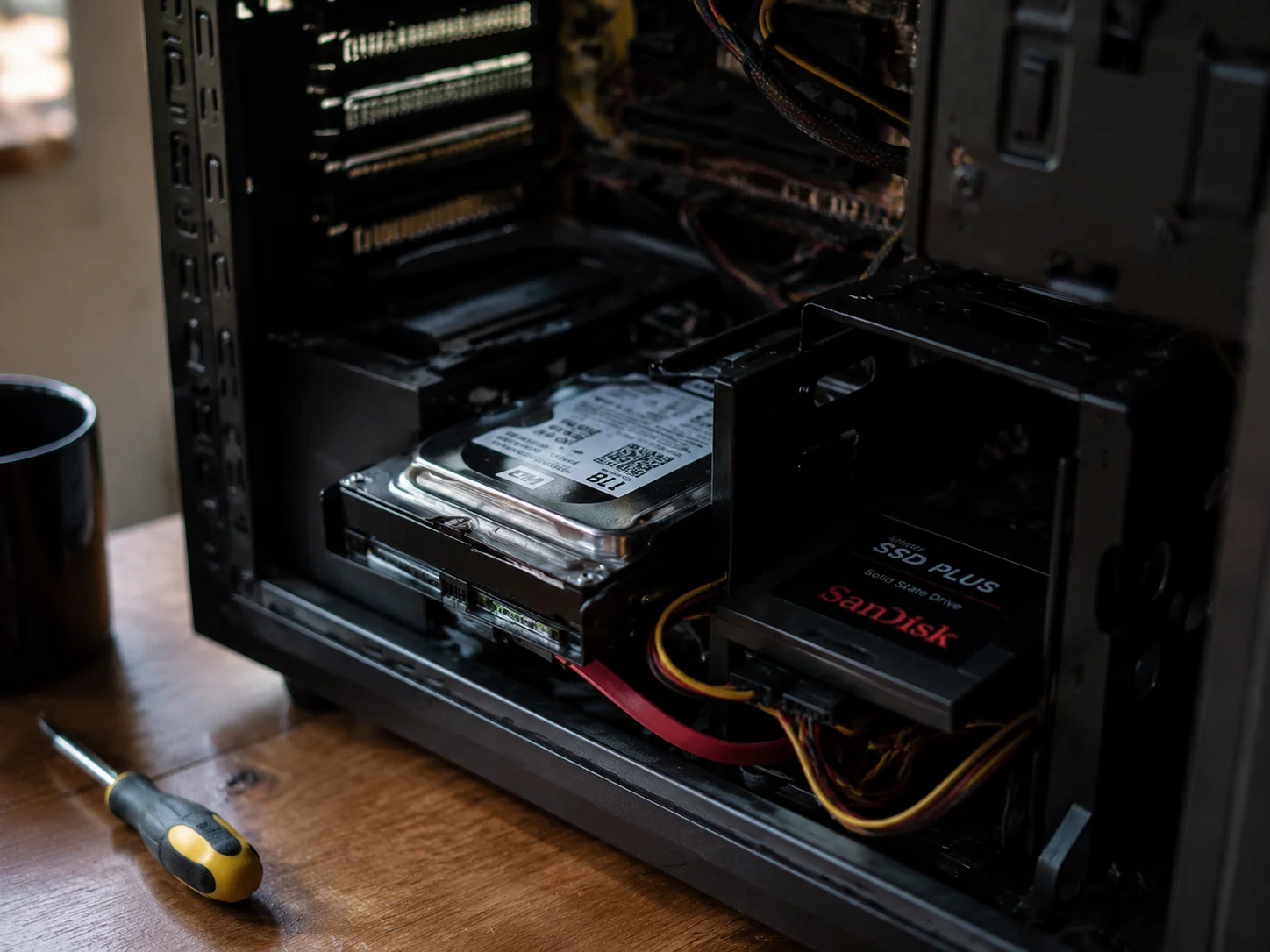
Na prática, imagine que um vídeo de 4 GB está dividido em 800 fragmentos espalhados pelo disco. Para reproduzi-lo, a cabeça de leitura do HD precisa se mover para 800 posições diferentes. Em um disco girando a 5400 RPM, cada movimento leva tempo mensurável — e a soma disso resulta em lentidão perceptível, especialmente ao abrir programas pesados como Photoshop, jogos ou pacotes do Office. Testes da própria Microsoft mostram que discos com fragmentação acima de 10% podem apresentar queda de até 20% na velocidade de leitura sequencial em HDDs.
A desfragmentação reorganiza esses blocos de forma contígua, para que a cabeça leitora percorra o menor caminho possível. O resultado é uma leitura mais fluida e um tempo de resposta visivelmente menor.
Outro fator que agrava a fragmentação é o comportamento dos próprios aplicativos modernos. Programas como navegadores, suítes de edição e clientes de e-mail criam e deletam arquivos temporários constantemente em segundo plano. Mesmo que você não perceba, esses ciclos silenciosos de escrita e exclusão vão ocupando espaços intercalados no disco ao longo do dia. Quanto mais tempo o sistema opera sem uma reorganização, mais dispersos ficam os dados — e mais o HD precisa “correr” para entregar o que o sistema operacional pede.
Como desfragmentar o HD passo a passo no Windows
O Windows 10 e o Windows 11 incluem a ferramenta nativa “Desfragmentar e Otimizar Unidades”, que dispensa qualquer software de terceiros para HDDs comuns. O processo é simples e pode ser feito por qualquer usuário, sem privilégios avançados.
- Pressione Win + S e digite desfragmentar. Clique em “Desfragmentar e Otimizar Unidades”.
- Na janela que abrir, selecione o drive que deseja otimizar (geralmente o disco C:).
- Clique em Analisar primeiro. O Windows vai verificar o percentual de fragmentação atual.
- Se o resultado mostrar mais de 5% de fragmentação, clique em Otimizar para iniciar o processo.
- Aguarde a conclusão. Em discos cheios ou muito fragmentados, isso pode levar de 20 minutos a algumas horas.
Um detalhe prático: o processo funciona melhor quando o disco tem pelo menos 15% de espaço livre. Sem espaço, o Windows não consegue mover blocos com eficiência e a desfragmentação pode ser parcial. Se o disco estiver acima de 85% de uso, considere liberar espaço antes de rodar a ferramenta — apagar arquivos temporários, esvaziar a lixeira e desinstalar programas que não usa mais resolve boa parte disso.
Durante o processo, é possível continuar usando o computador normalmente, mas o desempenho geral tende a cair enquanto a ferramenta trabalha em segundo plano. O ideal é iniciar a desfragmentação em um momento em que você não precise do PC por pelo menos meia hora — antes de sair para almoçar ou ao final do expediente, por exemplo. Se a sessão for interrompida, o Windows retoma de onde parou na próxima execução, sem risco de corrupção de dados.
Agendando a desfragmentação automática
Na mesma janela da ferramenta, existe a opção Alterar configurações. Por padrão, o Windows agenda a desfragmentação para rodar semanalmente, geralmente às 2h da manhã de uma quarta-feira — horário em que o PC costuma estar ocioso. Essa configuração é suficiente para a maioria dos usuários domésticos.
Se você usa o computador intensamente para edição de vídeo, jogos ou trabalha com grandes bancos de dados locais, vale mudar a frequência para diária. Por outro lado, se o PC fica ligado apenas algumas horas por semana, a agenda automática pode nunca executar — nesse caso, faça a desfragmentação manualmente uma vez por mês.
- Uso leve (navegação, vídeo, documentos): semanal ou mensal.
- Uso moderado (trabalho, jogos casuais): semanal.
- Uso intenso (edição, desenvolvimento, jogos pesados): diária ou a cada dois dias.
O agendamento automático também é inteligente o suficiente para pular o processo se detectar que o drive é um SSD — mas veremos em detalhes por que isso importa na próxima seção.
Há ainda um ponto que muitos usuários não percebem: o agendamento automático só funciona se o computador estiver ligado no horário programado. Notebooks que ficam na hibernação ou desktops desligados à noite simplesmente perdem a janela. Nesses casos, valida verificar nas configurações se a opção de “ativar o computador para realizar esta tarefa” está habilitada — ou, mais simples, ajustar o horário do agendamento para um momento em que o PC certamente estará em funcionamento.
Por que você nunca deve desfragmentar um SSD
Aqui está a informação que mais vejo sendo ignorada em fóruns e grupos de suporte: desfragmentar um SSD não só é inútil como reduz a vida útil do dispositivo. Isso não é exagero — é como a tecnologia funciona.
SSDs armazenam dados em células de memória flash NAND. Diferente de um HD mecânico, não há cabeça de leitura se movendo fisicamente — o acesso a qualquer célula é quase instantâneo, independentemente de onde o bloco estiver no dispositivo. Fragmentação, portanto, não causa lentidão em um SSD. O arquivo estar em 800 fragmentos ou em 1 não faz diferença prática para o tempo de leitura.
O problema é que cada célula NAND suporta um número limitado de ciclos de escrita — tipicamente entre 3.000 e 10.000 ciclos para SSDs de consumo comuns, segundo dados dos fabricantes como Samsung e Kingston. Quando você roda a desfragmentação em um SSD, o Windows move blocos de um lugar para outro sem nenhum ganho de desempenho, mas gastando esses ciclos preciosos. Em um SSD cheio, uma única sessão de desfragmentação pode gravar dezenas de gigabytes desnecessariamente.
O que o SSD realmente precisa é do comando TRIM, que notifica o drive sobre quais blocos foram liberados e podem ser reutilizados. O Windows ativa o TRIM automaticamente ao detectar um SSD, e isso é executado em segundo plano sem intervenção do usuário. Quando você clica em “Otimizar” para um SSD na ferramenta do Windows, o sistema na verdade envia o TRIM — não desfragmenta. Mas usar ferramentas de terceiros antigas ou desativar o TRIM manualmente pode causar degradação acelerada.
Como saber se seu disco é HD ou SSD
Antes de qualquer otimização, confirme o tipo de drive instalado no seu PC. A forma mais rápida no Windows é pelo Gerenciador de Tarefas.
- Pressione Ctrl + Shift + Esc para abrir o Gerenciador de Tarefas.
- Clique na aba Desempenho e selecione o disco na coluna da esquerda.
- No canto superior direito do painel, o Windows exibe o tipo: SSD ou Disco rígido.
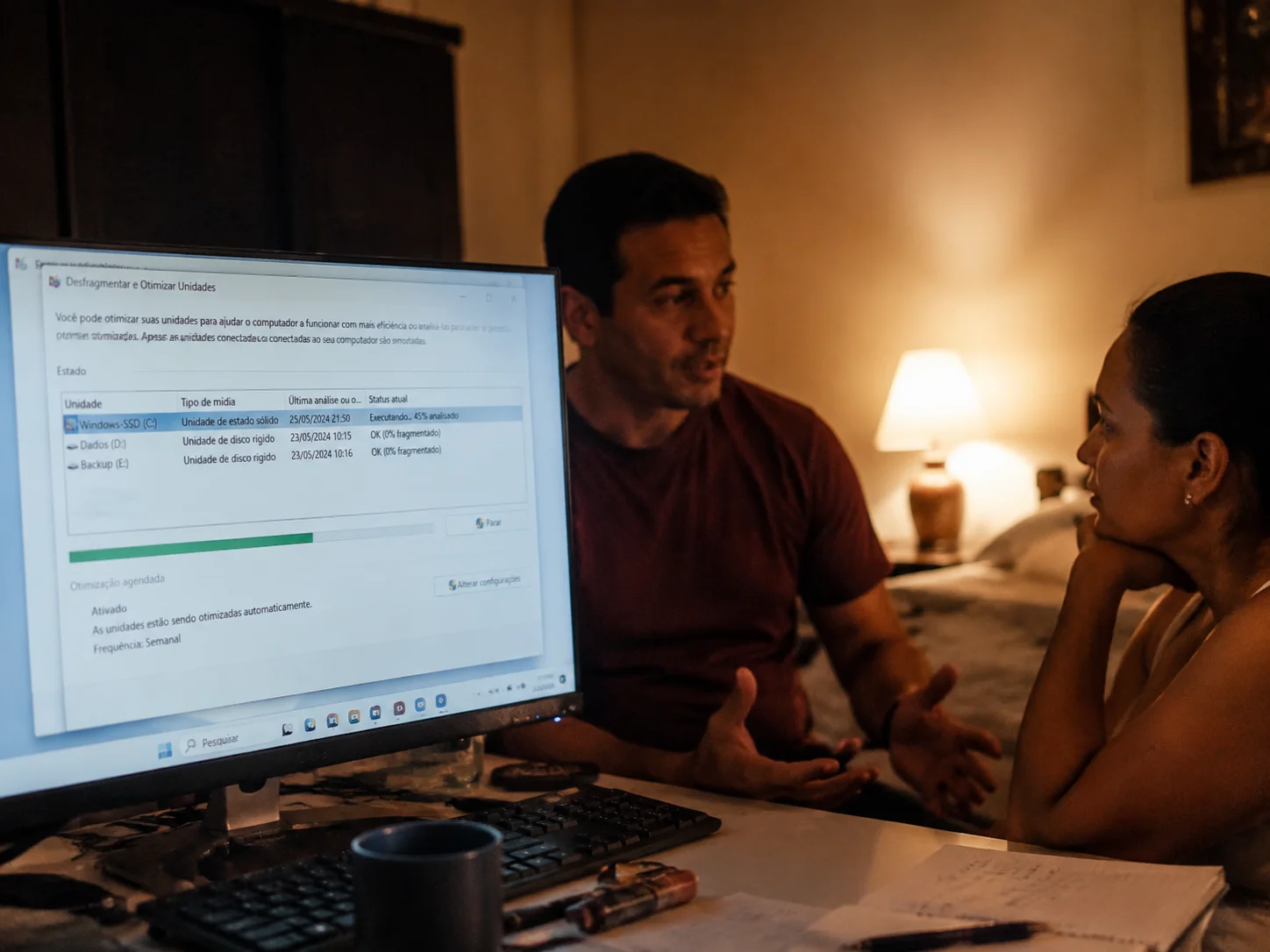
Outra forma é pelo próprio aplicativo “Desfragmentar e Otimizar Unidades” — na coluna “Tipo de mídia”, cada drive é identificado corretamente. Se aparecer “Unidade de estado sólido”, não execute a desfragmentação manual. Se aparecer “Disco rígido”, siga o processo descrito anteriormente. Computadores com dois drives instalados — um SSD para o sistema e um HD para armazenamento — são cada vez mais comuns: nesse caso, otimize apenas o HD.
Em máquinas mais antigas ou montadas por terceiros, pode acontecer de o Windows não identificar corretamente o tipo de mídia, especialmente com adaptadores ou enclosures externos. Nesse caso, uma consulta rápida ao modelo do disco no site do fabricante resolve a dúvida em segundos — basta anotar o número de série exibido na ferramenta e pesquisar nas especificações oficiais se o dispositivo é HDD ou SSD.
Outros cuidados para manter o disco em bom estado
A desfragmentação resolve a fragmentação, mas não é a única manutenção que um HD precisa. Depois de anos acompanhando usuários resolvendo problemas de lentidão, percebo que quem combina desfragmentação com outras práticas básicas tem um ganho de desempenho muito mais consistente.
- Verificação de erros: use o comando
chkdsk C: /f /rno Prompt de Comando (como administrador) para identificar e corrigir setores defeituosos no HD. - Limpeza de disco: a ferramenta nativa “Limpeza de Disco” remove arquivos temporários, cache do Windows Update e lixo de sistema — isso libera espaço e facilita a desfragmentação futura.
- Monitoramento de saúde: ferramentas como CrystalDiskInfo leem os dados S.M.A.R.T. do disco e alertam sobre sinais de falha iminente, como setores realocados ou temperatura elevada.
- Backup regular: nenhuma manutenção substitui um backup. HDs mecânicos têm vida útil média de 3 a 5 anos em uso contínuo — planejar a substituição antes da falha evita perda de dados.
Para SSDs, além de garantir que o TRIM esteja ativo, mantenha pelo menos 10 a 15% do espaço livre para que o controlador do drive possa gerenciar as células com eficiência — isso tem impacto direto na longevidade e na velocidade de escrita sustentada.
Outra prática que costuma passar despercebida é o controle de temperatura. HDs mecânicos operando acima de 50°C de forma contínua têm taxa de falha significativamente maior, segundo estudos de campo da Backblaze com milhares de drives em produção. Garantir boa ventilação no gabinete do desktop — ou não obstruir as saídas de ar do notebook — é uma medida simples que prolonga a vida do disco tanto quanto qualquer rotina de software.
Conclusão
Desfragmentar um HD mecânico é uma das manutenções mais simples e eficazes que você pode fazer para recuperar velocidade em um computador antigo ou que está ficando lento. O Windows oferece tudo que você precisa nativamente, sem instalar nada. Mas o mesmo processo aplicado a um SSD desperdiça ciclos de escrita sem nenhum benefício — e ao longo do tempo, isso encurta a vida útil do dispositivo. Identifique o tipo de disco que você tem, aplique a manutenção correta para cada um, e combine isso com verificação de erros e limpeza de disco para um resultado duradouro.
FAQ
Com que frequência devo desfragmentar o HD?
Para uso doméstico comum, uma vez por semana é suficiente — e o Windows já faz isso automaticamente. Se você edita vídeos ou trabalha com arquivos grandes diariamente, considere aumentar a frequência para diária. Verifique o percentual de fragmentação na ferramenta antes de rodar manualmente: abaixo de 5%, não há necessidade.
A desfragmentação apaga arquivos do meu HD?
Não. O processo apenas reorganiza a posição dos blocos de dados existentes no disco para que fiquem contíguos. Nenhum arquivo é apagado ou alterado — apenas movido fisicamente para uma posição mais eficiente no disco.
O Windows desfragmenta o SSD automaticamente se eu deixar o agendamento ativado?
O Windows detecta SSDs e, em vez de desfragmentar, envia o comando TRIM durante a otimização agendada. Isso é seguro e benéfico. O problema ocorre quando o usuário usa ferramentas de terceiros desatualizadas que não fazem essa distinção e realizam desfragmentação real no SSD.
Meu PC ainda está lento depois da desfragmentação. O que fazer?
A fragmentação é apenas uma das causas de lentidão. Verifique também: programas iniciando junto com o Windows (msconfig ou Gerenciador de Tarefas → Inicializar), pouca memória RAM, malware, ou disco com mais de 90% de uso. Se o HD tiver setores defeituosos detectados pelo chkdsk, pode ser sinal de falha iminente e necessidade de substituição.
Posso usar programas de terceiros para desfragmentar?
Para HDDs, ferramentas como Defraggler funcionam bem e oferecem mais opções de controle. Para SSDs, evite qualquer software que prometa “desfragmentar” ou “otimizar” o drive além do TRIM — a ferramenta nativa do Windows já faz o suficiente e com segurança.
A desfragmentação funciona em HDs externos e pendrives?
Para HDs externos mecânicos conectados via USB, sim — a ferramenta do Windows os lista normalmente e o processo funciona da mesma forma que em discos internos. Pendrives e cartões SD, porém, usam memória flash, assim como SSDs, e não devem ser desfragmentados. O Windows geralmente não exibe esses dispositivos na lista de otimização, mas se um pendrive aparecer, selecione “Analisar” antes de qualquer ação e confirme o tipo de mídia na coluna correspondente.
É seguro usar o computador durante a desfragmentação?
Tecnicamente, sim. O Windows permite o uso normal do sistema enquanto a desfragmentação ocorre em segundo plano. Na prática, abrir programas pesados ou copiar arquivos grandes durante o processo pode tornar tudo mais lento, já que o HD estará dividindo sua capacidade de leitura e escrita entre a tarefa de reorganização e as demandas do usuário. Para um resultado mais rápido e completo, o ideal é iniciar a desfragmentação com o computador ocioso.

Mariana Alves é especialista em suporte técnico e manutenção de computadores, com foco em tutoriais práticos sobre formatação, drivers, otimização e solução de erros no Windows. Na Formatei Agora, produz conteúdos claros e acessíveis para ajudar usuários a resolver problemas técnicos no dia a dia sem complicação.