
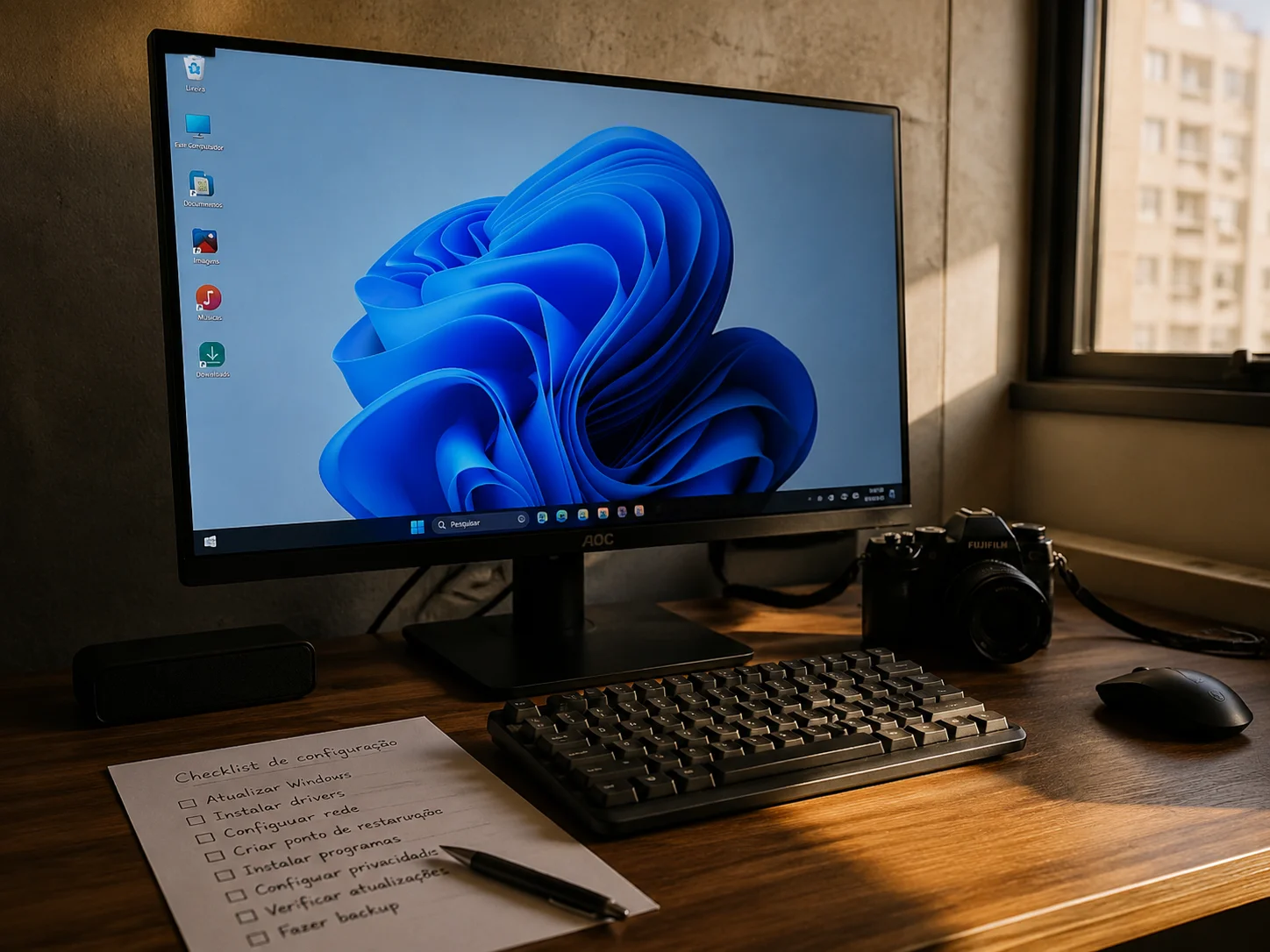
Terminar a instalação do Windows 11 e encarar aquela área de trabalho limpa pela primeira vez é satisfatório — mas esse momento também costuma confundir quem não sabe por onde começar. A ordem das próximas etapas importa mais do que parece: fazer a sequência errada pode significar horas de retrabalho, drivers conflitantes ou um sistema que trava antes mesmo de ser usado de verdade.
Este guia segue exatamente a ordem que uso depois de cada formatação, explicando o porquê de cada passo. Se você acabou de concluir a instalação ou quer entender o que pulou, continue lendo.
Primeira coisa: verificar conexão e ativar o Windows
Antes de qualquer configuração, confirme que o Windows reconheceu sua rede. Abra as Configurações (Win + I) e vá em Rede e Internet. Se estiver usando Wi-Fi, conecte agora — muitos processos seguintes dependem de internet. Se a placa de rede não aparece, é sinal de que o driver ainda não foi instalado; nesse caso, use um cabo USB para tethering do celular ou um adaptador USB-Ethernet enquanto resolve.
Com a rede ativa, vá em Configurações > Sistema > Ativação. Se o PC já tinha licença digital vinculada à conta Microsoft, o sistema ativa automaticamente em alguns minutos. Quando isso não acontece de imediato, pode ser um problema de sincronização — o artigo sobre erro de ativação do Windows após reinstalação detalha os casos mais comuns e como contorná-los. Licenças OEM (notebook de fábrica) também ficam vinculadas ao hardware e reativam sozinhas na maioria dos casos.
Uma dica prática: se a ativação demorar mais do que 15 minutos, tente desconectar e reconectar a internet. O processo de validação com os servidores da Microsoft depende de uma comunicação bem-sucedida, e instabilidades momentâneas na rede são suficientes para fazer o sistema ficar preso em “aguardando ativação”. Reiniciar o serviço de ativação pelo Prompt de Comando com slmgr /ato força uma nova tentativa imediata sem precisar reiniciar o PC.
Instalar drivers na ordem certa
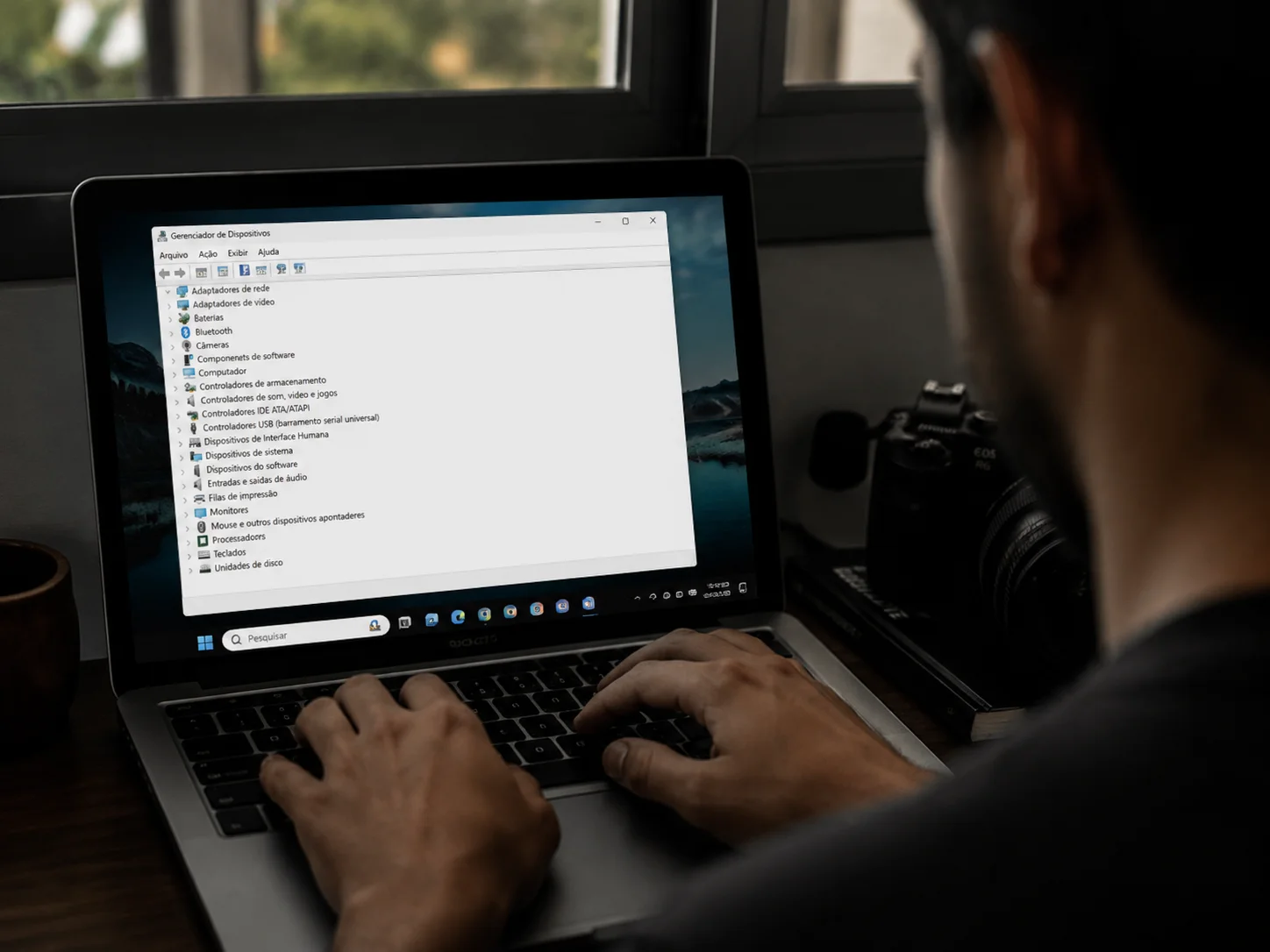
Esse é o passo que mais gera dor de cabeça quando feito de forma aleatória. A ordem recomendada é: chipset → placa de vídeo → áudio → rede → periféricos. O driver de chipset prepara a comunicação entre o processador e os demais componentes; sem ele instalado primeiro, outros drivers podem não funcionar corretamente.
Para notebooks, o site do fabricante (Dell, Lenovo, Asus, etc.) oferece uma página de suporte com todos os drivers organizados por modelo. Para desktops montados, acesse o site da fabricante da placa-mãe. Nunca confie exclusivamente nos drivers genéricos que o Windows Update instala automaticamente para placa de vídeo — eles costumam ser versões antigas. Baixe sempre pelo site da NVIDIA ou AMD.
- Chipset: Intel DSA (Intel Driver & Support Assistant) ou AMD Chipset Software
- GPU NVIDIA: nvidia.com/drivers — escolha “Game Ready” para desempenho ou “Studio” para criação
- GPU AMD: amd.com/drivers — pacote Adrenalin unificado
- Áudio Realtek: geralmente via site da placa-mãe ou Windows Update após o chipset
Depois de cada driver de hardware crítico, reinicie o PC. Parece exagerado, mas evita conflitos silenciosos que só aparecem dias depois. Se surgir tela azul após a formatação, driver incompatível é o suspeito número um.
Outro detalhe que faz diferença: ao baixar drivers manualmente, prefira sempre o instalador completo em vez do instalador mínimo ou do pacote DCH quando houver opção. O instalador completo inclui utilitários de diagnóstico e painéis de controle (como o Painel de Controle NVIDIA ou o Radeon Software) que facilitam ajustes futuros de desempenho e resolução. Drivers DCH são mais leves, mas entregam menos controle sobre o hardware — e em sistemas recém-formatados, ter acesso às configurações avançadas desde o início vale o tamanho extra do arquivo.
Windows Update: atualizações de sistema e drivers complementares
Com os drivers principais instalados, abra o Windows Update (Configurações > Windows Update) e clique em Verificar atualizações. O Windows 11 costuma trazer entre 500 MB e 2 GB de patches cumulativos logo após uma instalação limpa, dependendo de quão antiga é a ISO usada. Deixe tudo baixar e instalar antes de seguir.
Há uma segunda aba importante aqui: Opções avançadas > Atualizações opcionais. É nela que aparecem drivers de dispositivos específicos, como câmeras de notebook, leitores de cartão e alguns adaptadores de rede. Marque tudo que aparecer e instale. Esse passo substitui boa parte da caçada manual a drivers secundários.
Uma dica que aprendi a duras penas: não instale programas de uso cotidiano antes de terminar esse ciclo de atualizações. Já tive situação em que um antivírus travou uma atualização cumulativa do Windows justamente porque o sistema ainda não estava no estado base esperado. Finalize o Update primeiro, reinicie quando pedido e só então comece a instalar aplicativos.
Vale também checar a versão do Windows 11 que foi instalada logo após as atualizações. Vá em Configurações > Sistema > Sobre e confirme qual build está rodando. ISOs antigas podem instalar a versão 22H2, por exemplo, e as atualizações cumulativas vão trazê-lo para a versão mais recente — mas isso pode exigir mais de uma rodada de atualizações e reinicializações antes que o sistema fique completamente atualizado. Repetir o ciclo de “verificar → instalar → reiniciar” até que não haja mais nada pendente garante que você parte de uma base sólida.
Configurações de segurança e privacidade essenciais
O Windows 11 vem com uma série de configurações de telemetria e compartilhamento de dados ativas por padrão. Isso não é necessariamente um problema grave, mas vale revisar antes de usar o PC para qualquer coisa sensível.
Acesse Configurações > Privacidade e Segurança e percorra cada seção. Os itens que mais impactam privacidade no uso diário são:
- Diagnósticos e feedback: altere para “Dados de diagnóstico básicos” em vez de “Completo”
- Experiências personalizadas: desative se não quiser que a Microsoft use dados de uso para sugestões
- Permissões de aplicativos: revise acesso à câmera, microfone e localização — desative para apps que não precisam
- Histórico de atividades: desative se não usar o recurso Timeline da Microsoft
No mesmo menu, em Segurança do Windows, confirme que o Windows Defender está ativo e atualizado. Para a maioria dos usuários domésticos, ele é suficiente — instalar um segundo antivírus por cima costuma criar mais problemas do que resolve. Se precisar de camada extra, prefira soluções como Malwarebytes no modo manual, sem residente ativo permanente.
Um ponto que passa despercebido por muitos usuários: o Smart App Control, disponível no Windows 11 a partir da versão 22H2, adiciona uma camada de verificação baseada em reputação de aplicativos antes de permitir a execução. Ele funciona em modo de “avaliação” nos primeiros dias de uso e, se o sistema detectar comportamento seguro consistente, ativa automaticamente. Nas configurações de Segurança do Windows > Controle de aplicativos e navegador, você pode verificar o estado atual. Deixá-lo ativo é recomendado — ele bloqueia executáveis de fontes desconhecidas sem interferir nos aplicativos cotidianos reconhecidos pela Microsoft.
Personalização e otimização do sistema
Agora que o sistema está seguro e atualizado, faz sentido ajustar o comportamento do Windows para o seu uso. Algumas configurações padrão do Windows 11 priorizam aparência e recursos em nuvem em detrimento de desempenho local.
Para PCs com hardware mais modesto (menos de 8 GB de RAM ou processador sem muitos núcleos), vale ir em Configurações > Sistema > Sobre > Configurações avançadas do sistema > Desempenho > Configurações e selecionar “Ajustar para melhor desempenho”. Isso desativa animações e transparências, o que faz diferença real em máquinas antigas.
Outro ajuste importante: controle os programas que iniciam com o Windows. Abra o Gerenciador de Tarefas (Ctrl + Shift + Esc), vá na aba Inicializar aplicativos e desative tudo que não precisa subir junto com o sistema — Discord, Spotify, OneDrive e afins podem ser abertos manualmente quando necessário. O artigo sobre como usar o Gerenciador de Tarefas para identificar processos pesados mostra como interpretar o impacto de cada item.
Para quem usa SSD, confirme que o TRIM está ativo: abra o Prompt de Comando como administrador e rode fsutil behavior query DisableDeleteNotify. Se retornar 0, o TRIM está habilitado — é o esperado. SSDs não precisam de desfragmentação; se quiser entender melhor por quê, veja o guia sobre desfragmentação de HD e SSD.
Ainda na linha de otimização, vale revisar o Plano de Energia do sistema. Vá em Configurações > Sistema > Energia e verifique se o modo selecionado corresponde ao seu uso. Notebooks em tomada se beneficiam do modo “Desempenho Equilibrado” ou “Melhor Desempenho”, enquanto em bateria faz sentido deixar no modo “Eficiência de Energia”. Em desktops, selecionar “Alto Desempenho” garante que o processador não seja limitado por políticas de economia desnecessárias — especialmente relevante para quem usa o PC para jogos, edição de vídeo ou compilação de código.
Instalar os aplicativos essenciais com critério
Chegou a hora de popular o sistema — e aqui o erro mais comum é instalar tudo de uma vez, sem ordem ou critério, repetindo o acúmulo de bloatware que provavelmente motivou a formatação. A abordagem mais eficiente é instalar por categoria, testando se tudo funciona antes de avançar.
Uma forma prática de acelerar isso é usar o site ninite.com, que permite selecionar vários aplicativos gratuitos e gerar um instalador único que pula toolbars e junkware automático. Navegador, leitor de PDF, compactador, cliente de e-mail — tudo em uma rodada.
Para jogos, instale os runtimes necessários antes de qualquer título: DirectX (atualizado via Windows Update), Visual C++ Redistributables e .NET Framework. A maioria dos jogos instala essas dependências sozinha, mas ter as versões mais recentes já no sistema evita erros na primeira execução.
Evite instalar duas suítes de escritório completas ao mesmo tempo. Se usar o Microsoft 365, não precisa do LibreOffice rodando junto — e vice-versa. Cada suite adiciona integrações ao sistema que podem conflitar e tornam o Explorer mais lento ao abrir arquivos.
Conclusão
Configurar o Windows 11 do zero não é complicado quando se segue uma sequência lógica: ativar o sistema, instalar drivers na ordem correta, concluir as atualizações, ajustar privacidade e só então personalizar e instalar aplicativos. Pular etapas economiza tempo agora mas costuma cobrar o preço depois, com instabilidades difíceis de rastrear. Reserve de uma a duas horas para fazer esse processo com calma — um sistema bem configurado desde o início reduz drasticamente a chance de você precisar formatar de novo em poucas semanas.
FAQ
Preciso de conta Microsoft para configurar o Windows 11?
Na versão Home, a Microsoft exige conta Microsoft durante a instalação por padrão. É possível contornar isso desconectando a internet no momento da configuração inicial ou usando o comando OOBEBYPASSNRO no Prompt de Comando durante o setup, o que libera a opção de conta local. Na versão Pro, a opção de conta local aparece diretamente na tela de configuração.
Qual a ordem certa para instalar drivers?
Chipset primeiro, sempre. Depois placa de vídeo, áudio, rede e por último periféricos como impressoras e tablets. Reinicie após cada driver de hardware crítico para garantir que o Windows registre as mudanças antes do próximo.
Devo desativar o Windows Defender e instalar outro antivírus?
Não é necessário para a maioria dos usuários. O Windows Defender alcançou índices de detecção acima de 99% nos testes da AV-TEST em 2023, equiparando-se a soluções pagas. Instalar um segundo antivírus ativo pode criar conflitos e deixar o sistema mais lento sem ganho real de proteção.
O Windows Update instala todos os drivers que preciso?
Ele cobre boa parte, especialmente drivers de rede, áudio e chipset em hardware popular. Para placa de vídeo dedicada (NVIDIA ou AMD), sempre prefira baixar direto do site do fabricante — os drivers do Windows Update costumam ser versões antigas sem os perfis de desempenho mais recentes.
Depois de configurar tudo, preciso criar um ponto de restauração?
Sim, e esse é um hábito valioso. Com o sistema limpo e configurado, vá em Configurações > Sistema > Sobre > Proteção do Sistema, ative a proteção para o disco C: e crie um ponto manualmente. Se algo der errado nas próximas semanas, você tem um estado confiável para voltar sem precisar formatar de novo.
Quanto tempo leva para configurar o Windows 11 corretamente do zero?
Depende principalmente da velocidade da sua internet e do número de drivers que precisam ser baixados manualmente. Em uma conexão razoável, o ciclo completo — ativação, drivers, Windows Update e configurações básicas — leva entre 1h30 e 3 horas. A maior parte desse tempo é espera passiva: downloads, instalações e reinicializações acontecem sozinhos enquanto você faz outra coisa. O que exige atenção ativa são os momentos de decisão, como escolher quais drivers baixar e quais configurações de privacidade ajustar.
Posso usar o PC normalmente enquanto o Windows Update ainda está baixando atualizações?
Tecnicamente sim, mas não é recomendado nas primeiras atualizações após uma instalação limpa. Patches cumulativos grandes podem substituir arquivos do sistema durante o download e, se um programa em uso estiver acessando esses arquivos ao mesmo tempo, o processo pode travar ou gerar erros. O comportamento mais seguro é deixar o Update concluir, reiniciar quando solicitado e só então começar a usar o sistema para tarefas do dia a dia.

Mariana Alves é especialista em suporte técnico e manutenção de computadores, com foco em tutoriais práticos sobre formatação, drivers, otimização e solução de erros no Windows. Na Formatei Agora, produz conteúdos claros e acessíveis para ajudar usuários a resolver problemas técnicos no dia a dia sem complicação.