
Abrir aquela notificação de “pouco espaço em disco” no meio do trabalho é frustrante — e evitável. O Storage Sense é uma ferramenta nativa do Windows 10 e 11 que apaga arquivos temporários, esvazia a lixeira e remove versões antigas do sistema de forma automática, sem que você precise fazer nada manualmente toda semana. Muita gente não sabe que ele existe; quem sabe, raramente o configura direito.
Neste guia você vai entender exatamente o que o Storage Sense faz, o que ele não apaga (sim, isso importa), como ativá-lo e ajustar cada opção para o seu tipo de uso. Se o seu disco está constantemente na casa dos 90% de ocupação, isso aqui vai resolver boa parte do problema.
O que é o Storage Sense e o que ele limpa
O Storage Sense é um gerenciador de armazenamento integrado ao Windows que monitora o disco e executa rotinas de limpeza em intervalos configuráveis. Ele foi introduzido no Windows 10 versão 1703 (Creators Update, 2017) e ganhou opções mais completas no Windows 11. Diferente da Limpeza de Disco antiga, o Storage Sense roda em segundo plano e pode ser disparado automaticamente quando o espaço livre cai abaixo de um limite.
Na prática, o Storage Sense age sobre quatro categorias principais:
- Arquivos temporários do sistema — cache de atualizações, arquivos de instalação residuais, logs antigos.
- Lixeira — esvazia automaticamente itens com mais de X dias que você definir.
- Pasta Downloads — pode apagar arquivos que não foram abertos há um período determinado (cuidado com esta opção).
- Conteúdo offline do OneDrive — libera arquivos que estão sincronizados na nuvem e não foram acessados recentemente, mantendo-os disponíveis online.
O que ele não toca: seus documentos, fotos, vídeos fora da lixeira, programas instalados e arquivos na pasta Downloads que foram abertos recentemente (respeitando o prazo que você configurar). A ferramenta é conservadora por padrão — ela não vai apagar nada que o Windows considere conteúdo pessoal ativo.
Vale destacar também que o Storage Sense não interfere em partições secundárias nem em HDs externos conectados ao computador. Ele monitora exclusivamente a unidade principal onde o Windows está instalado — normalmente o disco C. Isso significa que, se você armazena arquivos pessoais em outras unidades, eles jamais serão afetados, independentemente das configurações aplicadas.
Como acessar o Storage Sense no Windows 10 e 11
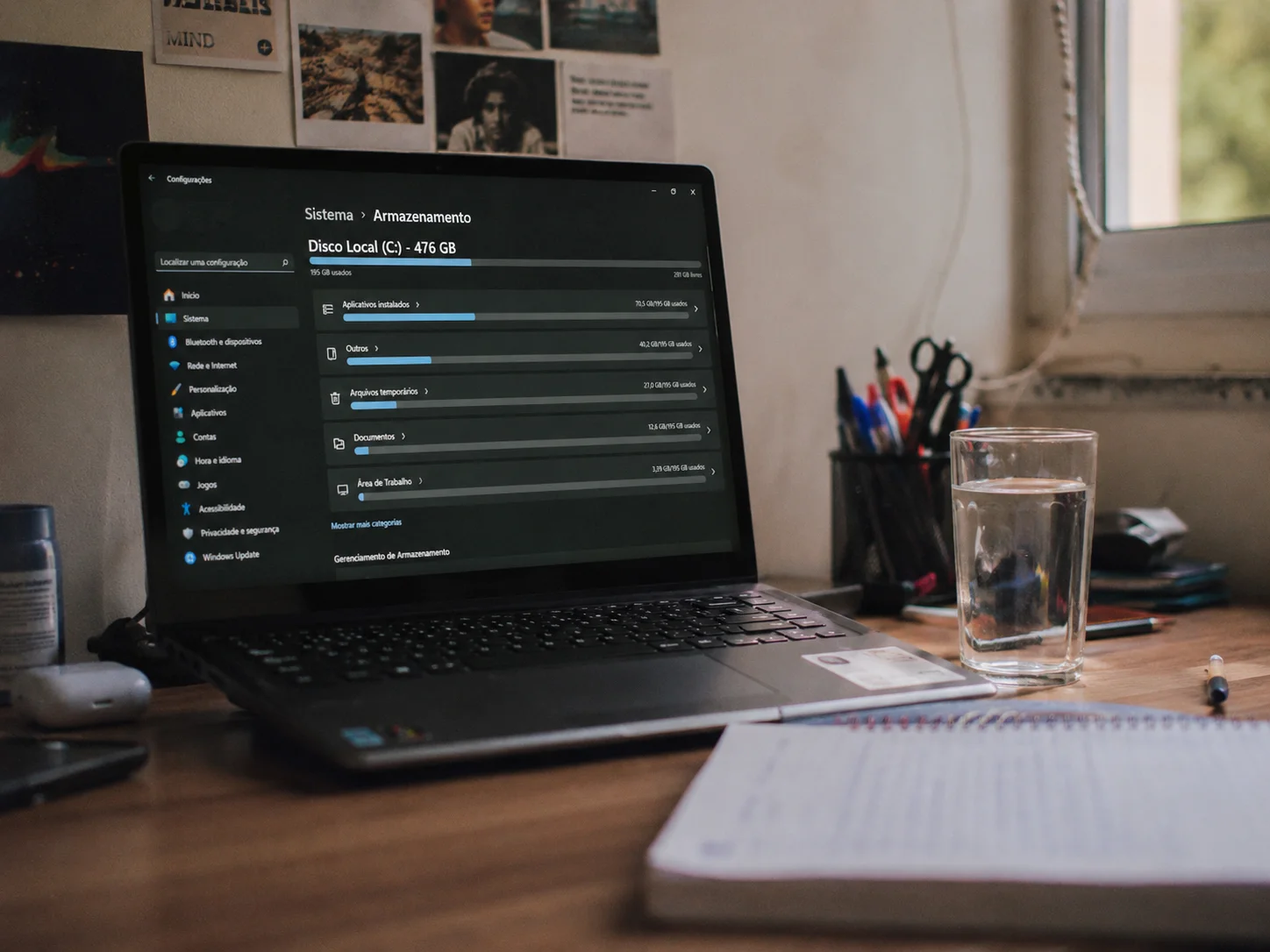
O caminho é ligeiramente diferente entre as duas versões, mas ambos passam pelas Configurações do sistema. No Windows 11, acesse Configurações → Sistema → Armazenamento. Você verá um painel com a ocupação do disco dividida por categoria (apps, arquivos temporários, outros). O botão “Storage Sense” aparece logo abaixo do gráfico de uso.
No Windows 10, vá em Configurações → Sistema → Armazenamento e clique em “Configurar o Storage Sense ou executá-lo agora”. A lógica é idêntica; apenas a interface visual difere.
Quem prefere atalho: pressione Win + R, digite ms-settings:storagesense e pressione Enter. Funciona nas duas versões.
Uma observação que aprendi na prática: em máquinas com Windows recém-instalado, o Storage Sense aparece desativado por padrão. Ele não liga sozinho — você precisa habilitar manualmente pelo menos uma vez. Depois disso, permanece ativo entre reinicializações.
Configurando o Storage Sense passo a passo
Após acessar a tela do Storage Sense, o primeiro passo é ativar o toggle principal. Com ele ligado, surgem as opções de personalização. Cada uma merece atenção:
- Executar o Storage Sense — escolha entre “Todos os dias”, “Toda semana”, “Todo mês” ou “Quando o espaço em disco estiver baixo”. Para a maioria dos usuários, “Todo mês” já é suficiente. Se o disco é pequeno (128 GB ou menos), “Toda semana” faz mais sentido.
- Excluir arquivos da minha Lixeira — defina o prazo: 1, 14, 30 ou 60 dias. Eu uso 30 dias; dá tempo de recuperar algo apagado por engano sem acumular lixo por meses.
- Excluir arquivos da minha pasta Downloads — aqui mora o maior risco. A opção padrão é “Nunca”, e eu recomendo manter assim, a menos que você seja muito organizado. Se ativar, o Windows apagará arquivos que não foram abertos no prazo definido — e isso inclui instaladores e documentos baixados que você esqueceu de mover.
- Conteúdo disponível localmente do OneDrive — se você usa OneDrive, marque para tornar offline arquivos não acessados há 30 ou 60 dias. Eles continuam acessíveis na nuvem; só saem do HD físico.
Após configurar, há um botão “Limpar agora” no final da página. Útil para rodar uma limpeza imediata sem esperar o próximo ciclo agendado.
Se você gerencia mais de um computador — em um ambiente doméstico com vários usuários ou em um pequeno escritório — convém replicar essas configurações em cada máquina individualmente, já que o Storage Sense é ajustado por perfil de usuário do Windows. Cada conta pode ter suas próprias preferências de frequência e prazos, o que permite personalizar o comportamento conforme o padrão de uso de cada pessoa.
Quanto espaço você pode recuperar
Depende muito do histórico da máquina. Em um notebook que não passava por limpeza há seis meses, o Storage Sense em conjunto com a limpeza manual de arquivos temporários liberou cerca de 14 GB de uma só vez — entre cache de Windows Update, arquivos de instalação residuais e lixeira acumulada. Num PC que já é mantido regularmente, a economia mensal fica entre 500 MB e 2 GB, principalmente de cache de atualizações.
O Windows Update é o maior vilão de espaço oculto: cada atualização de funcionalidade guarda uma pasta de backup chamada Windows.old, que pode ocupar entre 8 GB e 20 GB. O Storage Sense apaga essa pasta automaticamente após 10 dias da atualização — prazo fixo, não configurável. Se você quiser recuperar esse espaço antes dos 10 dias, pode usar o botão “Limpar agora” que mencionei acima; ele inclui a opção de remover instalações anteriores do Windows. Vale combinar essa limpeza com uma verificação pelo Gerenciador de Tarefas para identificar processos pesados que também consomem recursos do sistema.
Para contexto: segundo dados da própria Microsoft, usuários típicos acumulam entre 3 GB e 10 GB de arquivos temporários por mês em uso normal. Com o Storage Sense ativo, esse acúmulo é zerado automaticamente antes de virar problema.
Limitações do Storage Sense e quando usar outras ferramentas
O Storage Sense é eficiente, mas não faz tudo. Ele não desinstala programas, não limpa o registro do Windows, não age sobre caches de aplicativos de terceiros (Chrome, Spotify, jogos via Steam) e não toca em arquivos de usuário fora das pastas monitoradas. Se o disco ainda estiver cheio depois de rodar o Storage Sense, o problema provavelmente está em outro lugar.
Para complementar, o Windows tem a Limpeza de Disco clássica (acesse pelo Win + S digitando “Limpeza de Disco”) que permite selecionar manualmente categorias adicionais, incluindo arquivos de sistema. Já para entender o que exatamente ocupa o espaço, o WinDirStat ou o TreeSize Free geram um mapa visual do disco que mostra claramente onde estão as pastas mais gordas.
Outro ponto importante: se o seu HD está funcionando abaixo da capacidade esperada mesmo após a limpeza, pode ser sinal de fragmentação (em HDs mecânicos) ou de um problema mais sério de sistema. Nesse caso, confira nosso guia sobre como desfragmentar o HD e quando não fazer isso no SSD — a desfragmentação em SSD, por exemplo, faz mais mal do que bem.
Programas que não desinstalam corretamente também deixam arquivos residuais que nem o Storage Sense nem a Limpeza de Disco conseguem remover. Para esses casos, há técnicas específicas que você pode conferir em como remover programas que não desinstalam no Windows.
Boas práticas para manter o disco organizado a longo prazo
Ativar o Storage Sense resolve o acúmulo passivo de lixo, mas alguns hábitos amplificam o resultado. O primeiro é separar dados pessoais do disco do sistema: se possível, use um segundo HD ou partição para documentos, fotos e vídeos, deixando a unidade C apenas para o Windows e programas. Isso reduz drasticamente o risco de o sistema travar por falta de espaço.
O segundo hábito é revisar os aplicativos instalados a cada dois ou três meses. Muita gente instala software para uma tarefa específica e esquece — e esses programas continuam ocupando espaço, às vezes rodando em segundo plano. No Windows 11, Configurações → Apps → Apps instalados ordena por tamanho, facilitando identificar o que vale desinstalar.
Terceiro: configure o OneDrive ou outro serviço de nuvem para sincronizar a pasta Documentos e Imagens. Além do benefício de backup, você pode manter apenas os arquivos mais recentes no disco local — os demais ficam acessíveis online sem ocupar espaço físico, exatamente como o Storage Sense faz com o conteúdo offline do OneDrive.
Por fim, fique atento ao tamanho da pasta de Downloads. Ela cresce silenciosamente e é comum encontrar instaladores de 2 GB lá dentro que não têm mais utilidade. Uma limpeza manual trimestral nessa pasta, combinada com o Storage Sense no modo automático, mantém o disco saudável por tempo indeterminado.
Conclusão
O Storage Sense é uma das ferramentas mais subestimadas do Windows — está lá desde 2017, funciona bem e não exige nenhum programa de terceiro. Configure-o hoje mesmo: ative o toggle, defina frequência mensal, lixeira com 30 dias e deixe a pasta Downloads em “Nunca” por segurança. Rode uma limpeza imediata pelo botão “Limpar agora” para sentir o resultado na hora. Se depois disso o disco ainda estiver no limite, o problema está além dos temporários — e aí vale investigar programas residuais, pastas de jogos ou fragmentação antes de cogitar uma formatação completa.
FAQ
O Storage Sense pode apagar arquivos importantes?
Não, desde que você configure corretamente a opção de pasta Downloads. Por padrão, ele apaga apenas arquivos temporários do sistema e itens da lixeira. A pasta Downloads só é afetada se você habilitar manualmente essa opção e definir um prazo — por isso a recomendação é deixar essa configuração em “Nunca” ou revisar com cuidado antes de ativar.
Qual a diferença entre Storage Sense e Limpeza de Disco?
A Limpeza de Disco é uma ferramenta mais antiga que exige abertura manual e seleção de categorias a cada uso. O Storage Sense é automatizado, roda em segundo plano e tem opções adicionais como gerenciar conteúdo offline do OneDrive. Para uso cotidiano, o Storage Sense é mais prático; para limpezas profundas específicas, a Limpeza de Disco ainda é útil.
O Storage Sense funciona em SSDs?
Sim, e sem nenhum problema. Ao contrário da desfragmentação — que deve ser evitada em SSDs —, a limpeza de arquivos temporários é segura e recomendada em qualquer tipo de unidade. O Storage Sense não realiza operações que aceleram o desgaste do SSD.
Com que frequência devo rodar o Storage Sense?
Para a maioria dos usuários, a frequência mensal é ideal. Se o disco tem menos de 128 GB ou o computador é usado intensamente com muitos downloads e atualizações, a frequência semanal faz mais sentido. Em máquinas com bastante espaço livre, a opção “Quando o espaço estiver baixo” é suficiente.
O que fazer se o disco continuar cheio mesmo com o Storage Sense ativo?
Verifique com o WinDirStat ou TreeSize Free quais pastas ocupam mais espaço — frequentemente são caches de jogos, pastas de backup de aplicativos ou instaladores esquecidos em Downloads. Também vale checar se há uma pasta Windows.old no disco C, gerada por atualizações recentes do Windows, que pode ser removida manualmente pela Limpeza de Disco.
O Storage Sense funciona em contas de usuário padrão ou apenas em contas de administrador?
O Storage Sense pode ser acessado e configurado tanto em contas de administrador quanto em contas de usuário padrão, mas com uma diferença relevante: usuários padrão conseguem ativar a limpeza de seus próprios arquivos temporários e lixeira pessoal, porém não têm permissão para remover arquivos de sistema, como a pasta Windows.old ou logs de atualização do Windows. Essas operações mais profundas exigem privilégios de administrador. Se você usa o Windows com uma conta limitada, o Storage Sense ainda é útil — só não oferecerá todas as opções disponíveis.

Mariana Alves é especialista em suporte técnico e manutenção de computadores, com foco em tutoriais práticos sobre formatação, drivers, otimização e solução de erros no Windows. Na Formatei Agora, produz conteúdos claros e acessíveis para ajudar usuários a resolver problemas técnicos no dia a dia sem complicação.