Você formatou o computador, reinstalou o Windows com cuidado e, ao abrir o sistema pela primeira vez, deparou com aquela mensagem irritante no canto da tela: “O Windows não está ativado.” Isso acontece com mais frequência do que parece — e o motivo quase nunca é o que as pessoas imaginam.
A boa notícia é que, na grande maioria dos casos, a licença original do seu Windows ainda existe. O problema está em como o sistema a reconhece depois da reinstalação. Neste guia, vou explicar por que isso acontece e como resolver, passo a passo, sem precisar comprar nada.
Por que o Windows perde a ativação ao ser reinstalado
Entender a causa é metade da solução. Quando você compra um computador com Windows pré-instalado — seja uma máquina nova ou um notebook — a licença geralmente vem vinculada de uma de três formas: uma chave OEM gravada na BIOS/UEFI, uma chave de produto física no adesivo da máquina ou, nos sistemas mais recentes, uma licença digital atrelada à sua conta Microsoft.
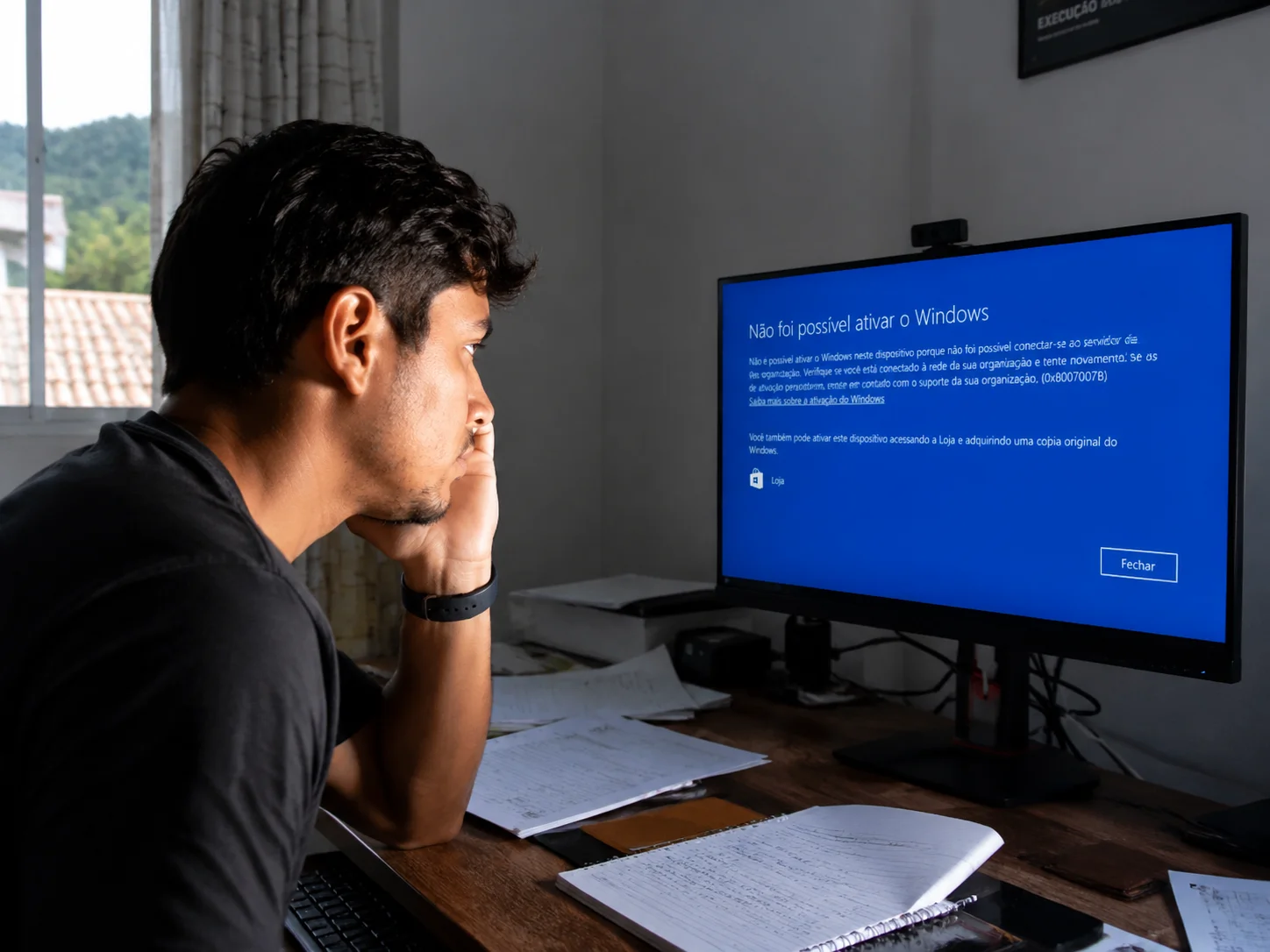
O problema surge quando o processo de reinstalação não detecta automaticamente essa chave. Isso pode ocorrer por vários motivos: a mídia de instalação usada era de uma edição diferente da licença original (por exemplo, você tinha o Windows 11 Home, mas instalou a ISO do Pro), a instalação foi feita sem conexão com a internet, ou a placa-mãe foi trocada — o que, para a Microsoft, representa um “computador diferente”. Em computadores montados pelo usuário com chave comprada separadamente, o processo exige atenção redobrada.
Existe ainda um cenário menos óbvio: atualizações de firmware da BIOS/UEFI realizadas pouco antes da formatação podem, em casos raros, redefinir a tabela ACPI onde a chave OEM fica armazenada. O resultado é que o instalador do Windows simplesmente não encontra nenhuma chave embutida no hardware, mesmo que ela existisse antes. Se você atualizou o firmware recentemente e agora enfrenta esse problema, vale checar com o fabricante da placa-mãe se a chave SLIC foi preservada — alguns disponibilizam utilitários próprios para isso.
Verifique o tipo de licença antes de qualquer coisa
Antes de sair tentando soluções aleatórias, descubra qual tipo de licença o seu sistema possui. Abra o Prompt de Comando como administrador e execute o seguinte comando:
slmgr /dli
Uma janela vai aparecer mostrando a descrição da licença. Se aparecer “RETAIL channel”, a chave foi comprada separadamente e pode ser transferida entre máquinas. Se aparecer “OEM_DM channel” ou “OEM channel”, a licença está vinculada ao hardware original e normalmente não pode ser movida para outro computador.
- Licença de varejo (Retail): pode ser ativada em outro PC após desvinculada do anterior.
- Licença OEM: atrelada à placa-mãe — em geral não é transferível.
- Licença digital: vinculada à conta Microsoft, a mais fácil de recuperar.
Saber isso economiza tempo e evita frustrações. Já vi muita gente insistindo em uma chave OEM de notebook Dell em um PC montado — simplesmente não vai funcionar.
Outra ferramenta útil nessa etapa é o comando slmgr /xpr, que mostra se a licença encontrada é permanente ou temporária. Licenças permanentes exibem a mensagem “A máquina está ativada permanentemente”, enquanto licenças em período de avaliação mostram uma data de expiração. Se o sistema exibir uma data de expiração mesmo após a reinstalação, significa que ele não encontrou nenhuma chave válida — e você está operando em modo de teste, com funcionalidades restritas. Identificar isso cedo orienta qual abordagem de recuperação faz mais sentido para o seu caso específico.
Como recuperar a ativação usando sua conta Microsoft
Se o seu sistema usava uma licença digital — o que é padrão em qualquer máquina comprada com Windows 10 ou 11 a partir de 2016 — o caminho mais simples é fazer login com a conta Microsoft que estava associada ao sistema antes da formatação.
Vá em Configurações → Sistema → Ativação e clique em “Solucionar problemas de ativação”. O sistema vai perguntar se você alterou o hardware recentemente. Confirme e, na tela seguinte, selecione o dispositivo na lista e clique em “Este é o dispositivo que estou usando agora”. Em alguns minutos, o Windows se ativa automaticamente, sem inserir nenhuma chave.
Para isso funcionar, você precisa ter feito login com a mesma conta Microsoft no sistema anterior. Se nunca vinculou uma conta, esse caminho não está disponível — mas as próximas seções cobrem exatamente o que fazer nesses casos.
Uma dica importante: caso o seu dispositivo não apareça na lista durante o processo de solução de problemas, acesse o site account.microsoft.com/devices pelo navegador e verifique se o computador está registrado lá. Às vezes o vínculo existe, mas o assistente de ativação não o exibe por conta de uma falha temporária de sincronização. Remover e adicionar novamente o dispositivo pela página da conta pode destravar o processo de reativação em minutos.
Ativação manual pelo CMD com sua chave de produto
Se você tem uma chave de produto em mãos — seja no adesivo da máquina, num e-mail de compra ou num cartão de embalagem — é possível inserí-la diretamente pelo Prompt de Comando. Essa abordagem é confiável e funciona mesmo sem acesso às configurações gráficas do sistema.
Abra o CMD como administrador e execute os dois comandos abaixo, substituindo XXXXX pelos grupos da sua chave:
slmgr /ipk XXXXX-XXXXX-XXXXX-XXXXX-XXXXX
Depois de inserir a chave, ative online com:
slmgr /ato
Se o servidor da Microsoft confirmar a chave, uma caixa vai informar que a ativação foi bem-sucedida. Caso apareça o erro 0x803F7001, significa que a chave não corresponde à edição instalada. O erro 0xC004F074 indica que o servidor de ativação estava inacessível — nesse caso, tente novamente com conexão estável ou use a ativação por telefone.
- Erro 0x803F7001: edição do Windows incompatível com a chave.
- Erro 0xC004C003: chave bloqueada ou já usada em excesso.
- Erro 0xC004F074: falha de comunicação com o servidor de ativação.
- Erro 0x80070005: CMD não foi aberto como administrador.
Se a ativação online continuar falhando mesmo com conexão estável, o Windows oferece a opção de ativação por telefone. Para acessá-la, execute slui 4 no CMD — uma janela será aberta solicitando que você ligue para um número da Microsoft, informe um código de instalação exibido na tela e receba um código de confirmação em troca. Esse método é mais demorado, mas tem uma taxa de sucesso elevada, especialmente para chaves Retail que já foram usadas em uma instalação anterior no mesmo hardware.
O que fazer quando a placa-mãe foi trocada
Trocar a placa-mãe é o cenário mais complicado para a ativação, porque a Microsoft vincula a licença digital ao hardware identificado como “identidade do dispositivo”. Na prática, o sistema entende que você está tentando ativar o Windows em um computador diferente.
Nesse caso, a solução oficial passa pelo suporte da Microsoft. Acesse o site support.microsoft.com e inicie um chat com um atendente. Explique que a placa-mãe foi trocada por falha de hardware — isso é importante, porque a política da empresa permite a reativação em casos de reparo, não de upgrade voluntário sem licença adicional. O atendente pode fazer a reativação manualmente após verificar o histórico da licença.
Alternativamente, se você tiver uma licença Retail, pode usar o comando slmgr /cpky para limpar a chave do sistema antigo (se ainda tiver acesso a ele) e então inserir a mesma chave no novo hardware. Licenças OEM, como mencionado, não permitem essa movimentação.
Antes de contatar o suporte, reúna o máximo de informações possível: o número de série do computador (geralmente na base do notebook ou no manual do gabinete), a nota fiscal de compra e o e-mail associado à conta Microsoft utilizada anteriormente. Esses dados agilizam a verificação do atendente e aumentam consideravelmente as chances de a reativação ser aprovada sem burocracia adicional.
Evite esses erros comuns durante a reinstalação
Boa parte dos problemas de ativação pode ser evitada com cuidados simples antes de formatar. O principal deles é garantir que sua conta Microsoft esteja logada e sincronizada com o sistema antes de iniciar o processo. Isso vincula a licença digital à conta de forma permanente, independente do que aconteça depois.
Outro erro frequente é baixar uma ISO de edição diferente da licença que você possui. Se sua máquina veio com Windows 11 Home, a instalação deve ser feita com a ISO do Home — não do Pro ou Education. A Microsoft disponibiliza a ferramenta oficial Media Creation Tool justamente para garantir que você baixe a versão correta para o seu sistema.
Por fim, sempre que possível, mantenha a instalação conectada à internet desde o início. Muitas ativações automáticas acontecem silenciosamente nos primeiros minutos após o login, sem nenhuma ação do usuário — mas só se houver conexão disponível para o sistema consultar os servidores de ativação da Microsoft.
Um cuidado adicional que pouca gente menciona é desabilitar temporariamente o firewall ou o antivírus de terceiros durante a etapa de ativação. Alguns softwares de segurança mais agressivos bloqueiam a comunicação com os servidores da Microsoft por engano, gerando erros de conexão que parecem indicar um problema com a licença, mas são apenas uma questão de permissão de rede. Reativar a proteção logo após a conclusão do processo é suficiente para manter o sistema seguro.
Conclusão
O erro de ativação do Windows após reinstalação quase nunca significa que sua licença sumiu — ela continua existindo, só precisa ser encontrada pelo sistema. Se o seu computador veio com Windows original, comece sempre pela recuperação via conta Microsoft; é o caminho mais rápido. Se tiver a chave em mãos, o CMD resolve em dois comandos. E se a placa-mãe mudou, o suporte oficial da Microsoft é a saída correta e gratuita. O próximo passo prático: abra as configurações de ativação agora, veja o status atual do seu sistema e identifique em qual dos cenários deste guia você se encaixa — a solução vai estar ali.
FAQ
Posso ativar o Windows sem chave de produto após uma reinstalação?
Sim, se o seu sistema usava uma licença digital vinculada à conta Microsoft. Basta fazer login com a mesma conta após a reinstalação e usar a opção “Solucionar problemas de ativação” nas configurações. O Windows é reativado automaticamente sem inserir nenhuma chave.
A chave do adesivo na parte inferior do notebook ainda funciona?
Em notebooks mais antigos, sim. Porém, em máquinas fabricadas após 2014, a chave do adesivo costuma ser apenas uma referência visual — a chave real está gravada na UEFI e é detectada automaticamente durante a instalação. Se a detecção falhar, tente inserir a chave do adesivo pelo CMD usando o comando slmgr /ipk.
O que é o erro de ativação 0xC004C003 e como corrigir?
Esse erro indica que a chave de produto foi bloqueada pelos servidores da Microsoft, geralmente por uso excessivo em múltiplos dispositivos ou por ser uma chave inválida. A solução é entrar em contato com o suporte da Microsoft pelo chat em support.microsoft.com para verificar o histórico da licença e solicitar desbloqueio.
Reinstalar o Windows apaga minha licença permanentemente?
Não. A reinstalação não apaga a licença. Se for uma licença digital, ela fica associada ao hardware ou à conta Microsoft. Se for uma chave Retail, ela continua válida e pode ser reinserida. O que pode parecer “perda” é apenas o sistema não reconhecendo a licença automaticamente — algo sempre reversível pelos métodos descritos neste artigo.
Preciso comprar uma nova licença do Windows se o meu PC foi montado do zero?
Depende. Se você aproveitou componentes de um PC antigo que já tinha licença OEM, essa licença provavelmente não é transferível. Nesse caso, sim, você precisa adquirir uma licença nova — de preferência uma Retail, que permite uso em diferentes máquinas. A Microsoft vende licenças digitais diretamente pelo site oficial.
É possível verificar se meu Windows está genuíno antes de formatar?
Sim, e isso é altamente recomendado. Com o sistema ainda funcionando, execute o comando slmgr /xpr no Prompt de Comando para confirmar se a ativação é permanente. Adicionalmente, acesse Configurações → Sistema → Ativação e verifique se aparece “Windows está ativado com uma licença digital”. Caso a ativação esteja em ordem, certifique-se também de que sua conta Microsoft está logada e sincronizada — isso cria o vínculo digital que permite a recuperação automática após a formatação, tornando todo o processo muito mais tranquilo.
O Windows funciona normalmente sem ativação?
Parcialmente. Sem ativação, o Windows exibe uma marca d’água no canto da tela e bloqueia diversas opções de personalização, como a troca de papel de parede e a configuração de cores do sistema. Funções essenciais como navegação na internet, uso de aplicativos e acesso a arquivos continuam funcionando — mas as atualizações de segurança podem ser limitadas ao longo do tempo. Por isso, resolver a ativação o quanto antes é importante não apenas por questões estéticas, mas também para manter o sistema protegido.