
Se o seu PC está com pouco espaço no disco ou respondendo com mais lentidão do que o normal, há uma boa chance de que gigabytes de arquivos inúteis estejam acumulados silenciosamente em segundo plano. O Windows guarda caches, logs, arquivos temporários de instalações antigas e até cópias de atualizações que você nunca mais vai precisar — e tudo isso come espaço em disco de forma invisível.
A ferramenta Limpeza de Disco (ou Disk Cleanup, em sistemas em inglês) existe desde o Windows 98 e continua sendo um dos recursos mais eficientes e seguros para recuperar esse espaço sem risco de apagar algo importante. Neste guia, você vai aprender a usar cada opção da ferramenta do zero, incluindo a varredura de arquivos do sistema, que é onde costuma estar a maior parte do lixo acumulado.
O que é o Limpeza de Disco e o que ele remove
O Limpeza de Disco é um utilitário nativo do Windows que analisa partições do disco e identifica categorias de arquivos que podem ser removidos com segurança. Diferente de soluções de terceiros, ele não toca em arquivos pessoais nem em configurações do sistema — age apenas em dados gerados automaticamente pelo próprio Windows e por aplicativos.
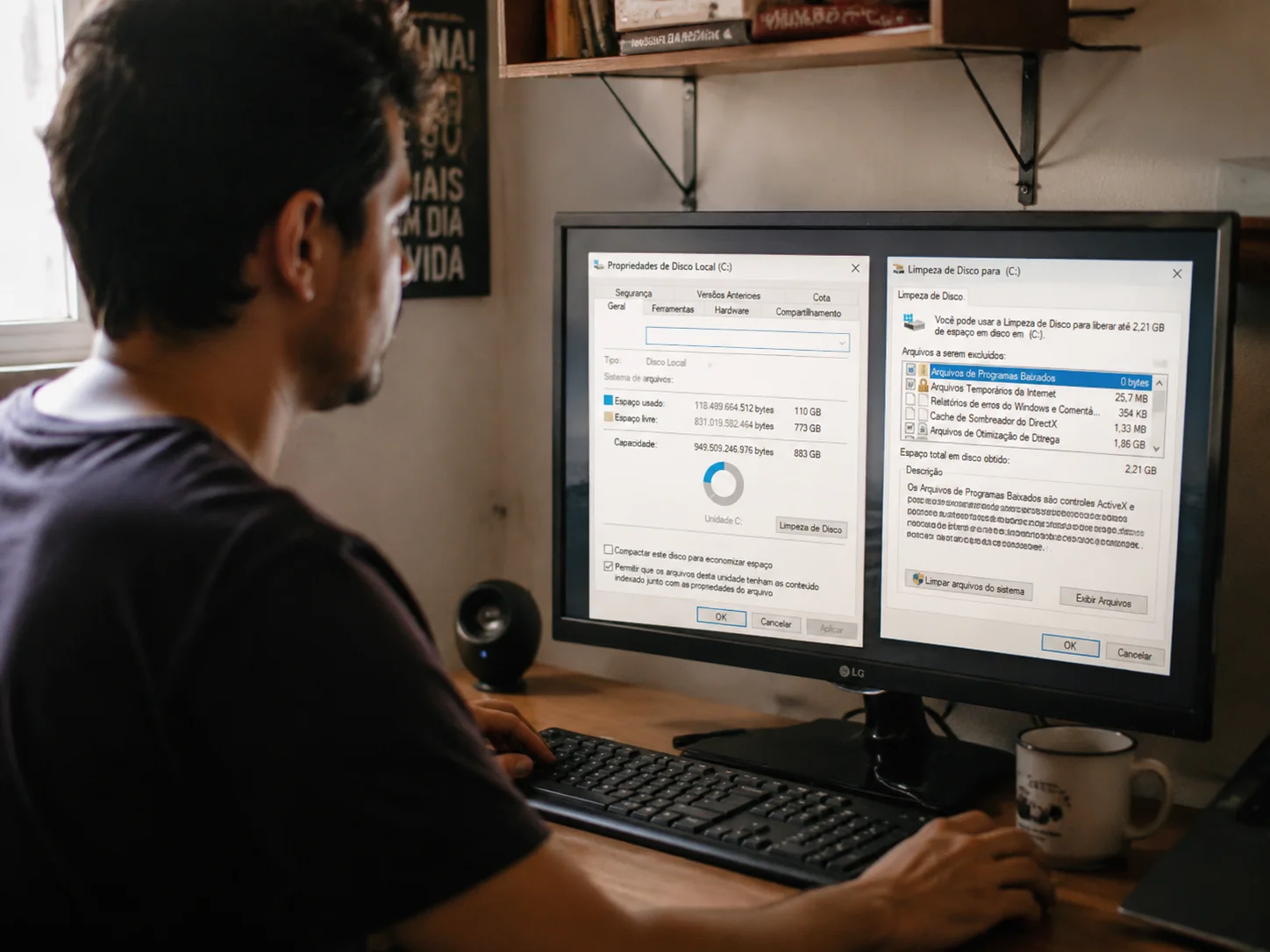
Entre os itens que ele consegue apagar estão:
- Arquivos temporários do Windows: gerados por aplicativos durante a execução e que deveriam ser removidos automaticamente, mas muitas vezes não são.
- Arquivos temporários da internet: páginas, imagens e scripts armazenados em cache pelo Internet Explorer e Edge legado.
- Miniaturas (thumbnails): previews de imagens e vídeos que o Explorer gera e acumula em um banco de dados separado.
- Arquivos de log de instalação: registros de instalações antigas de programas e atualizações.
- Lixeira: arquivos deletados que ainda não foram removidos definitivamente.
- Arquivos de otimização de entrega: partes de atualizações do Windows baixadas via Windows Update e já aplicadas.
Na prática, em máquinas que nunca passaram por limpeza, é comum encontrar entre 3 GB e 15 GB para liberar só com essa ferramenta. Em sistemas com atualizações acumuladas por meses, esse número pode passar de 20 GB.
Vale destacar que o utilitário classifica os arquivos por categoria antes de apagar qualquer coisa, o que dá ao usuário controle total sobre o que será removido. Isso o diferencia de scripts de limpeza automática ou ferramentas de terceiros que operam de forma mais opaca — você sempre sabe exatamente quantos megabytes cada categoria representa antes de confirmar a operação.
Como abrir o Limpeza de Disco no Windows 10 e 11
Existem três formas de acessar a ferramenta, e qualquer uma funciona tanto no Windows 10 quanto no Windows 11. A mais direta é pelo atalho de teclado:
- Pressione Windows + R para abrir a janela Executar.
- Digite
cleanmgre pressione Enter. - Se o PC tiver mais de uma partição, o Windows vai perguntar qual unidade deseja analisar. Selecione o disco C: (ou a partição onde o Windows está instalado) e clique em OK.
A segunda opção é pelo menu Iniciar: basta digitar “Limpeza de Disco” na barra de pesquisa e clicar no resultado. A terceira é pelo Explorador de Arquivos: clique com o botão direito sobre o disco C:, escolha Propriedades e clique no botão Limpeza de Disco na aba Geral.
Após abrir, a ferramenta analisa o disco por alguns segundos e exibe uma janela com as categorias de arquivos identificados e o espaço que cada uma ocupa.
Uma dica útil: se você quiser executar a ferramenta diretamente com permissões de administrador — o que garante acesso a mais categorias de arquivos já na varredura inicial — clique com o botão direito sobre o resultado no menu Iniciar e selecione Executar como administrador. Isso pode economizar um passo quando o objetivo já é chegar à limpeza de arquivos do sistema.
Fazendo a varredura padrão e selecionando o que apagar
A janela principal do Limpeza de Disco mostra uma lista de categorias com caixas de seleção. Por padrão, algumas já vêm marcadas — como Arquivos Temporários da Internet e Miniaturas. Antes de clicar em OK, vale a pena revisar cada item.
Uma orientação prática: marque todas as categorias listadas com segurança. A única que merece atenção antes de marcar é Downloads, pois ela apaga o conteúdo da pasta Downloads do usuário. Se você tem arquivos importantes salvos lá, desmarque essa opção ou mova os arquivos antes de prosseguir.
Depois de selecionar as categorias desejadas, o campo na parte inferior da janela mostra o total de espaço a ser liberado. Clique em OK e, em seguida, em Excluir Arquivos para confirmar. O processo pode levar de alguns segundos a poucos minutos, dependendo do volume de dados encontrado.
Ao terminar, a janela fecha automaticamente. O espaço liberado já aparece atualizado nas Propriedades do disco.
Se quiser confirmar o resultado visualmente, abra o Explorador de Arquivos, clique com o botão direito sobre o disco C: e acesse Propriedades. O gráfico de uso do disco reflete imediatamente o espaço recuperado, o que ajuda a ter uma noção concreta do impacto da limpeza.
Como limpar arquivos do sistema — onde está o ganho real
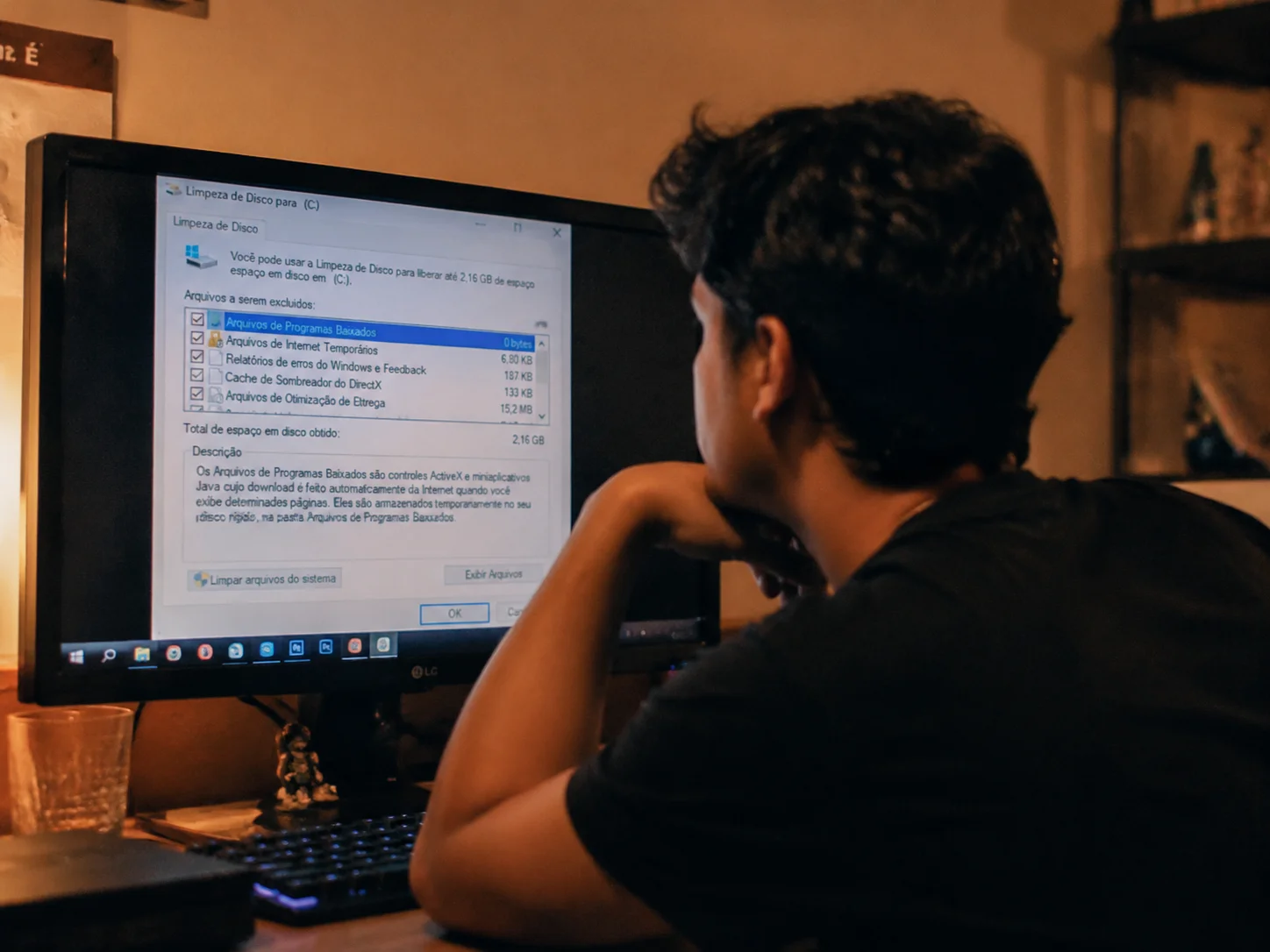
A varredura padrão raramente encontra mais do que 1 ou 2 GB. O grande volume de espaço recuperável está nos arquivos do sistema, acessíveis por um botão separado na mesma janela. Para chegar lá:
- Abra o Limpeza de Disco normalmente (pelo
cleanmgrou menu Iniciar). - Na janela principal, clique em Limpar arquivos do sistema, no canto inferior esquerdo.
- O Windows vai pedir confirmação de administrador e, em seguida, fará uma nova análise mais profunda. Isso pode levar um ou dois minutos.
- Uma nova lista de categorias aparece, desta vez incluindo itens como Instalação(ões) anterior(es) do Windows, Arquivos de instalação do Windows e Pacotes de driver de dispositivo.
A categoria Instalação(ões) anterior(es) do Windows é a mais relevante. Ela armazena uma cópia do Windows antigo mantida por 10 dias após uma atualização de versão, justamente para permitir o retrocesso. Se o PC está funcionando bem e você não pretende voltar atrás, essa pasta pode ocupar entre 8 GB e 25 GB sem nenhuma utilidade. Apagá-la é seguro.
Outros itens que costumam ter bom retorno são os arquivos de log de instalação do Windows e os arquivos temporários gerados durante upgrades. Marque tudo que fizer sentido para o seu caso e clique em OK para confirmar.
Ao executar a limpeza de arquivos do sistema pela primeira vez em uma máquina com histórico de atualizações acumuladas, é comum ver números expressivos — não se surpreenda se o total ultrapassar 10 GB ou 15 GB. Esse espaço foi sendo reservado pelo próprio Windows ao longo do tempo sem nenhuma notificação ao usuário, e a ferramenta apenas torna o processo de recuperação explícito e controlado.
Se você usa o PC há mais de um ano sem formatação, vale também conferir a saúde do disco com o guia sobre desfragmentação de HD e cuidados com SSD, que aborda outro aspecto importante da manutenção de armazenamento.
Automatizando a limpeza com o Agendador de Tarefas
Fazer essa limpeza uma vez resolve o acúmulo imediato, mas o lixo volta a crescer com o tempo. Uma solução simples é agendar a execução do Limpeza de Disco de forma automática.
O Windows já tem uma manutenção automática configurada por padrão (normalmente às 2h da manhã, quando o PC está ocioso), mas ela não executa o cleanmgr com todas as opções habilitadas. Para criar uma tarefa personalizada:
- Abra o Agendador de Tarefas pelo menu Iniciar.
- Clique em Criar Tarefa Básica no painel direito.
- Dê um nome à tarefa (ex.: “Limpeza Mensal do Disco”) e defina a frequência — mensal já é suficiente para a maioria dos usuários.
- Na etapa de ação, escolha Iniciar um programa e insira
cleanmgr.exeno campo de programa. No campo de argumentos, adicione/sagerun:1. - Antes de criar a tarefa, execute
cleanmgr /sageset:1uma vez no Executar para configurar quais categorias serão limpas automaticamente — o Windows salva essas escolhas com o número 1.
Com isso, o Limpeza de Disco vai rodar nos bastidores, sem janelas ou interrupção, no dia e horário que você definir.
Para processos que vão além do disco, como identificar programas pesados que travam o sistema, o Gerenciador de Tarefas é a ferramenta certa — use em conjunto com a limpeza periódica para manter o PC em bom estado.
Limitações do Limpeza de Disco e quando ir além
A ferramenta nativa tem suas fronteiras. Ela não remove programas instalados desnecessários, não limpa caches de aplicativos de terceiros como navegadores modernos (Chrome, Firefox guardam seus próprios caches), e não age sobre arquivos pessoais desorganizados.
Para remover programas que resistem à desinstalação convencional, o caminho é diferente — existe um guia específico sobre como remover programas que não desinstalam no Windows com técnicas mais avançadas.
Outro ponto importante: o Limpeza de Disco não substitui uma formatação completa quando o sistema está comprometido por malware, corrompido ou extremamente lento mesmo após manutenção. Nesses casos, o espaço recuperado vai ajudar, mas o problema raiz exige outra abordagem. Um indício de corrupção de sistema que vale monitorar são erros durante instalações — como o erro 0x80070057, que pode aparecer tanto no Windows Update quanto em outras instalações e frequentemente indica problema no disco ou na partição.
Use o Limpeza de Disco como parte de uma rotina de manutenção — não como solução única para um PC com problemas sérios de desempenho.
Conclusão
O Limpeza de Disco é uma das ferramentas mais subestimadas do Windows. Usado corretamente — especialmente com a opção de arquivos do sistema habilitada — ele consegue devolver dezenas de gigabytes que o sistema foi acumulando ao longo do tempo. Abra o cleanmgr agora, clique em “Limpar arquivos do sistema” e veja por si mesmo o quanto está ocupado sem necessidade. Se a limpeza revelar que o problema é maior do que lixo temporário, combine esse passo com uma análise de programas instalados e uma verificação da saúde do disco para ter uma visão completa do estado da máquina.
FAQ
O Limpeza de Disco pode apagar arquivos importantes?
Não, desde que você não marque a categoria Downloads. Todas as outras categorias tratam de arquivos gerados automaticamente pelo Windows — caches, logs, temporários de instalação — que não contêm dados pessoais do usuário. A ferramenta foi projetada justamente para ser segura.
Com que frequência devo executar o Limpeza de Disco?
Uma vez por mês é suficiente para a maioria dos usuários domésticos. Se você instala e desinstala programas com frequência ou usa o PC para edição de vídeo e jogos (que geram mais lixo temporário), quinzenal já é uma boa prática.
É seguro apagar a pasta “Instalação anterior do Windows”?
Sim, desde que o sistema esteja funcionando bem após a atualização. Essa pasta existe para permitir reverter para a versão anterior do Windows dentro de 10 dias. Depois desse prazo, o próprio sistema já a remove automaticamente — o Limpeza de Disco só adianta esse processo.
O Limpeza de Disco funciona em SSD?
Sim, e é especialmente útil em SSDs, que costumam ter menos capacidade que HDs tradicionais. Não há nenhum risco em usar a ferramenta em SSDs — ela apenas apaga arquivos, sem desfragmentar nem gravar dados desnecessários na unidade.
Qual a diferença entre o Limpeza de Disco e a Limpeza de Armazenamento do Windows 11?
A Limpeza de Armazenamento (Storage Sense) é uma versão mais moderna, integrada às Configurações do Windows 11, com opção de execução automática. O Limpeza de Disco clássico ainda existe em paralelo e oferece controle mais granular sobre o que é removido, principalmente para arquivos do sistema. Para uma limpeza profunda, usar os dois em conjunto é o ideal.
O que fazer se o Limpeza de Disco travar ou demorar muito?
Em máquinas com muitos anos sem manutenção ou com disco quase cheio, a análise inicial do cleanmgr pode levar vários minutos — especialmente na etapa de arquivos do sistema. Se a janela ficar parada por mais de 10 minutos sem progresso visível, reinicie o PC e tente novamente. Caso o travamento se repita, vale executar o comando chkdsk C: /f no Prompt de Comando como administrador para verificar se há erros no sistema de arquivos antes de rodar a limpeza novamente.
É possível recuperar arquivos apagados pelo Limpeza de Disco?
Na prática, não. A ferramenta remove os arquivos de forma direta, sem enviá-los para a Lixeira. Ferramentas de recuperação de dados podem teoricamente recuperar parte desses arquivos se o espaço ainda não tiver sido sobrescrito, mas isso não é garantido — e, como se trata de lixo temporário sem valor, raramente faz sentido tentar. Se houver dúvida sobre alguma categoria específica, o caminho certo é investigar o conteúdo antes de confirmar a exclusão.

Mariana Alves é especialista em suporte técnico e manutenção de computadores, com foco em tutoriais práticos sobre formatação, drivers, otimização e solução de erros no Windows. Na Formatei Agora, produz conteúdos claros e acessíveis para ajudar usuários a resolver problemas técnicos no dia a dia sem complicação.