Você arrumou um tempo, baixou a ISO, criou o pendrive bootável, reiniciou o computador — e na hora de instalar o Windows aparece um código críptico: 0x80070057. A tela trava, a instalação não avança e você fica olhando sem saber o que fazer. Esse erro é mais comum do que parece, especialmente em formatações do zero ou em upgrades de versão do Windows.
A boa notícia é que o código 0x80070057 quase sempre tem origem em um conjunto pequeno de causas — e todas elas têm solução prática. Neste guia vou mostrar o que está por trás desse erro, como identificar qual causa se aplica ao seu caso e os passos exatos para resolver.
O que significa o erro 0x80070057
O código 0x80070057 é um erro genérico do Windows que, traduzido da documentação técnica da Microsoft, significa “The parameter is incorrect” — ou seja, o instalador recebeu um parâmetro inválido. Isso pode acontecer em situações variadas: ao tentar formatar uma partição durante a instalação, ao gravar arquivos no disco ou ao processar informações do próprio setup.
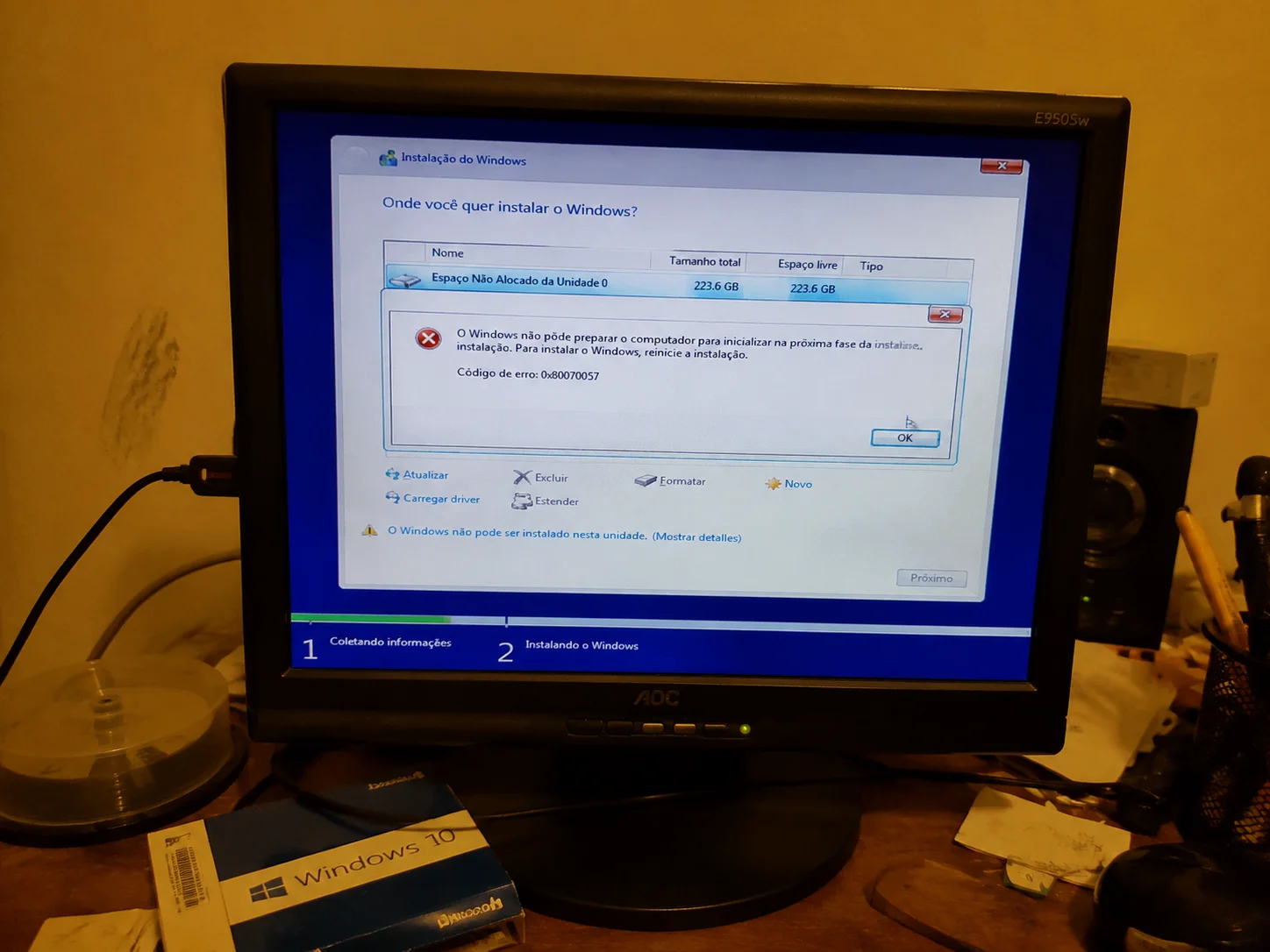
Na prática, o erro aparece com mais frequência em três momentos distintos: quando o instalador tenta formatar ou criar partições no HD/SSD de destino, quando a mídia de instalação está com algum arquivo corrompido, ou quando as configurações do firmware (BIOS/UEFI) conflitam com o modo de particionamento do disco. Identificar em qual desses momentos o erro surgiu no seu caso já elimina metade das hipóteses.
Um detalhe importante é que o mesmo código de erro pode ser disparado por problemas completamente diferentes dependendo do contexto. Por isso, não adianta aplicar a primeira solução que aparecer numa busca rápida sem antes observar em que etapa exata da instalação a mensagem surgiu. Anote o comportamento — se travou na tela de partições, na cópia de arquivos ou na reinicialização pós-instalação — porque esse detalhe vai guiar o diagnóstico com muito mais precisão do que o código sozinho.
Mídia de instalação corrompida ou mal gravada
Uma das causas mais frequentes que tenho visto em fóruns e relatos de usuários brasileiros é simplesmente a mídia de instalação com problema. Arquivos corrompidos durante o download da ISO, um pendrive gravado com a ferramenta errada ou um DVD com riscos físicos são suficientes para provocar o 0x80070057 em plena instalação.
Para descartar essa hipótese, siga estes passos:
- Baixe novamente a ISO usando a Media Creation Tool oficial da Microsoft — ela valida os arquivos automaticamente durante o download.
- Use o Rufus (versão mais recente) para gravar o pendrive, selecionando o esquema de partição correto (GPT para UEFI ou MBR para BIOS legado).
- Depois de gravar, verifique o hash SHA-256 da ISO com o PowerShell:
Get-FileHash caminhodaiso -Algorithm SHA256e compare com o valor publicado pela Microsoft. - Se possível, use um pendrive diferente — alguns modelos baratos têm setores defeituosos que só se revelam sob escrita intensa.
Se após recriar a mídia o erro persistir, o problema está em outro lugar — avance para as próximas seções.
Outro ponto que costuma passar despercebido: a porta USB usada para o pendrive. Portas USB 3.0 (identificadas pela cor azul) às vezes causam incompatibilidades com determinados firmwares mais antigos durante o boot. Se o erro aparecer logo nas primeiras telas da instalação, antes mesmo de chegar à seleção de disco, tente conectar o pendrive em uma porta USB 2.0 e veja se o comportamento muda. Parece simples demais para ser a causa, mas em prática resolve uma parcela considerável de casos reportados em fóruns de suporte técnico.
Problemas com partições no disco de destino
Essa é, na minha experiência, a causa número um do 0x80070057. O instalador do Windows é exigente quanto ao estado das partições do disco: ele rejeita tabelas de partição corrompidas, partições em formato incompatível (como FAT32 onde se espera NTFS) ou discos que misturam esquemas MBR e GPT de forma inconsistente.
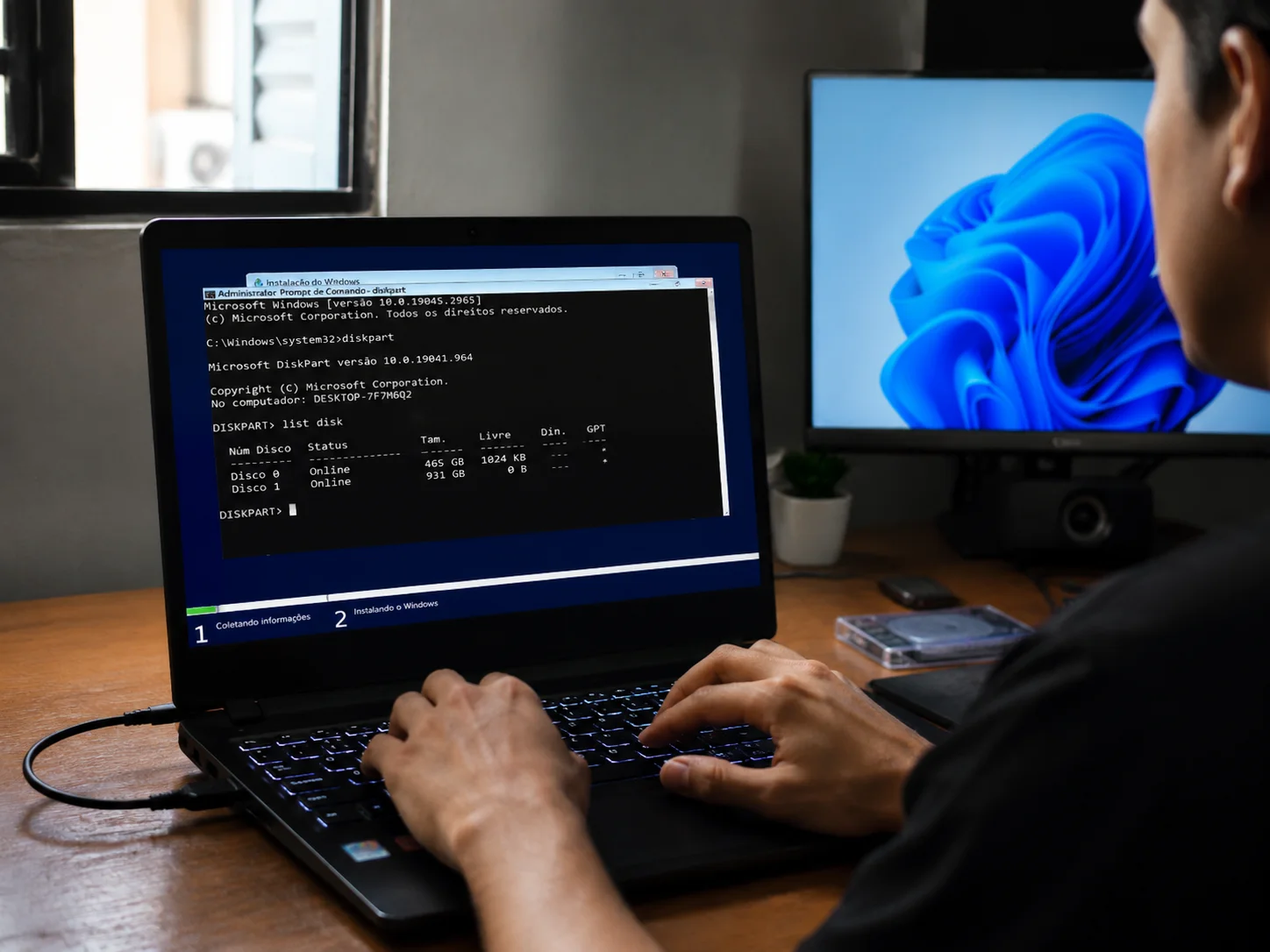
A solução mais eficaz é apagar todas as partições do disco durante a própria instalação e deixar o Windows criar a estrutura correta do zero. Veja como fazer:
- Na tela “Onde deseja instalar o Windows?”, clique em Opções de unidade (avançadas).
- Selecione cada partição existente e clique em Excluir até restar apenas “Espaço não alocado”.
- Clique em Novo e deixe o Windows criar as partições automaticamente.
- Selecione a partição principal e clique em Avançar.
Atenção: apagar as partições remove todos os dados do disco. Se houver arquivos importantes, faça backup antes. Para discos com dados em outras partições que você quer preservar, use o Diskpart (explicado abaixo) para agir somente na partição problemática.
Se o erro persistir mesmo após excluir tudo, abra o Prompt de Comando durante a instalação (Shift + F10), execute diskpart e use os comandos list disk, select disk 0, clean e convert gpt (ou convert mbr, dependendo do seu firmware). O comando clean apaga a tabela de partição inteira, resolvendo corrupções que a interface gráfica não consegue tratar.
Um cenário comum é o do disco que já teve Linux instalado anteriormente. Distribuições Linux frequentemente criam partições com tipos e flags que o instalador do Windows não reconhece ou interpreta de forma incorreta. Nesses casos, usar apenas a interface gráfica do setup para excluir as partições visíveis não é suficiente — resíduos de metadados do LVM ou do GRUB permanecem no início do disco e interferem na gravação. O clean via Diskpart é o único caminho que garante um disco verdadeiramente limpo para receber o Windows.
Conflito entre modo BIOS/UEFI e esquema de partição
Muitos erros 0x80070057 acontecem por uma incompatibilidade silenciosa: o computador está configurado para inicializar em modo UEFI, mas o disco está formatado com MBR — ou vice-versa. O instalador tenta gravar no disco e falha porque o esquema de particionamento não corresponde ao modo de boot ativo.
Para verificar e corrigir isso:
- Acesse o BIOS/UEFI ao reiniciar (geralmente tecla Del, F2 ou F10, dependendo da placa-mãe).
- Procure a opção de Boot Mode ou UEFI/Legacy Boot. Se estiver em UEFI, seu disco precisa ser GPT. Se estiver em Legacy/CSM, precisa ser MBR.
- Você pode mudar o modo no BIOS ou converter o disco — mas converter exige apagar os dados, então o caminho mais simples é alinhar os dois: use UEFI com GPT (recomendado para qualquer hardware fabricado após 2012).
- No Rufus, ao criar o pendrive, selecione GPT como esquema de partição e UEFI (não CSM) como sistema de destino.
Uma dica prática: se o seu computador tem mais de 2 TB de disco, GPT é obrigatório — MBR não reconhece além de 2,2 TB. Esse detalhe sozinho já explica vários 0x80070057 em máquinas com SSDs grandes.
Vale também prestar atenção na opção de Secure Boot, presente na maioria dos firmwares UEFI modernos. Embora não seja a causa direta do 0x80070057, o Secure Boot ativado com CSM habilitado simultaneamente cria um estado inconsistente que pode impedir a instalação de avançar corretamente. Se você habilitou o CSM para testar algo e esqueceu de desativar depois, desative-o e certifique-se de que Secure Boot está alinhado com a configuração que você escolheu. Para instalações modernas com UEFI e GPT, deixe o Secure Boot ativado — isso é a configuração recomendada pela Microsoft para o Windows 11.
RAM com defeito ou instabilidade de hardware
Menos comum, mas real: memória RAM com problema pode corromper arquivos em trânsito durante a instalação e gerar o 0x80070057 em momentos aleatórios — às vezes na cópia de arquivos, às vezes na criação de partições. Se você já tentou todas as soluções anteriores e o erro continua aparecendo em pontos diferentes, vale testar a memória.
Use o Windows Memory Diagnostic — acessível durante a instalação pelo Prompt de Comando com o comando mdsched.exe — ou, melhor ainda, o MemTest86, que roda direto pelo pendrive antes mesmo de iniciar qualquer instalação e faz testes mais completos. Segundo a própria documentação do MemTest86, um ciclo completo de testes leva entre 20 minutos e algumas horas, dependendo da quantidade de RAM.
Se encontrar erros, tente instalar com apenas um módulo de RAM por vez, trocando de slot. Módulos defeituosos precisam ser substituídos — não há correção por software para falha física de memória.
Além de RAM defeituosa, RAM mal encaixada também é uma causa subestimada. Módulos que parecem firmes mas não fizeram contato completo com o slot podem provocar falhas intermitentes durante operações intensas de leitura e escrita, exatamente o que acontece numa instalação do Windows. Antes de sair comprando novo hardware, remova os módulos, limpe os contatos com uma borracha macia e reencaixe com pressão firme até ouvir o clique das travas. Esse procedimento resolve mais casos do que se imagina.
Atualização do Windows falhando (não apenas instalação limpa)
O erro 0x80070057 também aparece em atualizações do Windows pelo Windows Update, não só em instalações limpas. Nesse cenário, a causa costuma ser diferente: um parâmetro incorreto no registro do sistema ou na configuração do serviço Windows Update.
Para resolver nesse contexto específico:
- Execute o Windows Update Troubleshooter (Configurações → Sistema → Solução de Problemas → Outros solucionadores de problemas).
- Abra o PowerShell como administrador e execute
sfc /scannowpara verificar e reparar arquivos de sistema corrompidos. - Em seguida, execute
DISM /Online /Cleanup-Image /RestoreHealthpara reparar a imagem do sistema operacional. - Reinicie o serviço Windows Update: no Prompt de Comando como admin, execute
net stop wuauserv, depoisnet start wuauserv.
Se nenhum desses passos resolver, a opção mais confiável é usar o assistente de atualização da Microsoft diretamente — ele faz upgrade preservando seus arquivos e tende a contornar erros do Windows Update tradicional.
Uma causa específica para o 0x80070057 no Windows Update, documentada em fóruns da Microsoft, é uma chave de registro corrompida relacionada ao local de armazenamento temporário das atualizações. Para verificar isso, abra o Editor de Registro (regedit), navegue até HKEY_LOCAL_MACHINESOFTWAREMicrosoftWindowsCurrentVersionWindowsUpdateAuto Update e certifique-se de que o valor RebootRequired, se existir, está configurado corretamente. Em alguns casos, apagar manualmente a pasta C:WindowsSoftwareDistributionDownload após parar o serviço Windows Update libera o caminho para que a atualização seja baixada novamente do zero, sem os arquivos parcialmente corrompidos que estavam causando o erro.
Conclusão
O erro 0x80070057 intimida pela aparência técnica, mas na maioria dos casos se resolve apagando e recriando as partições do disco durante a instalação — especialmente após um clean via Diskpart. Se o problema for na mídia, recriar o pendrive com a ferramenta oficial resolve. Se for conflito BIOS/disco, alinhar UEFI com GPT elimina o erro de vez. Antes de desistir ou levar a máquina para assistência, percorra esses passos na ordem: mídia → partições → modo BIOS → RAM. Em nove entre dez casos, o problema está resolvido antes de chegar ao quarto item.
FAQ
O erro 0x80070057 apaga meus arquivos?
O erro em si não apaga nada — ele apenas interrompe a instalação. Porém, algumas das soluções (como excluir partições ou usar o comando clean do Diskpart) apagam todos os dados do disco. Faça backup antes de aplicar qualquer solução que envolva particionamento.
Posso instalar o Windows em disco FAT32?
Não para a partição do sistema. O Windows exige NTFS na partição onde será instalado. Se o instalador detectar FAT32 na partição de destino, o erro 0x80070057 pode ser um dos sintomas. O próprio instalador pode formatar a partição em NTFS se você excluir e recriar via interface.
O Diskpart apaga apenas a partição selecionada ou o disco todo?
Depende do comando. delete partition apaga apenas a partição selecionada. Já o clean apaga a tabela de partição inteira do disco selecionado — ou seja, tudo. Use clean somente quando quiser começar do zero no disco inteiro.
Esse erro pode ser causado por SSD com defeito?
Sim, embora seja menos comum. Um SSD com setores defeituosos ou firmware desatualizado pode provocar o 0x80070057 durante a gravação dos arquivos de instalação. Se suspeitar disso, verifique a saúde do SSD com ferramentas como CrystalDiskInfo antes de tentar reinstalar.
Preciso de licença ativa para fazer a instalação limpa e resolver o erro?
Não para concluir a instalação. Você pode instalar o Windows sem inserir a chave de produto — o sistema funciona em modo de avaliação e pode ser ativado depois. O erro 0x80070057 não tem relação com licenciamento; ele ocorre antes mesmo de o sistema estar instalado.
O erro 0x80070057 pode aparecer após a instalação, já no sistema funcionando?
Sim. Além da instalação e do Windows Update, o código pode surgir em backups feitos pelo próprio Windows, ao salvar arquivos em unidades de rede ou ao usar determinados aplicativos que fazem chamadas ao sistema de arquivos. Nesses casos, o contexto muda completamente: verifique permissões de pasta, integridade do sistema de arquivos com chkdsk /f e conectividade com a unidade de destino. O código é o mesmo, mas o caminho de diagnóstico é diferente do da instalação.
Existe diferença entre o erro durante instalação do Windows 10 e do Windows 11?
O código 0x80070057 se comporta da mesma forma nas duas versões, mas o Windows 11 adiciona uma camada extra de complexidade: os requisitos mínimos de hardware são mais rígidos, incluindo TPM 2.0 e Secure Boot habilitados. Se o seu firmware não estiver configurado corretamente para atender a esses requisitos, a instalação pode falhar com esse ou outros códigos de erro antes mesmo de chegar à etapa de particionamento. Confirme no BIOS que o TPM está ativo e que o Secure Boot está habilitado ao instalar o Windows 11.