
Você tenta desinstalar um programa e o processo congela, aparece um erro ou simplesmente não acontece nada. Essa é uma das situações mais frustrantes no Windows — e acontece mais do que deveria, especialmente com softwares que instalam serviços em segundo plano ou que tiveram algum arquivo corrompido. A boa notícia é que existem formas concretas de resolver isso sem precisar formatar o computador.
Neste guia, você vai ver desde os métodos mais simples até os mais avançados, como editar o registro do sistema. Siga a ordem apresentada: comece pelo mais fácil e vá aprofundando apenas se o problema persistir.
Por que alguns programas travam na desinstalação
Antes de partir para a solução, vale entender o que costuma causar esse problema. Na maioria dos casos, o instalador do programa — que também serve para desinstalar — está corrompido ou foi parcialmente apagado. Isso acontece muito quando alguém exclui a pasta do software manualmente sem usar o desinstalador oficial. O Windows guarda a referência do programa no registro, mas o arquivo responsável por removê-lo já não existe mais.
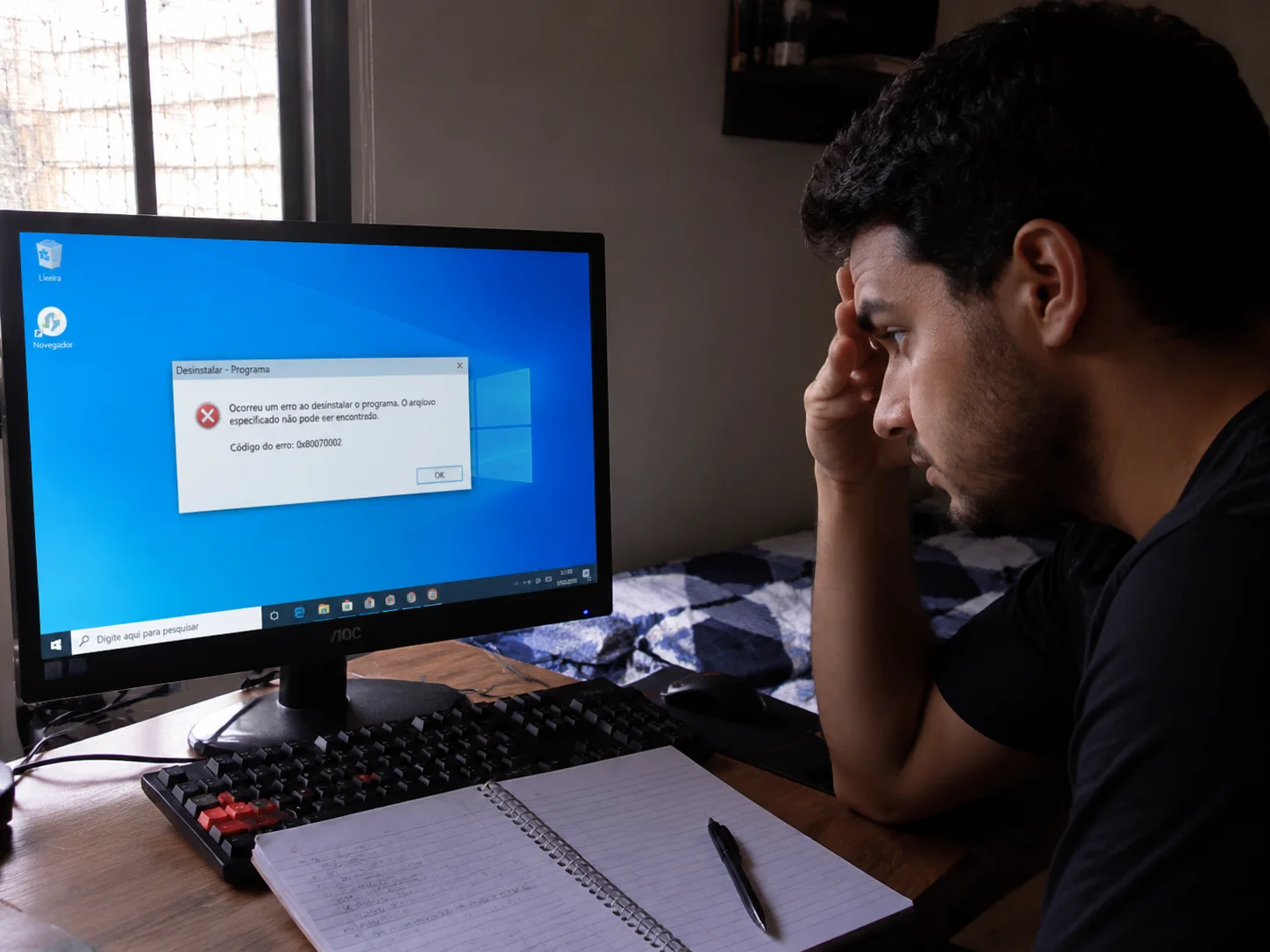
Outro cenário comum envolve processos ativos. Muitos softwares — antivírus, clientes de nuvem, ferramentas corporativas — ficam rodando em segundo plano como serviços do Windows. Se você tentar desinstalar enquanto esses processos estão ativos, o instalador não consegue sobrescrever ou apagar os arquivos em uso, e o processo trava. Alguns programas chegam a bloquear a própria desinstalação como “medida de proteção”.
Atualização mal executada é outro culpado frequente. Quando uma atualização do software falha no meio do processo, o programa pode ficar num estado inconsistente — nem instalado corretamente, nem removido. O Painel de Controle ainda lista o programa, mas nenhuma ação funciona de verdade.
Há ainda um quarto fator menos comentado: conflitos entre versões. Quando o usuário instala uma versão nova de um programa sem remover a versão anterior, as duas instalações podem compartilhar chaves de registro e arquivos, criando uma dependência cruzada que impede a remoção de qualquer uma das duas. Nesse cenário, tentar desinstalar uma versão pode derrubar partes da outra, deixando o sistema num estado ainda mais confuso. Identificar esse tipo de conflito exige olhar com cuidado a lista de programas instalados e observar se há entradas duplicadas ou com versões diferentes do mesmo software.
Primeiro passo: Painel de Controle e reinicialização
Parece óbvio, mas muitos usuários pulam direto para soluções avançadas sem tentar o básico. Antes de tudo, reinicie o computador e tente desinstalar novamente pelo caminho Painel de Controle > Programas > Desinstalar um programa. Um processo travado em segundo plano pode estar bloqueando a desinstalação, e uma simples reinicialização limpa esses processos.
Se o erro voltar, tente abrir o Gerenciador de Tarefas (Ctrl + Shift + Esc) antes de iniciar a desinstalação. Procure na aba Processos qualquer processo relacionado ao nome do programa e finalize-o clicando com o botão direito > Finalizar tarefa. Com o processo encerrado, volte ao Painel de Controle e tente novamente.
Também vale tentar rodar o desinstalador do próprio programa como administrador. Vá até a pasta de instalação — geralmente em C:Program Files ou C:Program Files (x86) — procure por um arquivo chamado uninstall.exe ou setup.exe, clique com o botão direito e escolha Executar como administrador. Muitos travamentos acontecem simplesmente por falta de permissão.
Uma dica adicional que funciona em casos específicos: desconecte o computador da internet antes de tentar a desinstalação. Alguns programas — especialmente aqueles com licenciamento online — tentam contatar servidores durante a remoção para registrar o cancelamento da licença. Se o servidor estiver fora do ar ou a resposta demorar, o processo pode travar indefinidamente aguardando essa confirmação. Com a conexão desativada, o programa falha nessa etapa mais rapidamente e, em alguns casos, segue para a remoção local sem depender do retorno do servidor.
Usando o Microsoft Program Install and Uninstall Troubleshooter
Poucas pessoas conhecem essa ferramenta, mas ela resolve boa parte dos problemas de desinstalação sem exigir nenhum conhecimento técnico. A Microsoft disponibiliza gratuitamente o Program Install and Uninstall Troubleshooter, um utilitário oficial que detecta e corrige entradas corrompidas no registro do Windows que impedem a remoção de programas.
Para usá-lo, acesse o site oficial de suporte da Microsoft, pesquise por “Program Install and Uninstall Troubleshooter” e baixe o arquivo .diagcab. Execute o arquivo, clique em Avançar e escolha a opção Desinstalar. O sistema vai listar todos os programas instalados — selecione o que está causando problema e siga as instruções. A ferramenta tenta reparar a entrada do registro e forçar a remoção.
Na minha experiência ajudando usuários com esse tipo de problema, o Troubleshooter da Microsoft resolve cerca de 60% dos casos de desinstalação travada, especialmente quando o problema é uma chave corrompida no registro. Vale sempre tentar antes de partir para alternativas de terceiros.
Um detalhe importante: o Troubleshooter não altera arquivos no disco — ele atua exclusivamente nas entradas do registro e nas informações de instalação armazenadas pelo Windows Installer. Por isso, mesmo depois de usá-lo com sucesso, pode ser necessário apagar manualmente a pasta do programa em C:Program Files, caso ela ainda exista. A ferramenta garante que o programa suma da lista de programas instalados e que o registro fique limpo, mas a limpeza física do disco fica a cargo do usuário.
Revo Uninstaller: desinstalação profunda e gratuita
Quando as ferramentas nativas não resolvem, o Revo Uninstaller é a escolha mais recomendada — e tem versão gratuita com recursos suficientes para a maioria dos casos. O diferencial dele está no modo de varredura: além de executar o desinstalador original do programa, o Revo verifica e remove sobras de arquivos e entradas de registro que ficaram para trás.
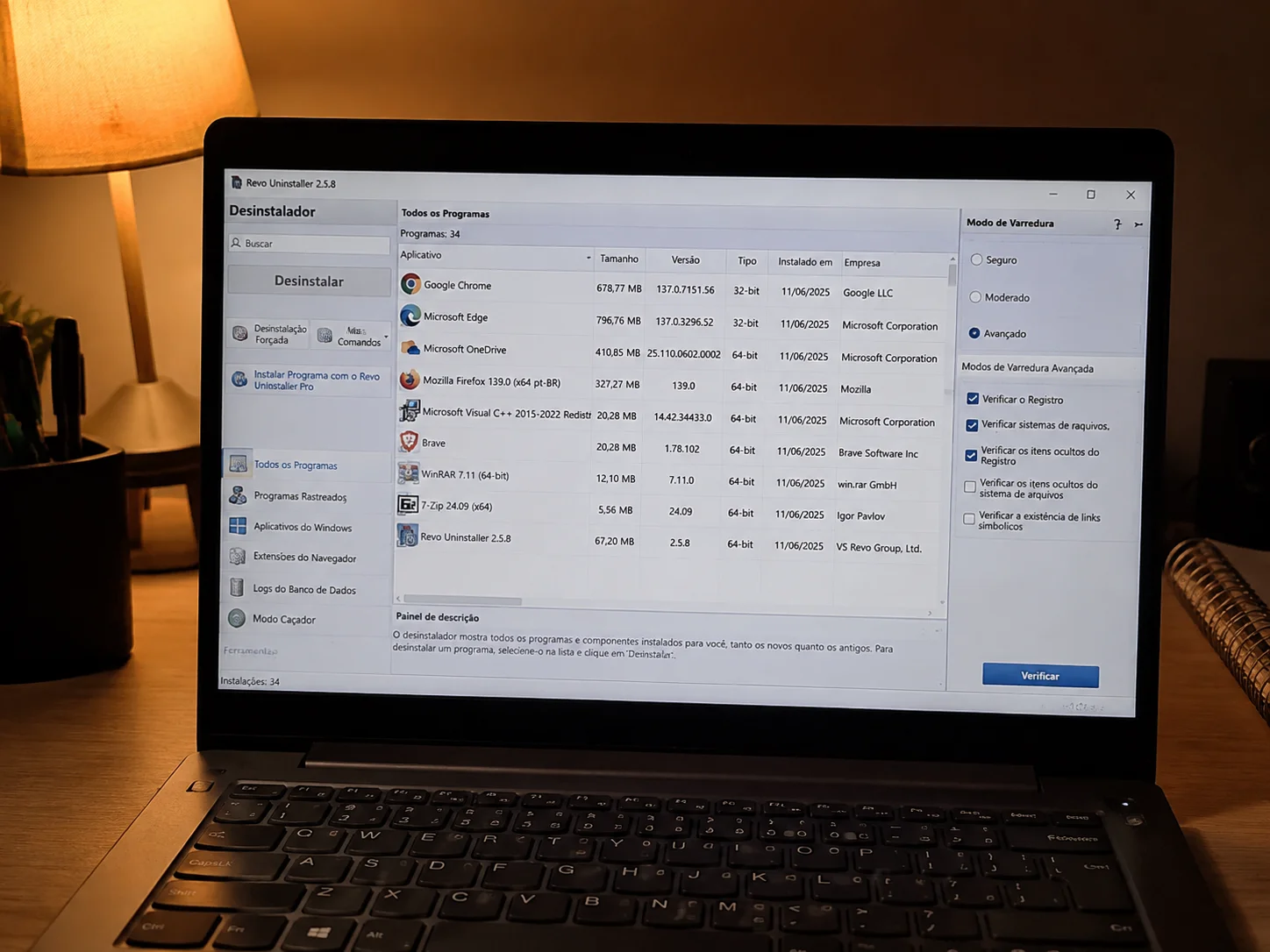
Baixe a versão gratuita no site oficial do Revo Uninstaller. Após instalar, abra o programa e localize o software problemático na lista. Clique com o botão direito e escolha Desinstalar. O Revo vai perguntar qual modo de varredura usar — escolha Moderado para a maioria dos casos, ou Avançado se o programa for teimoso. O modo avançado analisa o registro em profundidade e pode levar alguns minutos a mais, mas é mais completo.
Existe também o Modo Caçador (Hunter Mode) na versão gratuita: você arrasta um ícone de mira para cima da janela do programa e o Revo identifica e remove tudo associado a ele. É especialmente útil para programas que nem aparecem mais na lista de aplicativos instalados, mas ainda deixam processos rodando.
Outro recurso útil do Revo é a aba de Ferramentas, onde é possível acessar uma lista de programas que iniciam automaticamente com o Windows. Antes de tentar a desinstalação de um software resistente, desative a inicialização automática dele por essa aba e reinicie o computador. Com o programa sem a chance de se autoproteger durante o boot, a desinstalação subsequente tende a ser bem mais tranquila. Esse passo extra faz diferença especialmente com ferramentas de produtividade corporativa que registram múltiplos serviços no sistema.
Remoção manual pelo Registro do Windows
Este método exige atenção redobrada. Editar o registro incorretamente pode causar instabilidade no sistema, então siga cada passo com cuidado e, antes de qualquer coisa, faça um backup do registro: abra o Editor do Registro (pressione Win + R, digite regedit e pressione Enter), vá em Arquivo > Exportar e salve o arquivo em um local seguro.
Com o backup feito, navegue até o caminho:
HKEY_LOCAL_MACHINESOFTWAREMicrosoftWindowsCurrentVersionUninstall
Nessa pasta, cada subpasta representa um programa instalado. Clique nas subpastas uma a uma e observe o valor DisplayName no painel da direita — ele mostra o nome do programa. Quando encontrar o programa que você quer remover, anote o nome da subpasta, clique com o botão direito nela e escolha Excluir. Isso remove a entrada do registro, fazendo com que o programa suma da lista do Painel de Controle.
Atenção: isso não apaga os arquivos do programa do disco. Depois de remover a entrada do registro, vá manualmente até a pasta de instalação em C:Program Files e exclua a pasta correspondente. Em alguns casos, você vai precisar de permissão de administrador ou usar ferramentas como o Unlocker para apagar arquivos que estão sendo usados por processos.
Usuários de sistemas 64 bits devem verificar também o caminho HKEY_LOCAL_MACHINESOFTWAREWOW6432NodeMicrosoftWindowsCurrentVersionUninstall, que armazena as entradas de programas 32 bits instalados num sistema operacional de 64 bits. Programas mais antigos frequentemente registram suas entradas nesse caminho alternativo, e ignorá-lo pode fazer com que o programa continue aparecendo na lista do Painel de Controle mesmo depois de você ter apagado a entrada no caminho principal.
Modo de Segurança como último recurso nativo
Programas com proteção ativa — como certos antivírus e softwares de segurança corporativa — bloqueiam a própria remoção enquanto o Windows está rodando normalmente. O Modo de Segurança inicializa o sistema com um conjunto mínimo de drivers e processos, desativando justamente esses serviços de proteção.
Para acessar o Modo de Segurança no Windows 10 e 11, vá em Configurações > Sistema > Recuperação > Inicialização avançada > Reiniciar agora. Na tela azul que aparecer, escolha Solução de problemas > Opções avançadas > Configurações de inicialização > Reiniciar. Pressione F4 para entrar no Modo de Segurança simples.
Com o sistema no Modo de Segurança, tente novamente a desinstalação pelo Painel de Controle ou execute o Revo Uninstaller a partir de um pendrive — já que o programa em si pode não conseguir instalar e rodar no modo seguro se você não o instalou antes. Essa abordagem funciona muito bem para remover antivírus que deixaram de funcionar corretamente e não aceitam ser desinstalados pelo caminho normal.
Se mesmo no Modo de Segurança o programa resistir, existe uma variante chamada Modo de Segurança com Prompt de Comando, acessível pela mesma tela de configurações de inicialização pressionando F6. Com acesso ao prompt, é possível usar o comando msiexec /x {CÓDIGO-DO-PRODUTO} para forçar a remoção de pacotes MSI diretamente, sem depender da interface gráfica. O código do produto pode ser encontrado na entrada do programa no registro, no valor chamado UninstallString.
Conclusão
Comece sempre pela solução mais simples — reiniciar o computador e tentar pelo Painel de Controle com permissão de administrador — e avance para o Troubleshooter da Microsoft antes de recorrer a ferramentas de terceiros. Se o problema persiste, o Revo Uninstaller resolve a esmagadora maioria dos casos sem precisar tocar no registro manualmente. Reserve a edição do registro e o Modo de Segurança para situações onde tudo mais falhou. O ponto mais importante é não deixar entradas de programas corrompidos acumulando: cada registro “fantasma” pode interferir em futuras instalações e deixar o sistema mais lento ao longo do tempo.
FAQ
É seguro editar o registro do Windows para remover um programa?
Sim, desde que você faça um backup antes e edite apenas as entradas relacionadas ao programa problemático. O caminho HKEY_LOCAL_MACHINESOFTWAREMicrosoftWindowsCurrentVersionUninstall é relativamente seguro de modificar, mas nunca apague chaves sem identificar o que elas representam.
O Revo Uninstaller gratuito é suficiente ou preciso pagar?
Para a maioria dos usuários domésticos, a versão gratuita do Revo resolve bem. A versão paga oferece recursos como monitoramento de instalações em tempo real e modo de desinstalação forçada para programas mais resistentes, mas não é necessária na maior parte dos casos.
Depois de remover a entrada do registro, o programa some do sistema?
Ele some da lista de programas instalados, mas os arquivos físicos continuam no disco. Você precisa apagar manualmente a pasta de instalação em C:Program Files para liberar o espaço em disco de fato.
Por que o programa ainda aparece na lista mesmo depois de eu tentar desinstalar?
Isso geralmente significa que a entrada no registro não foi removida, mesmo que o desinstalador tenha rodado parcialmente. Use o Revo Uninstaller ou o Troubleshooter da Microsoft para limpar essas entradas residuais.
Preciso reiniciar o computador após remover manualmente do registro?
É recomendado. Alguns processos e entradas só são completamente liberados após um reinício, e reiniciar garante que nenhuma referência em memória ao programa antigo interfira no sistema.
Existe alguma forma de prevenir que programas fiquem impossíveis de desinstalar?
Sim. O hábito mais eficaz é usar um software de monitoramento de instalações — como o próprio Revo Uninstaller com o módulo de monitoramento ativado — que faz uma foto do estado do registro antes e depois de cada instalação. Com esse registro prévio, a remoção futura fica muito mais precisa, porque o Revo sabe exatamente o que o programa criou no sistema. Além disso, evite encerrar instalações ou atualizações pela metade: se uma atualização travar, aguarde o sistema se recuperar ou force o encerramento do processo e reinicie antes de tentar qualquer remoção.
O que fazer quando o programa não aparece nem no Painel de Controle nem no Revo?
Nesse caso, o programa provavelmente foi removido de forma incompleta ou instalado de maneira não convencional — sem usar o Windows Installer. Verifique manualmente se a pasta de instalação ainda existe em C:Program Files e exclua-a. Em seguida, use o aplicativo Autoruns, da Microsoft Sysinternals, para verificar se há referências ao programa em pontos de inicialização do sistema, como chaves de registro Run e tarefas agendadas. Remova qualquer referência encontrada e reinicie o computador.

Mariana Alves é especialista em suporte técnico e manutenção de computadores, com foco em tutoriais práticos sobre formatação, drivers, otimização e solução de erros no Windows. Na Formatei Agora, produz conteúdos claros e acessíveis para ajudar usuários a resolver problemas técnicos no dia a dia sem complicação.