
Você formata o PC, o Windows sobe limpo, mas o cabo de rede não funciona — sem internet, sem identificação de rede, nada. É uma das situações mais frustrantes pós-formatação porque o problema em si impede a solução mais óbvia, que seria baixar o driver direto pelo navegador. A Ethernet não funciona após formatação justamente porque o Windows instalado do zero não traz o driver da controladora de rede embutido, e você precisa instalá-lo de outro jeito.
A boa notícia é que dá pra resolver em menos de trinta minutos, mesmo sem nenhum acesso à internet na máquina problemática. Você vai precisar de um segundo dispositivo — outro computador, um notebook ou até o celular — e de um pendrive ou cabo USB. Este guia mostra o caminho passo a passo.
Por que o Windows perde o driver de Ethernet na formatação
Quando você instala o Windows a partir de uma mídia limpa — seja um pendrive bootável com ISO oficial ou um DVD —, o sistema traz um conjunto mínimo de drivers genéricos. Eles cobrem processador, memória, vídeo básico e entrada USB, mas dificilmente incluem o driver específico da sua placa de rede. Isso ocorre porque há dezenas de fabricantes de controladoras Ethernet (Realtek, Intel, Killer, Aquantia, entre outros) e cada modelo tem um binário diferente.
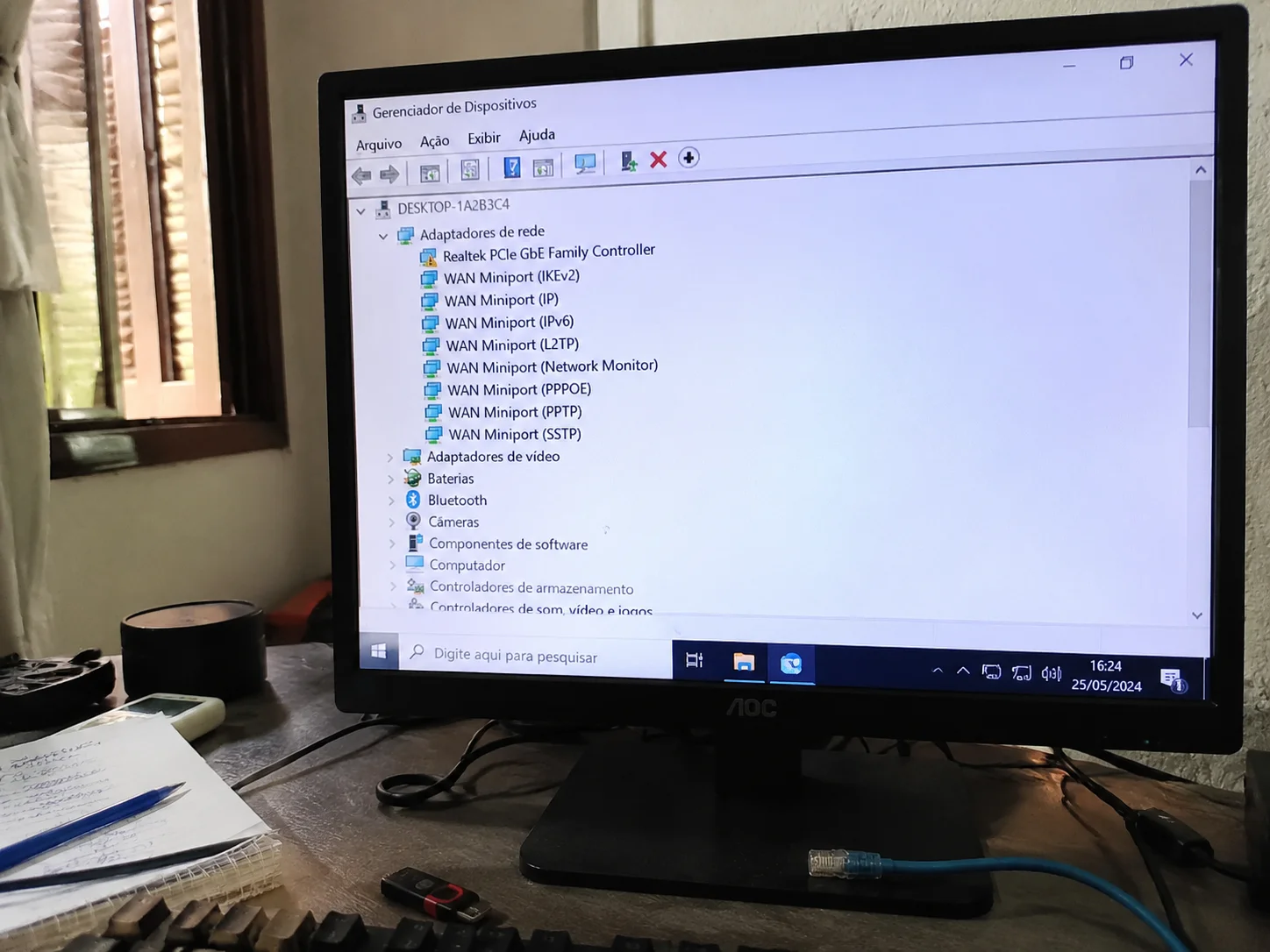
No Windows 10 e 11, o recurso de atualização automática costumava baixar esses drivers logo após a primeira conexão com a internet — mas sem a Ethernet funcionando, esse ciclo nunca começa. O Wi-Fi poderia suprir a falta, mas muitos desktops não têm placa sem fio. Resultado: você fica num beco aparentemente sem saída.
Vale destacar que o Windows Update é responsável por distribuir drivers certificados pelo WHQL (Windows Hardware Quality Labs), o programa de certificação da Microsoft. Drivers fora desse canal podem funcionar, mas exigem atenção redobrada na fonte de download.
Outro detalhe importante: mesmo que você tenha guardado uma cópia do sistema em imagem ou backup, os drivers raramente estão preservados de forma reutilizável fora do contexto do sistema operacional original. A instalação limpa apaga as entradas do registro onde o Windows mapeia os drivers instalados, então mesmo que os arquivos físicos existissem em algum lugar do disco, o sistema não os reconheceria automaticamente. Por isso a abordagem correta é sempre localizar o pacote original do fabricante e executar a instalação do zero.
Identifique o modelo da sua controladora de rede
Antes de sair baixando qualquer coisa, você precisa saber exatamente qual chip de rede está na sua placa-mãe. Há três formas práticas de descobrir isso.
A primeira é pelo Gerenciador de Dispositivos do próprio Windows. Pressione Win + X e escolha “Gerenciador de Dispositivos”. Procure a seção “Outros dispositivos” ou “Adaptadores de rede”. Se aparecer um item com ponto de exclamação amarelo — algo como “Ethernet Controller” sem nome de fabricante —, clique com o botão direito, acesse “Propriedades” e anote o código no campo ID do Hardware. Ele tem um formato parecido com PCIVEN_10EC&DEV_8168. O número após VEN_ identifica o fabricante e o após DEV_ identifica o modelo exato do chip.
A segunda forma é verificar o manual da placa-mãe ou a embalagem do PC. Fabricantes como ASUS, Gigabyte, MSI e ASRock listam a controladora de rede nas especificações técnicas — algo como “Intel I225-V 2.5G LAN” ou “Realtek RTL8111H”.
A terceira opção é usar o modelo completo da placa-mãe para pesquisar no site do fabricante. O modelo normalmente está impresso na própria placa ou pode ser visto na tela de BIOS durante a inicialização.
Se você tiver acesso a outro computador com Windows, pode usar a ferramenta gratuita CPU-Z ou o próprio Speccy para identificar remotamente o modelo da placa-mãe do PC problemático — desde que você saiba o modelo de antemão ou tenha a nota fiscal em mãos. Em notebooks, o número de série impresso na etiqueta inferior geralmente leva direto à página de suporte do fabricante, onde todos os drivers disponíveis aparecem listados por categoria, incluindo o de rede.
Onde baixar o driver correto sem riscos
Com o modelo do chip em mãos, vá para um dos sites a seguir usando outro dispositivo com internet:
- Site do fabricante da placa-mãe — ASUS, Gigabyte, MSI, ASRock e Intel têm seções de suporte com drivers organizados por modelo. É a fonte mais confiável.
- Site do fabricante do chip — Realtek (realtek.com) e Intel (intel.com/content/www/us/en/download-center) oferecem drivers diretos para seus chips.
- Windows Update Catalog (catalog.update.microsoft.com) — busque pelo código de hardware (ex:
VEN_10EC DEV_8168) e baixe o driver certificado WHQL.
Evite sites de terceiros que agregam drivers de forma genérica, como DriverBooster ou similares. Além do risco de malware, esses pacotes costumam instalar software adicional indesejado. O driver correto sempre vem do fabricante ou do catálogo Microsoft.
Depois de baixar, transfira o arquivo para um pendrive formatado em FAT32 ou NTFS — ambos são reconhecidos pelo Windows sem driver adicional.
Ao acessar o site do fabricante da placa-mãe, preste atenção à versão do sistema operacional selecionada na página de download. Drivers para Windows 10 e Windows 11 geralmente são compatíveis entre si, mas algumas páginas ainda listam pacotes separados para cada versão. Baixar o pacote errado não costuma causar dano permanente, mas pode resultar em instalação incompleta ou mensagem de incompatibilidade — o que gera confusão desnecessária quando você já está lidando com um sistema sem rede.
Como instalar o driver de Ethernet no Windows sem internet
Com o pendrive conectado ao PC formatado, siga este procedimento:
- Copie o arquivo do driver para a área de trabalho ou qualquer pasta local.
- Se o driver veio como instalador
.exe, basta dar duplo clique e seguir o assistente. - Se veio como pacote
.zipcom arquivos.inf, abra o Gerenciador de Dispositivos, clique com o botão direito na entrada sem driver e escolha “Atualizar driver”. - Selecione “Procurar software de driver no computador” e aponte para a pasta onde estão os arquivos extraídos.
- Marque a opção “Incluir subpastas” e clique em Avançar.
O Windows vai varrer os arquivos .inf e identificar automaticamente qual se aplica ao hardware detectado. Em menos de um minuto o adaptador de rede deve aparecer com nome correto no Gerenciador de Dispositivos, sem o ponto de exclamação amarelo.
Após a instalação, reconecte o cabo Ethernet. Na maioria dos casos a rede sobe imediatamente. Se o Windows pedir reinicialização, reinicie antes de testar a conexão.
Alternativa via Wi-Fi para instalar o driver de Ethernet
Se você tem um adaptador Wi-Fi USB sobrando ou um notebook que empresta conexão por cabo USB (função “USB tethering”), essa pode ser a rota mais rápida.
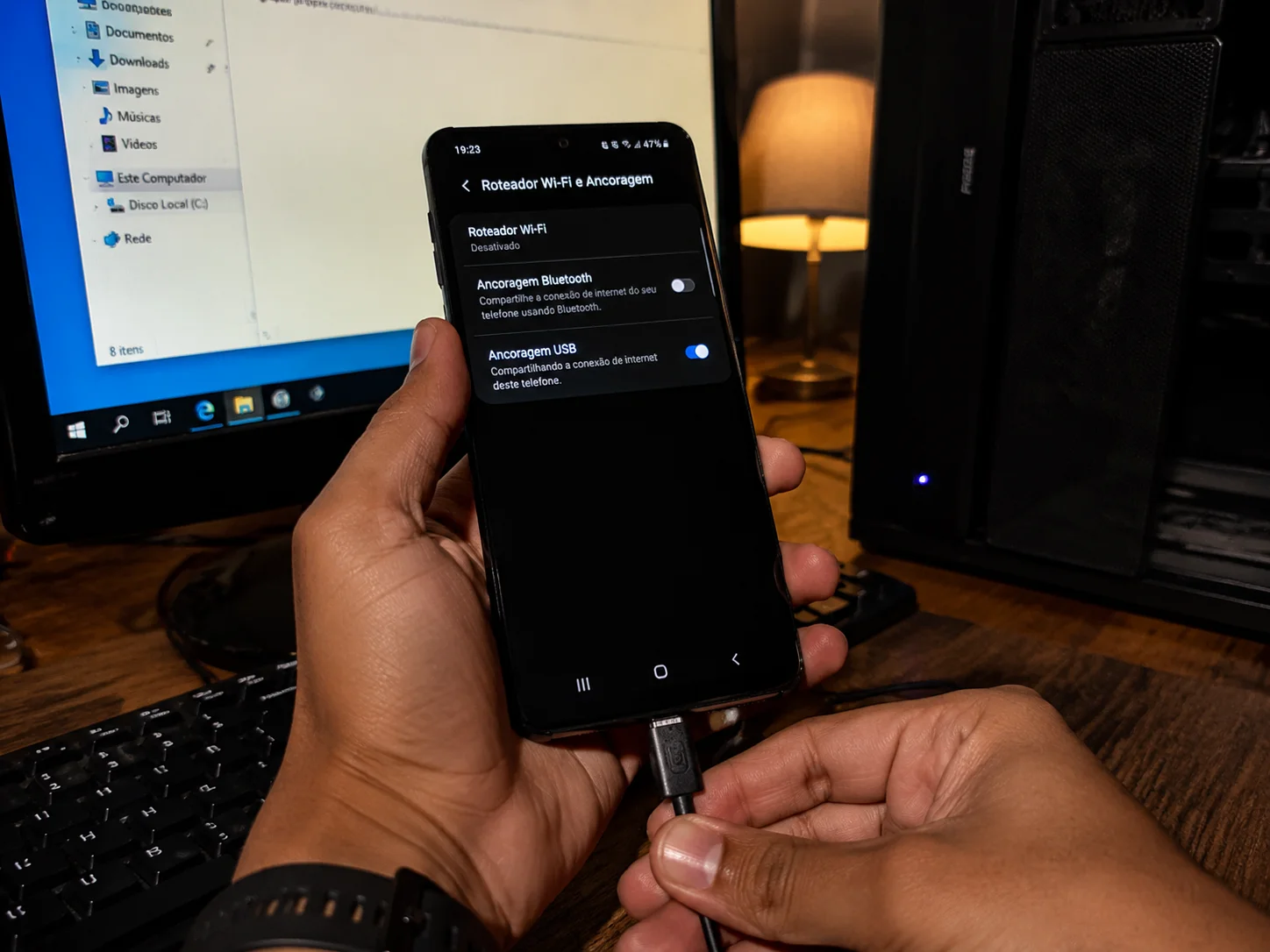
No Android, conecte o celular ao PC por USB, acesse Configurações → Conexões → Ponto de acesso e modem e ative o Modem USB. O Windows instala um driver genérico RNDIS em segundos e você passa a ter acesso à internet pelo 4G ou 5G do celular. Com isso, abra o Windows Update ou acesse diretamente o site do fabricante para baixar e instalar o driver de Ethernet.
No iPhone, o recurso equivalente aparece em Ajustes → Ponto de Acesso Pessoal, mas requer o driver Apple Mobile Device USB de suporte — que só estará disponível se o iTunes já estiver instalado. Por isso, o Android costuma ser mais prático nesse cenário.
Depois de instalar o driver de Ethernet pelo Wi-Fi provisório, basta desconectar o celular e usar o cabo normalmente. Esse fluxo também serve para instalar outros drivers ausentes de uma vez, como o de áudio e o de chipset, aproveitando que a internet já está disponível. Se quiser um roteiro completo de pós-formatação, o guia sobre como formatar o PC com Windows 11 do zero cobre essa sequência em detalhes.
O driver instalou mas a Ethernet ainda não funciona
Se mesmo após instalar o driver o adaptador aparece corretamente no Gerenciador de Dispositivos mas a rede não sobe, o problema provavelmente está em outro ponto. Confira estas causas comuns:
- Cabo ou porta danificada — teste o cabo em outro dispositivo e experimente outra porta no roteador ou switch.
- IP configurado manualmente com valores errados — acesse Painel de Controle → Central de Rede e Compartilhamento → Alterar configurações do adaptador, clique com o botão direito no adaptador Ethernet, vá em “Propriedades”, depois em “Protocolo IP Versão 4 (TCP/IPv4)” e verifique se está marcado Obter um endereço IP automaticamente.
- Serviço DHCP Client desabilitado — pressione Win + R, digite
services.msce confirme que o serviço “DHCP Client” está em execução e com inicialização automática. - Driver corrompido ou versão incompatível — desinstale o driver no Gerenciador de Dispositivos, reinicie o PC e repita a instalação com o arquivo baixado novamente.
Problemas persistentes após essas verificações podem indicar falha de hardware na porta LAN da placa-mãe, o que é menos comum mas acontece — especialmente em máquinas mais antigas ou que sofreram pico de tensão. Nesse caso, um adaptador USB-Ethernet de menos de R$ 50 resolve o problema de forma definitiva enquanto você decide sobre o reparo.
Se durante a investigação você encontrar outros erros no sistema, como tela azul após a formatação, vale resolver esses problemas em paralelo, pois podem ter origem relacionada — um driver de chipset ausente, por exemplo, pode afetar tanto a rede quanto a estabilidade geral do sistema.
Conclusão
Ethernet sem funcionar após formatação é um problema circular clássico: você precisa de internet para baixar o driver, mas precisa do driver para ter internet. A saída está em usar outro dispositivo para identificar o chip correto, baixar o driver no site oficial do fabricante e transferi-lo por pendrive. Se tiver um celular Android disponível, o modem USB elimina etapas e permite instalar tudo de uma vez pelo Windows Update. Faça o diagnóstico pelo Gerenciador de Dispositivos antes de sair baixando qualquer coisa — o ID de hardware vai apontar exatamente o que você precisa e evitar tentativa e erro.
FAQ
Como saber qual driver de Ethernet baixar sem ter internet no PC?
Abra o Gerenciador de Dispositivos, localize o adaptador de rede sem driver (ponto de exclamação amarelo), acesse suas propriedades e copie o ID do Hardware — ele tem o formato PCIVEN_XXXX&DEV_XXXX. Use esse código em outro dispositivo para pesquisar o driver exato no site do fabricante ou no Windows Update Catalog.
Posso usar qualquer pendrive para transferir o driver?
Sim. Qualquer pendrive formatado em FAT32 ou NTFS funciona. O Windows reconhece unidades USB por um driver genérico que já vem embutido na instalação, então você não precisa de nenhuma configuração especial para acessar os arquivos.
O Windows Update instala o driver de Ethernet automaticamente?
Sim, mas apenas se você já tiver alguma conexão com a internet — seja por Wi-Fi, modem USB ou outro adaptador. Sem conexão, o Windows Update não consegue buscar nada. Por isso é necessário usar um método alternativo de acesso primeiro.
É seguro baixar driver de Ethernet em sites de terceiros?
Não é recomendado. Sites que agregam drivers de múltiplos fabricantes têm histórico de empacotar adware ou versões desatualizadas. Use sempre o site oficial do fabricante da placa-mãe, do chip (Realtek, Intel) ou o catálogo oficial do Windows Update.
O adaptador aparece sem erro no Gerenciador de Dispositivos mas a internet não funciona. O que fazer?
Verifique se o adaptador está configurado para obter IP automaticamente via DHCP, confirme que o cabo e a porta do roteador estão funcionando, e cheque se o serviço “DHCP Client” está ativo em services.msc. Se tudo estiver correto e o problema persistir, o hardware da porta LAN pode estar danificado.
Preciso reinstalar o driver de Ethernet toda vez que formatar o PC?
Tecnicamente sim, a menos que você já inclua o driver no pendrive de instalação do Windows usando ferramentas como o NTLite ou o DISM. Outra estratégia prática é manter uma pasta chamada “Drivers” em um HD externo ou pendrive separado, com os pacotes organizados por dispositivo. Assim, na próxima formatação, você já tem tudo à mão sem precisar repetir o processo de identificação e download.
Um adaptador USB-Ethernet funciona sem instalar driver no Windows 11?
Na maioria dos casos, sim. O Windows 10 e o Windows 11 reconhecem adaptadores USB-Ethernet baseados no chip AX88179 (ASIX) e em alguns chips Realtek automaticamente, usando drivers genéricos embutidos. Isso torna esses adaptadores uma solução emergencial útil: basta conectar e, em alguns segundos, a rede já está disponível — sem nenhuma instalação manual necessária.

Mariana Alves é especialista em suporte técnico e manutenção de computadores, com foco em tutoriais práticos sobre formatação, drivers, otimização e solução de erros no Windows. Na Formatei Agora, produz conteúdos claros e acessíveis para ajudar usuários a resolver problemas técnicos no dia a dia sem complicação.