Você liga o PC, chega à tela de login do Windows — e nada. O cursor para, o relógio de carregamento some, o sistema simplesmente congela antes de você conseguir digitar a senha. Esse tipo de travamento é um dos problemas mais frustrantes porque parece que não existe sequer um ponto de partida para a solução.
A boa notícia é que, na maioria dos casos, o problema tem causa identificável e correção sem precisar formatar. Neste guia, você vai passar por diagnóstico, soluções rápidas e métodos mais profundos — em ordem de complexidade, do mais simples ao mais invasivo.
Por que o Windows trava na tela de login
Antes de sair clicando em tudo, vale entender o que provoca esse comportamento. O congelamento nesse ponto específico da inicialização geralmente acontece porque o sistema já carregou o kernel e os drivers básicos, mas encontrou um obstáculo na hora de carregar o ambiente do usuário ou os processos de autenticação.
As causas mais frequentes que tenho visto em setups problemáticos são:
- Perfil de usuário corrompido: o Windows tenta carregar suas configurações pessoais e encontra arquivos quebrados.
- Driver com conflito: especialmente drivers de placa de vídeo, touchpad ou periféricos USB que inicializam junto com o login.
- Atualização mal aplicada: updates do Windows que não concluíram corretamente podem travar o processo de autenticação.
- Serviço do Windows travado: o serviço Credential Manager ou Windows Hello pode travar antes de exibir o campo de senha.
- Problema no disco: setores defeituosos no HD ou SSD afetam a leitura dos arquivos de sistema durante o login.
Identificar qual dessas causas se aplica ao seu caso poupa tempo. Um indicativo útil: se o travamento começou logo após uma atualização do Windows, o problema provavelmente é de update ou driver. Se acontece de forma gradual e aleatória, o disco merece atenção.
Outro sinal importante é observar quanto tempo leva até o sistema congelar. Se a tela de login chega a aparecer por alguns segundos antes de parar de responder, os serviços de autenticação — como o Windows Hello ou o reconhecimento de face e digital — são candidatos mais prováveis. Se o congelamento acontece antes mesmo de a tela piscar, o problema tende a ser mais profundo, envolvendo drivers de vídeo ou o processo de carregamento do shell gráfico.
Primeiro passo: reinicialização forçada e inicialização segura
O passo mais básico — e que funciona em uma parcela considerável dos casos — é forçar o desligamento (segure o botão de energia por 5 segundos), aguardar 30 segundos e religar. Parece trivial, mas processos que travaram na memória RAM são limpos completamente com isso.
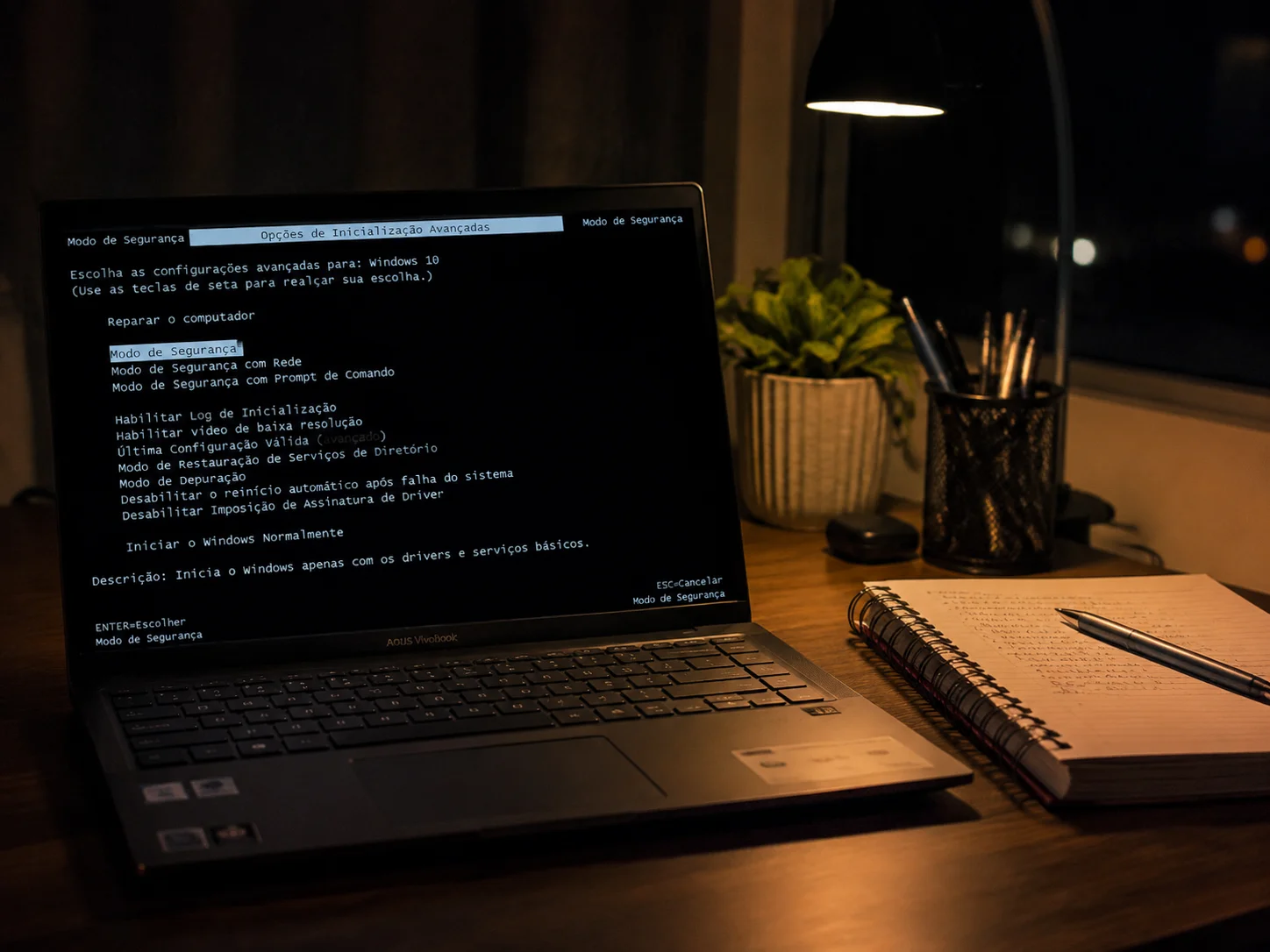
Se o problema persistir, o próximo recurso é o Modo de Segurança. Nele, o Windows carrega apenas o mínimo necessário, sem drivers de terceiros e sem programas de inicialização. Para acessá-lo:
- Force o desligamento três vezes seguidas durante a inicialização (antes do Windows carregar completamente). Na terceira vez, o sistema abre o Ambiente de Recuperação do Windows (WinRE) automaticamente.
- Vá em Solucionar problemas → Opções avançadas → Configurações de inicialização → Reiniciar.
- Pressione F4 para iniciar no Modo de Segurança ou F5 para Modo de Segurança com Rede.
Se o PC carregar normalmente no Modo de Segurança e o login funcionar, a causa é quase certamente um driver ou programa de inicialização — e você pode tratar isso diretamente a partir daí.
Uma dica prática: se você tiver acesso a um teclado USB externo e costuma usar o teclado integrado de um notebook, conecte o externo antes de reiniciar. Drivers de teclado ou touchpad com problema podem impedir que o sistema interprete qualquer entrada na tela de login, criando a falsa impressão de que o sistema travou por completo quando, na verdade, ele está aguardando interação.
Desativar programas de inicialização via Modo de Segurança
Uma vez dentro do Modo de Segurança, abra o Gerenciador de Tarefas (Ctrl + Shift + Esc) e vá até a aba Inicializar. Desative todos os programas que não sejam do próprio Windows — especialmente antivírus de terceiros, softwares de sincronização em nuvem e utilitários de fabricante (como aplicativos de driver de teclado ou mouse).
Depois disso, reinicie normalmente. Se o login voltar a funcionar, você pode reativar os programas um por um para identificar qual era o culpado. Esse processo de eliminação leva entre 10 e 20 minutos, mas é o diagnóstico mais preciso possível sem ferramentas externas.
Se o problema for um driver específico, abra o Gerenciador de Dispositivos no Modo de Segurança, clique com o botão direito no driver suspeito e selecione Desinstalar dispositivo. Na próxima reinicialização normal, o Windows reinstala o driver padrão — e você pode baixar a versão atualizada depois. Para problemas relacionados a drivers após reinstalações, o artigo sobre como usar o Gerenciador de Tarefas para identificar processos pesados no PC pode ajudar a mapear o que está consumindo recursos logo após o login.
Preste atenção especial aos programas que têm integração com serviços de nuvem ou VPN. Softwares como clientes de OneDrive corrompidos, agentes de VPN corporativa e ferramentas de backup automático são recorrentemente apontados em fóruns de suporte como gatilhos de travamento na tela de login — especialmente quando a conectividade de rede demora a ser estabelecida e esses programas ficam esperando indefinidamente por uma resposta que não chega.
Reparar o perfil de usuário corrompido
Quando o Modo de Segurança também trava ou quando, mesmo dentro dele, você percebe mensagens de erro relacionadas ao perfil, o problema está nos arquivos de configuração do seu usuário. O Windows armazena esses dados em C:UsersSeuNome, e quando algum arquivo ali se corrompe — especialmente o NTUSER.DAT — o login falha.
A solução mais direta é criar um novo perfil de usuário. No Modo de Segurança, faça login com uma conta de administrador diferente (ou a conta interna Administrador, que pode ser ativada via Prompt de Comando) e siga os passos:
- Abra o Painel de Controle → Contas de Usuário → Gerenciar outra conta.
- Crie uma nova conta com privilégios de Administrador.
- Reinicie e faça login com a nova conta.
- Copie seus arquivos pessoais da pasta antiga (
C:UsersNomeAntigo) para a nova.
Esse método preserva seus dados e resolve o problema de forma definitiva quando a causa é corrupção de perfil. Vale mencionar que o Windows 10 e 11 têm um histórico documentado de corrupção de perfil após atualizações de feature update — o problema não é incomum, especialmente em versões de setembro e outubro de cada ano, quando as grandes atualizações anuais são lançadas.
Se você não tiver outra conta de administrador disponível, é possível ativar a conta oculta Administrador pelo Prompt de Comando acessado via WinRE. Para isso, execute o comando net user administrador /active:yes no terminal de recuperação. Depois de criar e migrar para o novo perfil, desative essa conta novamente com net user administrador /active:no — manter a conta de administrador interna ativa sem senha é uma exposição de segurança que não deve ser ignorada.
Usar o Reparo de Inicialização e o SFC para corrigir arquivos de sistema
Se nenhuma das etapas anteriores resolver, o problema pode estar em arquivos de sistema corrompidos fora do perfil do usuário. O Windows tem ferramentas nativas para isso, acessíveis diretamente pelo WinRE.
Acesse novamente o Ambiente de Recuperação (pelo método das três reinicializações forçadas) e vá em Solucionar problemas → Opções avançadas → Reparo de Inicialização. O processo é automático — o Windows analisa e tenta corrigir problemas na sequência de boot e nos arquivos críticos.
Se o Reparo de Inicialização não resolver, use o Prompt de Comando (disponível nas mesmas Opções Avançadas) e execute os seguintes comandos em sequência:
sfc /scannow— verifica e repara arquivos de sistema corrompidos.DISM /Online /Cleanup-Image /RestoreHealth— repara a imagem do Windows usando servidores da Microsoft.chkdsk C: /f /r— verifica e corrige erros no disco (exige reinicialização para executar).
O chkdsk é especialmente importante se o travamento acontece de forma intermitente, pois setores defeituosos no HD causam exatamente esse comportamento errático. Após executar os três comandos, reinicie e teste o login normalmente. Situações como essa, onde o disco está envolvido, às vezes também causam tela azul após formatar o PC — vale conferir se outros sintomas acompanham o travamento.
Reverter atualização problemática pelo WinRE
Se o travamento no login começou logo após uma atualização do Windows Update, reverter essa atualização costuma resolver o problema em minutos. O próprio ambiente de recuperação oferece essa opção sem precisar de pendrive ou reinstalação.
No WinRE, acesse Solucionar problemas → Opções avançadas → Desinstalar atualizações. Você terá a opção de remover a última atualização de qualidade ou a última atualização de recurso. Em geral, a atualização de recurso (que muda a versão do Windows) é a maior causadora desse tipo de problema.
Após a remoção, o sistema reinicia na versão anterior e o login deve funcionar. A partir daí, você pode pausar as atualizações por 7 dias (em Configurações → Windows Update → Pausar atualizações) enquanto a Microsoft libera uma correção — o que costuma acontecer nas semanas seguintes via Patch Tuesday. Para quem passou por reinstalação recente e tem problemas similares, o guia sobre Windows travando na tela de configuração inicial oferece contexto adicional sobre falhas de inicialização pós-instalação.
Conclusão
O travamento na tela de login do Windows quase sempre tem solução sem formatação — desde que você siga a ordem correta: primeiro Modo de Segurança, depois diagnóstico de drivers e programas de inicialização, reparação de perfil se necessário, e ferramentas de sistema como SFC e DISM para casos de corrupção mais profunda. Se o problema surgiu depois de uma atualização específica, a reversão via WinRE é o caminho mais rápido. Comece pelo passo mais simples e avance conforme necessário — em mais de 80% dos casos relatados em fóruns especializados, o Modo de Segurança combinado com a desativação de programas de inicialização já resolve.
FAQ
O que fazer se o PC trava na tela de login e não responde nem ao teclado?
Force o desligamento segurando o botão de energia por 5 segundos. Repita isso três vezes durante a inicialização para acessar o Ambiente de Recuperação do Windows automaticamente. A partir daí, siga os passos do Reparo de Inicialização ou acesse o Modo de Segurança.
Perco meus arquivos se criar um novo perfil de usuário?
Não, desde que você copie os arquivos manualmente da pasta do perfil antigo (C:UsersNomeAntigo) para o novo perfil antes de excluir o anterior. Documentos, imagens e downloads ficam salvos no disco e são acessíveis por qualquer conta de administrador.
O Modo de Segurança também trava. O que isso indica?
Se até o Modo de Segurança trava, o problema está nos arquivos de sistema principais ou no disco. Use o Reparo de Inicialização pelo WinRE e, se possível, execute o chkdsk para verificar a saúde do HD ou SSD. Em casos extremos, pode ser necessária uma reinstalação do Windows mantendo os arquivos pessoais.
Como saber se o problema foi causado por uma atualização do Windows?
Se o travamento começou imediatamente após uma reinicialização que aplicou updates, a correlação é forte. No WinRE, a opção “Desinstalar atualizações” mostra a data e o nome da última atualização aplicada, o que confirma a suspeita antes mesmo de revertê-la.
Resetar o Windows resolve o travamento no login definitivamente?
Sim, mas deve ser o último recurso. A opção “Redefinir este PC” no WinRE permite reinstalar o Windows mantendo ou removendo os arquivos pessoais. Ela resolve qualquer corrupção de sistema, mas exige reinstalar programas e reconfigurar o ambiente. Tente todos os métodos anteriores antes de chegar aqui.
É possível recuperar o acesso sem pendrive de instalação do Windows?
Sim. O Ambiente de Recuperação do Windows (WinRE) é armazenado em uma partição separada do disco e pode ser acessado pelo método das três reinicializações forçadas sem nenhuma mídia externa. Só será necessário um pendrive de instalação caso a partição de recuperação tenha sido deletada manualmente ou corrompida junto com o sistema — situação bem menos comum e que geralmente ocorre apenas após modificações manuais no particionamento do disco.
O travamento no login pode ser causado por vírus ou malware?
Pode, mas é menos frequente do que causas técnicas como drivers e atualizações. Alguns tipos de malware se instalam como serviços de sistema e interferem no processo de autenticação. Se você suspeita dessa possibilidade, acesse o Modo de Segurança com Rede (F5 no menu de inicialização) e execute uma varredura com o Windows Defender ou um scanner de segurança portátil. O Modo de Segurança impede que a maioria dos malwares seja carregada, facilitando a remoção.