
Instalar o Windows 11 em um SSD novo é uma das tarefas mais satisfatórias de montar ou reformar um PC — mas também é onde muita gente trava logo de cara, seja por não saber configurar a BIOS corretamente ou por errar no particionamento. Já passei por isso na primeira vez que troquei o HD mecânico do meu desktop por um SSD NVMe, e o processo ficou bem mais simples depois que entendi a sequência certa.
Este guia cobre tudo desde a criação do pendrive de instalação até os primeiros drivers, com atenção especial aos detalhes que o tutorial genérico ignora — como verificar o modo SATA na BIOS e por que o Windows pode se recusar a enxergar seu SSD novo.
O que você precisa antes de começar
Antes de ligar o PC com o SSD instalado, reúna estes itens: um pendrive com pelo menos 8 GB (16 GB é mais seguro), internet para baixar a imagem oficial, e a chave de produto do Windows — ou uma conta Microsoft vinculada a uma licença digital. A Microsoft disponibiliza o Media Creation Tool gratuitamente na página oficial de download do Windows 11, e essa é a única fonte confiável para a ISO.
Um detalhe que muita gente esquece: verifique se o seu PC atende aos requisitos mínimos do Windows 11. O sistema exige processador de 64 bits com pelo menos 1 GHz e dois núcleos, 4 GB de RAM, 64 GB de armazenamento e — o ponto mais polêmico — TPM 2.0 ativo. Em máquinas mais antigas, o TPM pode estar desabilitado na BIOS mesmo quando o chip está presente. Vale checar antes de começar para não ter surpresa no meio da instalação.
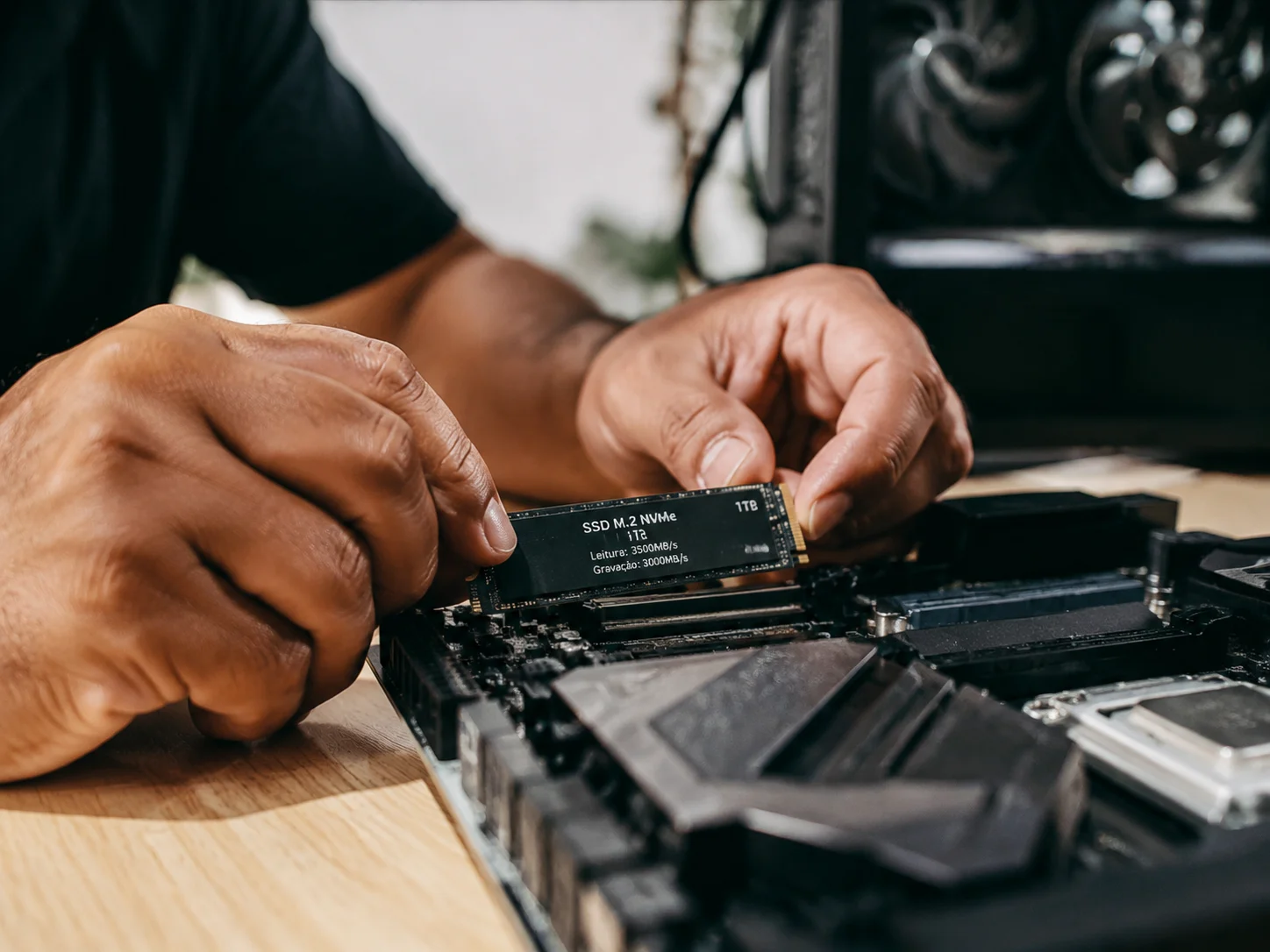
Outra preparação importante é garantir que o SSD esteja fisicamente bem instalado antes de ligar o computador. Em slots M.2, o parafuso de fixação faz toda a diferença: um SSD levemente solto pode não ser detectado pela BIOS mesmo estando conectado. Se o seu computador tiver mais de um slot M.2, verifique no manual da placa-mãe qual deles tem prioridade de boot — em algumas placas, o slot secundário só funciona quando determinadas configurações de PCIe estão ajustadas, o que pode gerar confusão desnecessária logo de cara.
- Pendrive: mínimo 8 GB, preferencialmente USB 3.0
- PC com acesso à internet para baixar o Media Creation Tool
- SSD instalado no slot correto (M.2 ou SATA, conforme o seu hardware)
- Chave de produto ou conta Microsoft com licença digital vinculada
Criando o pendrive bootável com o Media Creation Tool
Acesse o site oficial da Microsoft, baixe o Media Creation Tool e execute-o no Windows atual (ou em outro PC). Escolha “Criar mídia de instalação para outro PC”, selecione o idioma Português (Brasil), a edição Windows 11 e a arquitetura 64 bits. Na próxima tela, aponte para o seu pendrive. O processo leva entre 20 e 40 minutos dependendo da velocidade da sua internet — a imagem tem cerca de 5,4 GB.
Se preferir baixar a ISO diretamente e usar o Rufus para gravar, essa é uma opção igualmente válida. No Rufus, escolha o esquema de partição GPT (para BIOS UEFI) e o sistema de destino UEFI (não CSM). Essa configuração é importante: SSDs modernos se beneficiam do esquema GPT e do modo UEFI puro, e tentar usar MBR num sistema novo pode gerar erros de boot desnecessários.
Independentemente do método escolhido, após a gravação teste o pendrive em outro PC antes de começar a instalação, se possível. Isso elimina a variável de uma mídia corrompida — algo raro, mas que acontece especialmente com pendrives mais antigos ou de marcas desconhecidas. O Rufus tem uma função de verificação de integridade integrada que ajuda nesse ponto. Se usar o Media Creation Tool, o próprio aplicativo valida a imagem ao final da gravação.
Configurando a BIOS para reconhecer o SSD e o pendrive
Reinicie o PC e entre na BIOS assim que a tela acender — a tecla varia por fabricante (Del, F2, F10 ou Esc são as mais comuns). Dentro da BIOS, há três configurações que precisam estar certas para a instalação funcionar sem atrito.
Primeiro, verifique o modo de armazenamento. Se o seu SSD é SATA, o modo deve ser AHCI — nunca IDE. SSDs NVMe geralmente são reconhecidos automaticamente, mas em alguns sistemas mais antigos pode ser necessário ativar suporte a PCIe 4.0 ou NVMe no menu de armazenamento. Segundo, confirme que o Secure Boot está ativo e o modo UEFI puro habilitado (sem Legacy/CSM). Terceiro, ajuste a ordem de boot para que o pendrive apareça antes do SSD.
- Modo AHCI: obrigatório para SSDs SATA; melhora performance e vida útil
- Secure Boot: deixe ativo — o Windows 11 exige e facilita ativação futura
- Ordem de boot: pendrive antes do SSD (ou use o menu de boot temporário, geralmente F11 ou F12)
- TPM 2.0: verifique em Security → TPM e certifique-se de que está “Enabled”
Salve as alterações e reinicie. Se a BIOS estiver com data e hora muito erradas, corrija também — isso pode interferir na ativação do Windows mais tarde. Para entender melhor como navegar e atualizar a BIOS com segurança, consulte o guia de como atualizar BIOS com segurança no Windows 11.
Particionando o SSD durante a instalação
Com o PC iniciando pelo pendrive, você verá a tela de instalação do Windows 11. Depois de selecionar idioma e tipo de instalação — escolha sempre “Personalizada: instalar somente o Windows” para instalação limpa —, aparecerá a tela de seleção de disco.
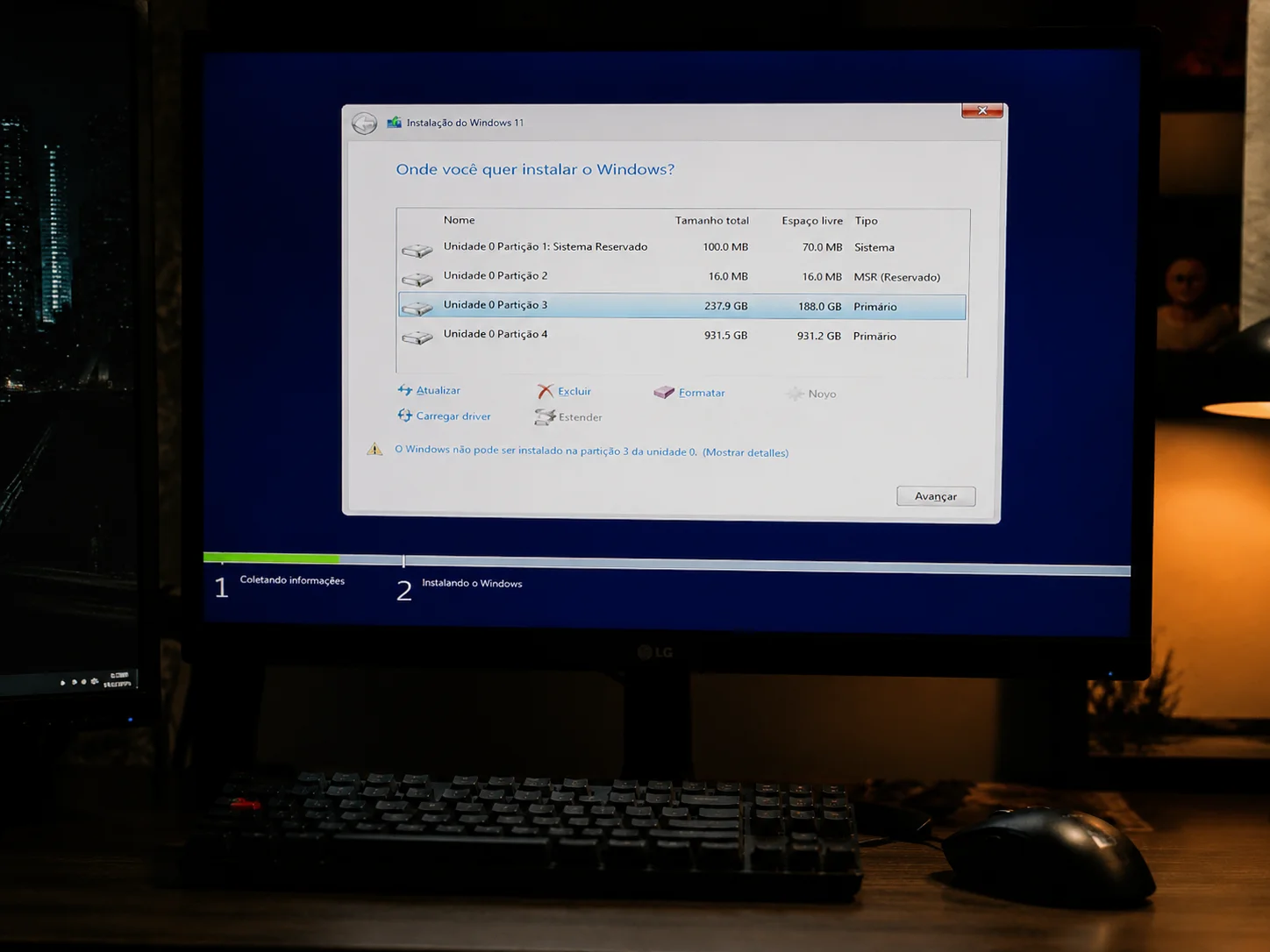
Se o SSD for novo e nunca foi formatado, ele aparecerá como “Espaço não alocado”. Clique em “Novo” para criar a partição principal. O instalador vai perguntar o tamanho: para um SSD de 240 GB ou mais, deixar todo o espaço em uma única partição é a abordagem mais simples e eficiente para uso doméstico. O Windows criará automaticamente as partições de sistema (EFI de 100 MB, MSR de 16 MB e a partição de recuperação), além da partição principal onde o sistema operacional será instalado.
Se o SSD não aparecer na lista de discos, o problema quase sempre é um dos três: o slot M.2 não está ativo na BIOS, o modo de armazenamento está errado (veja seção anterior), ou o SSD precisa de um driver NVMe que o instalador padrão não inclui. Nesse último caso, você precisará carregar o driver do fabricante pelo botão “Carregar driver” na mesma tela. Para estratégias mais detalhadas de particionamento, veja o artigo sobre particionamento do HD na formatação.
Selecione a partição principal criada e clique em “Avançar”. A instalação começa e o PC reiniciará algumas vezes — é normal, pode demorar entre 15 e 30 minutos num SSD moderno.
Configuração inicial do Windows e conta de usuário
Após a instalação, o Windows entra no assistente de configuração inicial (OOBE). Selecione idioma, região e layout de teclado. Na tela de conexão com a internet, o Windows 11 Home tenta forçar o uso de uma conta Microsoft — se preferir conta local, desconecte o cabo de rede ou o Wi-Fi antes de chegar nessa etapa, e o sistema oferecerá a opção de conta offline.
Defina nome de usuário e senha, configure as preferências de privacidade (desative o que não precisar, especialmente o envio de dados de diagnóstico avançado) e aguarde o Windows terminar o processo de personalização. Ao chegar na área de trabalho pela primeira vez, o sistema já estará funcional — mas ainda sem boa parte dos drivers.
Se o Windows travar nessa etapa de configuração, o artigo sobre Windows travando na tela de configuração inicial cobre os cenários mais comuns e como contorná-los.
Instalando drivers e ativando o Windows
Com o sistema na área de trabalho, a primeira ação é abrir o Windows Update (Configurações → Windows Update → Verificar atualizações). O sistema baixará automaticamente boa parte dos drivers básicos, incluindo controladores de rede, áudio e chipset. Depois disso, acesse o site do fabricante da placa-mãe e baixe manualmente os drivers de chipset, LAN e áudio na versão mais recente — os drivers genéricos do Windows Update funcionam, mas os oficiais do fabricante costumam ser mais estáveis.
Para a placa de vídeo, baixe o driver diretamente da Nvidia ou AMD. Evite usar drivers de terceiros ou pacotes “all-in-one” de fontes desconhecidas. Se a ativação do Windows não ocorrer automaticamente (o que acontece quando a licença está vinculada ao hardware via conta Microsoft), vá em Configurações → Sistema → Ativação e clique em “Solucionar problemas”. Em máquinas que usavam Windows 10 ou 11 com licença digital, a ativação tende a ser automática assim que você conecta a conta Microsoft. Casos mais complicados estão cobertos no guia sobre erro de ativação do Windows após reinstalação.
Vale também confirmar que o SSD está sendo reconhecido no modo correto. Abra o Gerenciador de Dispositivos e procure por “Controladores IDE ATA/ATAPI” — se aparecer “Controlador SATA AHCI Padrão”, está correto. Um ponto que muita gente não sabe: SSDs não devem ser desfragmentados como HDs mecânicos. O Windows já configura isso automaticamente, mas se quiser entender melhor a diferença de manutenção, veja o artigo sobre como desfragmentar o HD e quando não fazer isso no SSD.
Conclusão
Instalar o Windows 11 em um SSD novo não é complicado quando a sequência está clara: pendrive com ISO oficial, BIOS configurada para UEFI com AHCI ativo, particionamento feito pelo próprio instalador e drivers baixados das fontes corretas. O erro mais frequente que vejo é pular a verificação do TPM e do Secure Boot — o que resulta num instalador que simplesmente recusa o disco. Faça essas verificações antes de iniciar, reserve uma hora tranquila para o processo, e você terá um sistema limpo, rápido e sem bagagem de instalações anteriores.
FAQ
O Windows 11 funciona em qualquer SSD, incluindo os mais baratos?
Sim, o Windows 11 instala em qualquer SSD SATA ou NVMe desde que o disco tenha pelo menos 64 GB e esteja funcionando corretamente. SSDs de entrada funcionam bem para o sistema operacional, mas desempenho em tarefas pesadas como edição de vídeo pode variar bastante entre modelos.
Preciso de chave de produto para instalar?
Não para instalar — você pode pular a tela de chave durante a instalação clicando em “Não tenho uma chave de produto”. O sistema instala normalmente, mas ficará sem ativação até que você insira uma chave válida ou conecte uma conta Microsoft com licença digital vinculada.
O que fazer se o SSD não aparecer na tela de seleção de disco?
Verifique primeiro se o slot M.2 está ativo na BIOS e se o modo de armazenamento está em AHCI. Se o SSD for NVMe de geração mais nova, pode ser necessário carregar o driver do fabricante diretamente na tela de instalação usando o botão “Carregar driver”.
Posso instalar o Windows 11 sem conexão com a internet?
Sim, desconecte o cabo de rede ou o Wi-Fi antes de iniciar o assistente de configuração. O Windows 11 Home vai oferecer a opção de criar uma conta local em vez de exigir login com conta Microsoft. A internet será necessária depois para baixar atualizações e drivers.
Quanto tempo leva a instalação completa em um SSD?
A instalação em si leva entre 15 e 30 minutos num SSD moderno. Somando a criação do pendrive, configuração de BIOS, assistente inicial e download dos primeiros drivers, reserve de uma hora e meia a duas horas para o processo completo na primeira vez.
É necessário formatar o SSD antes de instalar o Windows 11?
Não é necessário formatar o SSD separadamente antes de iniciar a instalação. O próprio instalador do Windows 11 cuida de apagar e recriar as partições durante o processo de instalação limpa. Se o disco já tiver partições antigas de um sistema anterior, você pode deletá-las na tela de seleção de disco e deixar o instalador recriá-las do zero — o que garante uma estrutura de particionamento GPT correta e compatível com o Windows 11.

Mariana Alves é especialista em suporte técnico e manutenção de computadores, com foco em tutoriais práticos sobre formatação, drivers, otimização e solução de erros no Windows. Na Formatei Agora, produz conteúdos claros e acessíveis para ajudar usuários a resolver problemas técnicos no dia a dia sem complicação.