
Atualizar a BIOS é uma das operações mais delicadas que você pode fazer em um PC — e também uma das mais mal compreendidas. Muita gente evita por medo, outra parte faz sem qualquer cuidado e acaba com uma placa-mãe que não inicializa mais. A verdade está no meio: é um processo seguro desde que feito com método.
Se você tem um PC rodando Windows 11 e quer saber se precisa atualizar a BIOS, como fazer isso sem travar o computador no meio do processo e quais armadilhas evitar, este guia cobre tudo isso com detalhes práticos — incluindo os métodos disponíveis para diferentes fabricantes.
Por que alguém precisaria atualizar a BIOS?
A BIOS (ou UEFI, na nomenclatura moderna) é o firmware que inicializa o hardware antes do Windows carregar. Ela gerencia a comunicação entre processador, memória, armazenamento e periféricos. As atualizações existem por razões concretas: correções de segurança, suporte a novos processadores, compatibilidade com módulos de memória mais rápidos e resolução de bugs específicos.
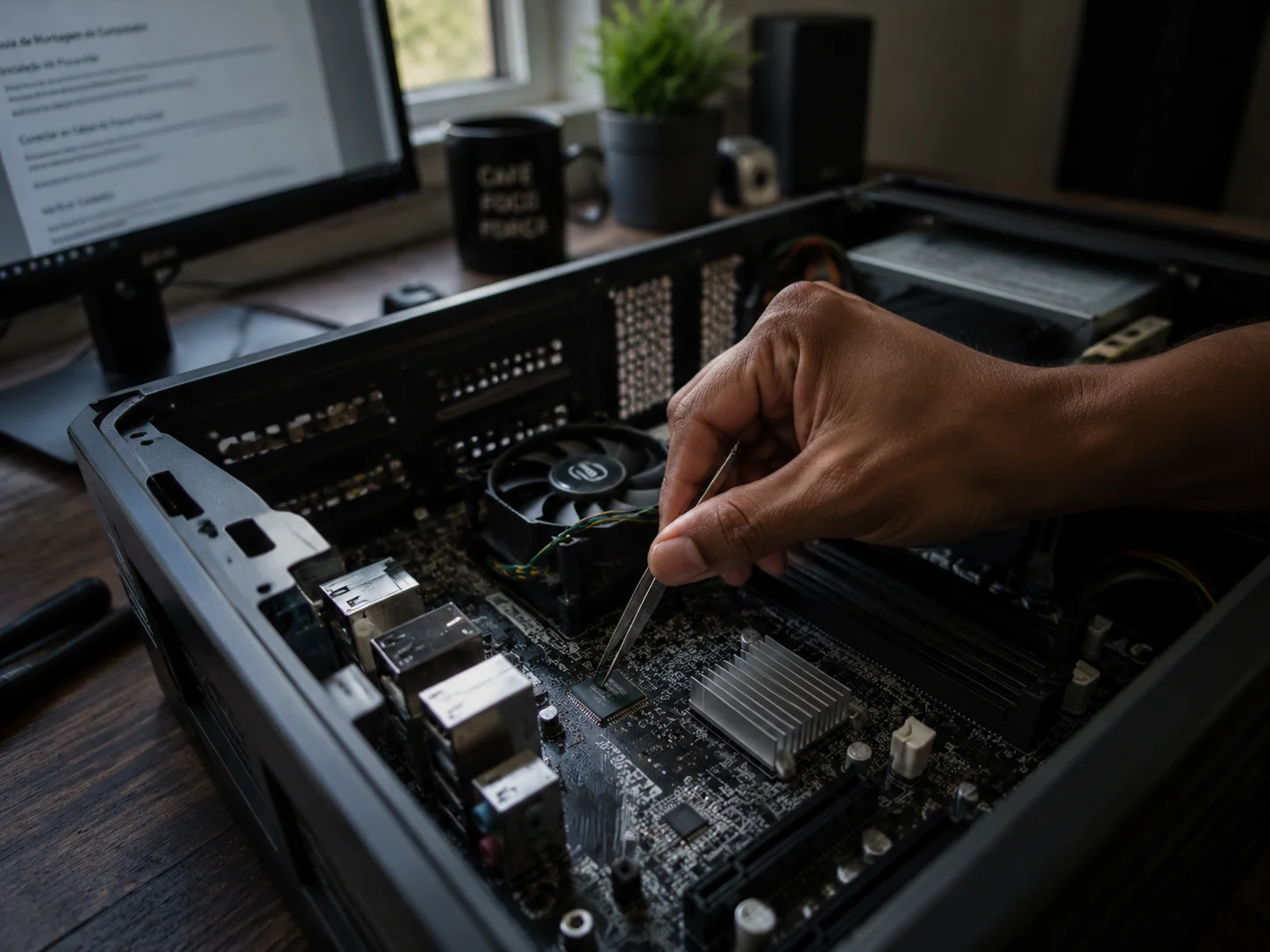
Um exemplo real: quando a Intel lançou os processadores da 13ª geração (Raptor Lake), várias placas Z690 precisaram de atualização de BIOS para reconhecer os novos chips. Sem a atualização, o PC simplesmente não ligava com o novo processador. O mesmo vale para suporte a perfis XMP 3.0 em memórias DDR5 — sem o firmware correto, a RAM roda abaixo da velocidade especificada. Então sim, há casos legítimos em que atualizar a BIOS resolve um problema real ou desbloqueia um recurso que você está pagando pra usar.
Por outro lado, se o PC está funcionando bem, não há nenhum bug relatado para o seu modelo e você não vai trocar hardware em breve, atualizar a BIOS sem motivo é um risco desnecessário. Fabricantes como ASUS e MSI deixam isso claro nos avisos das próprias páginas de download de firmware.
Há ainda uma terceira categoria de situações que justifica a atualização: vulnerabilidades de segurança no firmware. Falhas como as descobertas em implementações do UEFI Secure Boot ao longo dos últimos anos foram corrigidas exclusivamente via atualização de BIOS — nenhuma atualização do Windows ou antivírus resolve esse tipo de brecha. Por isso, acompanhar os boletins de segurança do fabricante da sua placa-mãe é uma prática que faz diferença, mesmo que o PC aparentemente esteja funcionando sem problemas.
Como descobrir a versão atual da BIOS
Antes de qualquer coisa, você precisa saber qual versão está instalada agora. Existe um jeito direto, sem precisar entrar na BIOS: pressione Windows + R, digite msinfo32 e tecle Enter. Na janela que abre, procure o campo “Versão/Data do BIOS”. Vai aparecer algo como ASUS BIOS 3001, 15/10/2023 — fabricante, número da versão e data.
Outro método é pelo Prompt de Comando. Abra o CMD como administrador e rode o comando:
wmic bios get smbiosbiosversion
O resultado mostra somente o número da versão, o que facilita comparar com o que está disponível no site do fabricante. Anote essa informação antes de continuar — ela vai ser necessária nas próximas etapas.
Em notebooks, uma terceira opção é verificar o aplicativo de suporte do próprio fabricante — como o MyASUS, Lenovo Vantage ou HP Support Assistant. Esses programas frequentemente exibem a versão de firmware instalada e indicam se há atualização disponível, tudo dentro de uma interface mais amigável do que o CMD.
Como verificar se há atualização disponível
O lugar certo para buscar atualizações de BIOS é sempre o site oficial do fabricante da sua placa-mãe — não em sites de terceiros, não em fóruns, não em links enviados por desconhecidos. Para saber qual é a sua placa-mãe, rode no CMD: wmic baseboard get product,manufacturer. O resultado mostra fabricante e modelo exato.
Com essas informações em mãos, acesse o site do fabricante (ASUS, MSI, Gigabyte, ASRock, etc.), vá até a seção de suporte, localize seu modelo e abra a aba de downloads. Filtre por “BIOS” ou “Firmware”. Compare a versão mais recente disponível com a que está no seu PC. Se a versão mais nova é posterior à sua, leia o changelog — a lista de mudanças que o fabricante publica. Se a atualização corrige algo relevante para você ou adiciona suporte que você precisa, faz sentido prosseguir.
Um detalhe importante: alguns fabricantes publicam versões “beta” separadas das versões estáveis. Para uso cotidiano, sempre prefira a versão estável mais recente. Versões beta podem conter instabilidades que nem o próprio fabricante validou completamente.
Outra dica útil: leia os comentários e avaliações do changelog com atenção quando a atualização for muito recente. Em fóruns especializados como o Reddit (r/buildapc) ou o próprio fórum da ASUS e MSI, usuários costumam relatar rapidamente se uma nova versão de BIOS introduziu algum problema de regressão — como instabilidade em certas configurações de memória ou conflito com determinados SSDs NVMe. Esperar algumas semanas após o lançamento de uma versão nova pode poupar dor de cabeça.
Os três métodos para atualizar a BIOS
Existem basicamente três formas de fazer a atualização, e qual delas usar depende do seu fabricante e modelo de placa-mãe.
1. Pelo utilitário do próprio Windows (EZ Flash, M-Flash, Q-Flash)
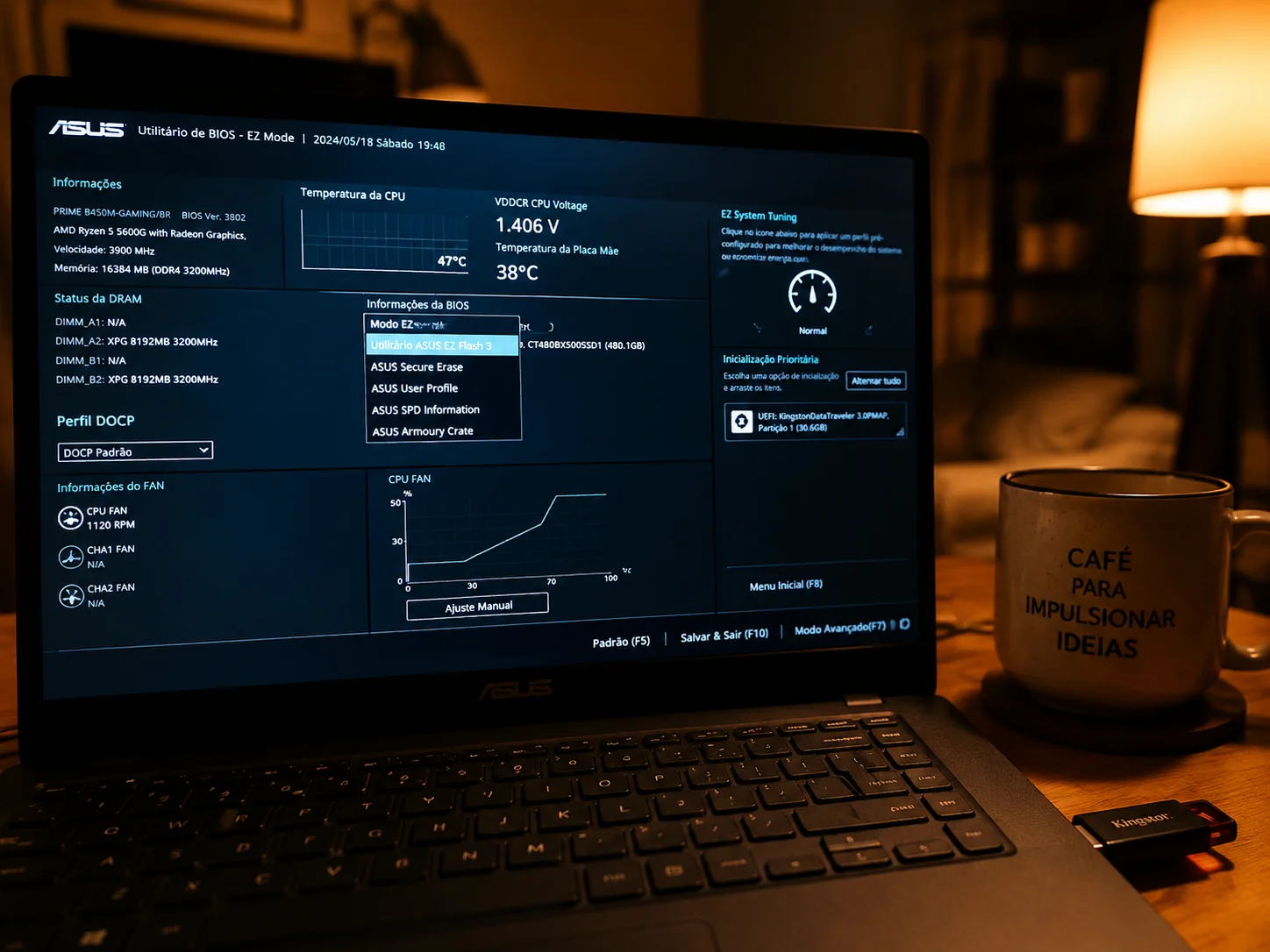
A maioria das placas modernas tem um utilitário embutido na própria interface UEFI. ASUS chama de EZ Flash, MSI de M-Flash e Gigabyte de Q-Flash. O processo é simples: você baixa o arquivo de BIOS no site do fabricante, coloca num pendrive formatado em FAT32, reinicia o PC, entra na BIOS (geralmente pressionando Del ou F2 na inicialização), localiza o utilitário de atualização, aponta para o arquivo no pendrive e confirma. A placa faz o resto sozinha — atualiza, reinicia e volta ao normal.
2. Pelo software dentro do Windows
Fabricantes como ASUS (com o AI Suite), MSI (Dragon Center / Center) e Gigabyte (App Center) oferecem aplicativos que atualizam a BIOS direto de dentro do Windows, sem precisar de pendrive. É mais prático, mas carrega um risco adicional: se o Windows travar, der tela azul ou houver queda de energia durante o processo, o resultado pode ser uma placa-mãe inutilizável. Use esse método somente com o laptop ou desktop ligado na tomada (nunca na bateria) e com todas as outras aplicações fechadas.
3. Pelo BIOS Flashback (sem CPU ou memória instalada)
Esse é o método mais robusto e existe em placas de gama média-alta de marcas como ASUS e MSI. O BIOS Flashback permite atualizar o firmware colocando o arquivo correto num pendrive, conectando esse pendrive em um USB específico da placa-mãe (marcado na placa) e pressionando um botão dedicado — tudo isso com o PC desligado, sem precisar de CPU, RAM ou qualquer outra peça instalada. É o método ideal quando você compra uma placa nova que ainda não suporta seu processador e precisa atualizar antes de montar tudo.
Cuidados indispensáveis antes de iniciar
Independentemente do método escolhido, alguns cuidados básicos reduzem drasticamente o risco de problema. Primeiro: nunca interrompa o processo. Uma atualização de BIOS que cai no meio — seja por queda de energia, reset acidental ou falha de leitura do pendrive — pode deixar o firmware corrompido e o PC incapaz de inicializar. Em desktops, use um nobreak ou pelo menos verifique que a rede elétrica está estável. Em notebooks, a bateria precisa estar acima de 60% e o carregador conectado.
Segundo: use o arquivo certo. O modelo da placa-mãe precisa ser exato. Placas como a ASUS ROG Strix B550-F e a B550-F Gaming Wi-Fi parecem similares, mas têm arquivos de BIOS diferentes. Aplicar o arquivo errado vai corromper o firmware. Verifique o número de série e o modelo exato antes de baixar qualquer coisa.
Terceiro: se estiver usando pendrive, formate-o em FAT32 e coloque somente o arquivo de BIOS nele — sem outras pastas, sem outros arquivos. Alguns utilitários falham em ler o arquivo quando há outros itens no pendrive.
Por fim, faça um backup das configurações atuais da BIOS se possível. Alguns firmwares UEFI permitem exportar o perfil de configurações para um arquivo. Isso poupa tempo na reconfiguração após a atualização, já que muitas vezes a BIOS volta aos padrões de fábrica depois do flash.
Uma precaução adicional que poucos mencionam: desative o antivírus e quaisquer ferramentas de segurança ativas antes de iniciar a atualização via software dentro do Windows. Alguns programas de proteção em tempo real podem bloquear a escrita direta em áreas de sistema, o que pode interromper o processo no meio. Reative tudo assim que o PC reiniciar normalmente após o flash.
O que fazer depois de atualizar
Após a atualização, o PC vai reiniciar e, em muitos casos, exibir uma mensagem pedindo para você entrar na BIOS para confirmar as configurações. Isso é normal. Entre na BIOS pressionando Del ou F2 e verifique:
- Se a data e hora estão corretas (às vezes resetam).
- Se o perfil XMP ou EXPO da memória RAM está ativado — muitas atualizações desativam esse perfil por padrão.
- Se a ordem de boot está correta (SSD interno como primeiro dispositivo).
- Se o Secure Boot e o TPM 2.0 continuam ativos (requisitos do Windows 11).
Salve as configurações e reinicie. O Windows 11 deve carregar normalmente. Se algo parecer errado — lentidão estranha, dispositivos não reconhecidos, tela azul — verifique se o perfil XMP está ativado e se os drivers de chipset estão na versão mais recente. Em casos raros, a nova versão de BIOS pode exigir uma versão mais nova do driver de chipset para funcionar de forma estável.
Se você tinha overclock manual configurado na BIOS — tensões customizadas, frequências de CPU ou memória ajustadas manualmente — vai precisar reconfigurar tudo do zero, já que a atualização reseta essas definições. Aproveite para fazer os ajustes de forma gradual e testar a estabilidade com ferramentas como o Prime95 ou o MemTest86 antes de considerar o sistema pronto para uso intenso.
Conclusão
Atualizar a BIOS no Windows 11 não é um bicho de sete cabeças, mas exige atenção em cada etapa. Identifique sua placa-mãe com precisão, baixe o arquivo somente do site oficial do fabricante, escolha o método adequado ao seu hardware e jamais interrompa o processo na metade. Feito isso, a operação leva menos de dez minutos e o risco fica próximo de zero. Se você não tem nenhum problema específico para resolver e o PC está estável, considere deixar a BIOS como está — atualizar por atualizar não é uma boa prática.
FAQ
É obrigatório atualizar a BIOS para usar o Windows 11?
Não. O Windows 11 exige TPM 2.0 e Secure Boot, mas esses recursos já estão presentes na maioria das placas fabricadas a partir de 2017. A atualização de BIOS só é necessária se sua placa precisar de configuração específica para ativar o TPM ou se você estiver trocando para um processador mais novo que o firmware atual não reconhece.
Posso atualizar a BIOS pelo Windows Update?
Em alguns fabricantes, como Dell e Lenovo, o Windows Update entrega atualizações de firmware UEFI automaticamente, assim como faz com drivers. Em placas-mãe de desktop de marcas como ASUS, MSI e Gigabyte, isso normalmente não acontece — você precisa fazer o processo manualmente pelo site do fabricante ou pelo utilitário da própria BIOS.
O que acontece se a luz acabar durante a atualização?
Na maioria dos casos, a placa-mãe fica com o firmware corrompido e não consegue mais inicializar. Algumas placas de gama alta têm um chip de BIOS de backup ou proteção contra falha de flash (como o “BIOS Flashback” da ASUS), mas não é uma regra. Use nobreak em desktops e mantenha o notebook sempre na tomada durante o processo.
Posso voltar para uma versão anterior da BIOS se a nova causar problemas?
Tecnicamente sim, o processo de “downgrade” segue os mesmos passos — você aplica um arquivo de versão anterior usando o utilitário UEFI. Porém, alguns fabricantes bloqueiam o downgrade em versões mais recentes por razões de segurança. Verifique as notas de versão no site do fabricante antes de atualizar para saber se o downgrade será possível, caso necessário.
Preciso reinstalar o Windows 11 depois de atualizar a BIOS?
Não. A atualização de BIOS não apaga o sistema operacional nem os dados do HD ou SSD. O Windows continua intacto. O que pode mudar são as configurações internas da BIOS — como perfil de memória e ordem de boot — que você reconfigura manualmente em alguns minutos após o processo.
A atualização de BIOS afeta a licença do Windows 11?
Na grande maioria dos casos, não. A licença digital do Windows 11 fica vinculada à conta Microsoft associada ao dispositivo, não ao firmware em si. Se você usar uma licença OEM vinculada diretamente ao hardware (comum em PCs de fabricantes como Dell e HP), a ativação continua válida após a atualização de BIOS, desde que não haja troca de placa-mãe. Em caso de dúvida, acesse Configurações → Sistema → Ativação antes e depois do processo para confirmar o status.
Quanto tempo leva uma atualização de BIOS?
Em geral, entre dois e cinco minutos do momento em que o processo é iniciado até o PC reiniciar completamente. O tempo pode variar conforme o fabricante e o tamanho do arquivo de firmware, mas raramente passa de dez minutos no total. O PC ficará com a tela escura ou exibindo uma barra de progresso durante esse período — isso é absolutamente normal. Não pressione nenhuma tecla nem reinicie o computador manualmente enquanto a barra de progresso estiver em andamento.

Mariana Alves é especialista em suporte técnico e manutenção de computadores, com foco em tutoriais práticos sobre formatação, drivers, otimização e solução de erros no Windows. Na Formatei Agora, produz conteúdos claros e acessíveis para ajudar usuários a resolver problemas técnicos no dia a dia sem complicação.