
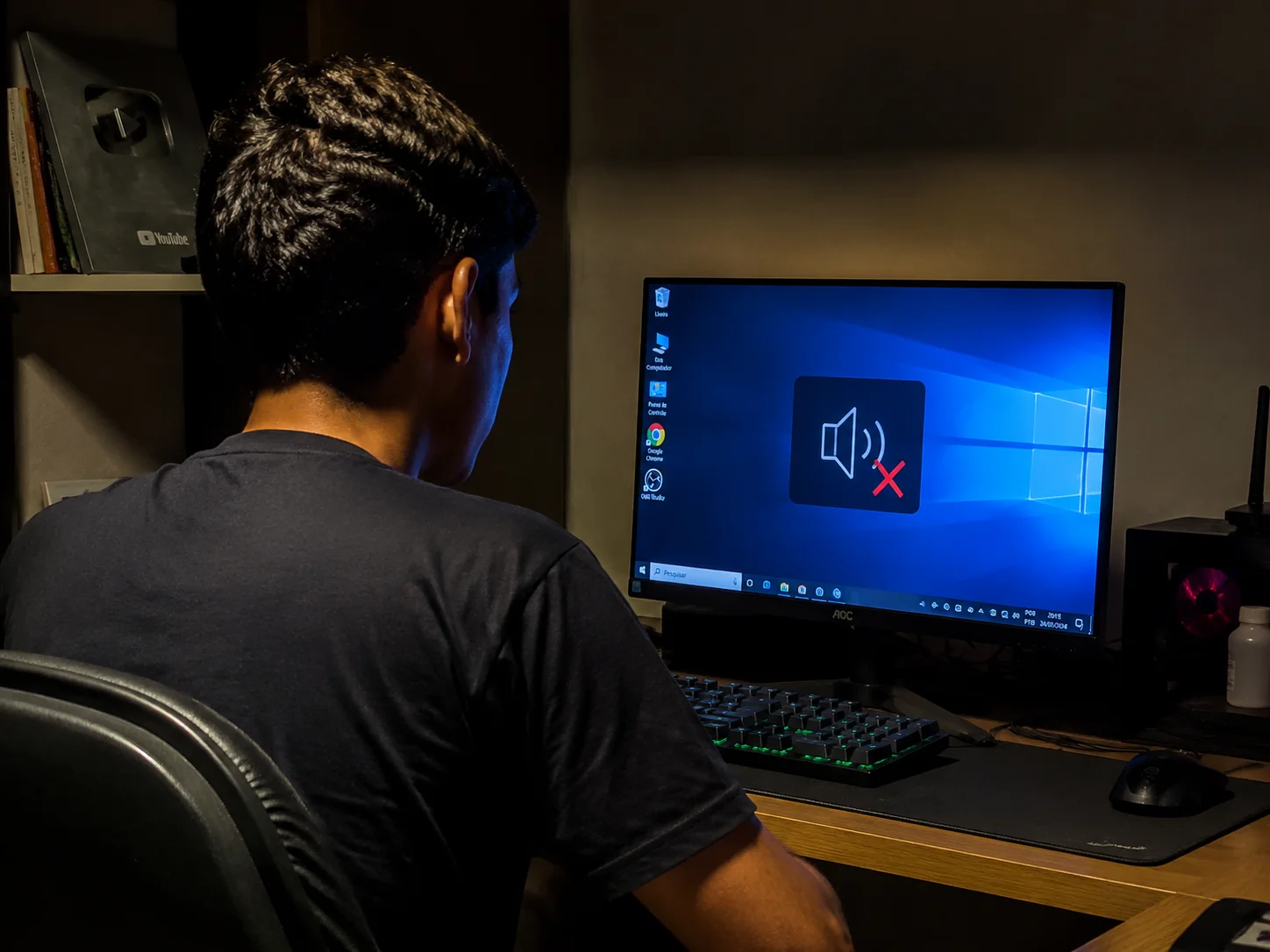
Você formata o PC, o Windows instala numa boa, abre o navegador para comemorar — e silêncio total. Nenhum som no vídeo, nenhum beep de sistema, o ícone de áudio na barra de tarefas com um X vermelho. Esse é um dos problemas mais comuns depois de uma reinstalação, e tem solução clara se você souber onde procurar.
O driver de áudio sumindo após formatação acontece porque o Windows não inclui automaticamente todos os drivers de hardware no instalador padrão. A placa de som — seja integrada na placa-mãe ou dedicada — precisa de um software específico para funcionar, e esse software vai junto quando você apaga o disco. Este guia mostra o caminho mais rápido para recuperar o áudio, do diagnóstico ao driver instalado.
Por que o driver de áudio some depois de formatar
O Windows 10 e o Windows 11 tentam instalar drivers genéricos automaticamente via Windows Update logo após a instalação. Para áudio, o driver genérico mais comum é o High Definition Audio, da própria Microsoft. Ele funciona bem em muitos casos, mas em placas Realtek, Creative ou em chips de áudio mais recentes, esse driver genérico não ativa todos os recursos — e às vezes simplesmente não reconhece o hardware.
Outro fator: se a instalação do Windows foi feita sem conexão com a internet, o Update nem tentou baixar os drivers. O resultado é um sistema operacional recém-instalado que enxerga a placa de áudio como “dispositivo desconhecido” ou simplesmente não a lista no Gerenciador de Dispositivos. Placas de notebook são especialmente afetadas porque dependem de pacotes de driver específicos do fabricante — Dell, Lenovo, HP e ASUS raramente têm áudio funcionando apenas com o driver genérico da Microsoft.
Vale destacar também que o próprio processo de formatação pode apagar arquivos de driver armazenados em partições de recuperação, que alguns fabricantes usam para restaurar o sistema ao estado de fábrica. Quando o usuário opta por uma instalação limpa com uma mídia do Windows baixada diretamente da Microsoft, essa partição de recuperação não é utilizada, e todos os drivers específicos do fabricante precisam ser obtidos manualmente. Isso é especialmente relevante em máquinas mais antigas, cujos drivers podem não estar mais indexados no Windows Update e exigem busca direta no site do fabricante.
Diagnosticando o problema no Gerenciador de Dispositivos
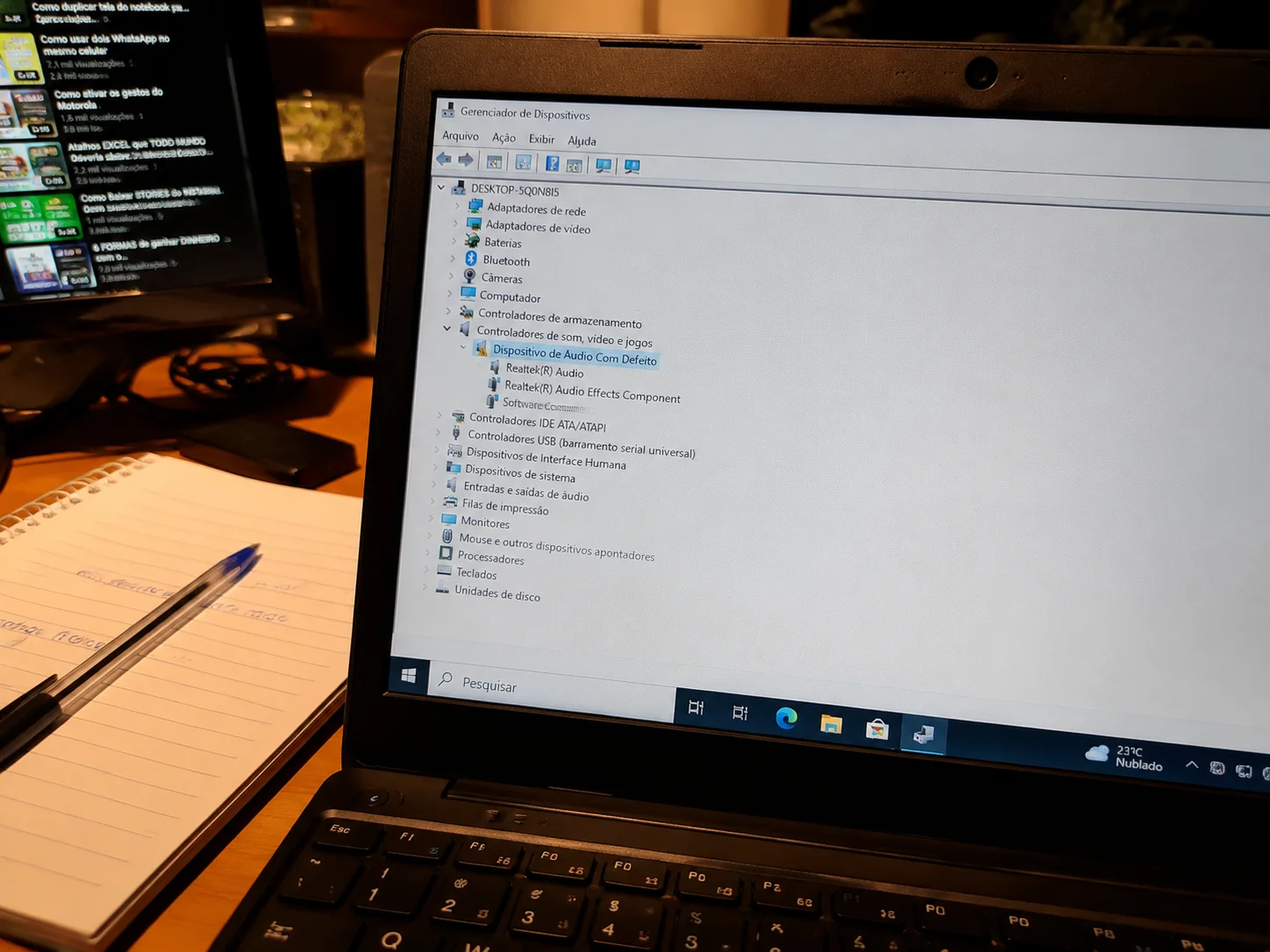
Antes de instalar qualquer coisa, confirme o estado atual do driver. Clique com o botão direito no botão Iniciar, selecione Gerenciador de Dispositivos e expanda a categoria Controladores de som, vídeo e jogos. Três situações são possíveis:
- Dispositivo listado com triângulo amarelo: o Windows encontrou o hardware mas o driver está com problema ou ausente.
- Dispositivo listado sem ícone de erro: o driver genérico foi instalado, mas pode estar incompleto — verifique se o nome exibe “High Definition Audio” em vez do fabricante real (ex: “Realtek HD Audio”).
- Nada listado em áudio: o Windows não detectou nenhum dispositivo de som. Pode ser driver ausente, dispositivo desabilitado na BIOS ou falha de hardware.
Se a categoria de áudio não aparecer, expanda Outros dispositivos — é lá que o Windows joga hardware sem driver identificado. Um item chamado “Controlador de Áudio Multimídia” ou “Unknown Device” nessa seção confirma que o chip existe, mas sem software adequado. Anote o nome exato antes de seguir.
Uma dica prática: ao identificar um dispositivo com problema, acesse suas Propriedades → aba Detalhes → IDs de Hardware. O código exibido no formato VEN_XXXX&DEV_XXXX identifica com precisão o fabricante e o modelo do chip. Você pode copiar esse código e pesquisar diretamente no Google ou em bases de dados como o DeviceHunt para encontrar o driver correto, mesmo quando o nome exibido no Gerenciador é genérico demais para orientar a busca.
Como instalar o driver de áudio pelo Windows Update
Se o PC tem acesso à internet, o caminho mais simples é deixar o Windows buscar o driver. No Gerenciador de Dispositivos, clique com o botão direito no dispositivo de áudio problemático e escolha Atualizar driver → Pesquisar drivers automaticamente. O Windows vai consultar os servidores da Microsoft e, se encontrar algo compatível, instala sem interação adicional.
Caso a busca automática não encontre nada, acesse Configurações → Windows Update → Opções Avançadas → Atualizações Opcionais. Desde o Windows 10 versão 1903, drivers de hardware ficam nessa seção separada e não são instalados automaticamente — você precisa marcá-los manualmente. Muitos usuários ignoram essa área e ficam sem áudio mesmo com internet disponível. Se aparecer um driver de áudio listado ali, marque e instale.
Depois da instalação, reinicie o sistema mesmo que o Windows não peça. Alguns drivers de áudio só são ativados completamente após o boot.
Instalando o driver direto do site do fabricante
Quando o Windows Update não resolve, o driver do fabricante é o caminho certo. O procedimento varia conforme o tipo de equipamento:
Notebooks e computadores de marca
Acesse o site oficial do fabricante (Dell Support, Lenovo Support, HP Support, ASUS Support) e busque pelo modelo exato. Na página de downloads do modelo, filtre por Áudio ou Sound. Baixe o pacote mais recente compatível com sua versão do Windows e execute o instalador. Esses pacotes geralmente incluem o painel de controle do áudio além do driver em si.
Placas-mãe para desktop
A maioria das placas-mãe usa chip Realtek para áudio integrado. Acesse o site do fabricante da placa (ASUS, MSI, Gigabyte, ASRock) e baixe o driver de áudio para o modelo específico da placa-mãe. Se não souber o modelo, rode o comando wmic baseboard get product,manufacturer no Prompt de Comando — ele exibe o nome exato. Como alternativa, o site oficial da Realtek (realtek.com) disponibiliza o pacote universal HD Audio para Windows 10 e 11.
Placas de som dedicadas
Creative (Sound Blaster), ASUS Xonar e similares têm seus próprios instaladores com painel de controle. Baixe sempre do site oficial da marca, pois versões de terceiros podem estar desatualizadas ou incompletas.
Quando o dispositivo de áudio não aparece nem no Gerenciador
Se nenhum dispositivo de áudio aparece — nem com triângulo de erro, nem em “Outros dispositivos” — o problema pode estar além do driver. Dois cenários comuns:
Áudio desabilitado na BIOS: algumas placas-mãe permitem desativar o chip de áudio integrado via BIOS/UEFI. Reinicie, entre na configuração da BIOS (geralmente Del ou F2 durante o POST) e procure por Onboard Audio, HD Audio Controller ou similar na aba Advanced ou Peripherals. Certifique-se de que está em Enabled. Esse cenário é menos frequente, mas aparece em desktops montados por terceiros onde alguém desativou o áudio integrado esperando usar uma placa dedicada que nunca foi instalada.
Serviço de áudio do Windows parado: pressione Win + R, digite services.msc e procure por Windows Audio e Windows Audio Endpoint Builder. Ambos devem estar com status Em Execução e inicialização Automática. Se estiverem parados, clique com o botão direito e escolha Iniciar. Esse problema pode ocorrer após instalações de software que modificam serviços do sistema — não é exclusivo de formatação, mas aparece com frequência logo depois.
Se mesmo com BIOS correta e serviços rodando o dispositivo continuar ausente, vale testar o hardware em outro slot (para placas dedicadas) ou considerar que o chip de áudio integrado pode estar com defeito físico. Nesse caso, uma placa de som USB — disponíveis por menos de R$ 50 — resolve o problema sem necessidade de abrir o gabinete.
Verificando conflitos e reinstalando do zero
Às vezes o driver foi instalado, mas está corrompido ou em conflito com uma versão anterior. A reinstalação limpa resolve esse caso. No Gerenciador de Dispositivos, clique com o botão direito no dispositivo de áudio e escolha Desinstalar dispositivo. Marque a opção Excluir o software de driver deste dispositivo antes de confirmar. Reinicie o PC — o Windows vai detectar o hardware novamente na inicialização e tentar reinstalar o driver base.
Se você instalou anteriormente um pacote do fabricante e quer garantir uma limpeza completa, desinstale o programa de áudio também pelo Painel de Controle → Programas → Programas e Recursos. Procure por “Realtek High Definition Audio Driver”, “Creative Sound Blaster” ou similar, desinstale, reinicie, e só então instale o driver novo baixado do site oficial.
Outro ponto que passa despercebido: após instalar o driver correto, verifique se o dispositivo de saída padrão está configurado certo. Clique com o botão direito no ícone de volume na barra de tarefas, acesse Configurações de Som e confirme que o dispositivo de saída selecionado é o correto — especialmente em PCs com HDMI conectado à TV, o Windows pode estar redirecionando o áudio para a saída HDMI em vez dos alto-falantes.
Usuários que trabalham com múltiplos dispositivos de áudio — como fones USB, interfaces de áudio externas e saída integrada ao mesmo tempo — devem prestar atenção redobrada nessa etapa. O Windows tende a redefinir o dispositivo de saída padrão sempre que um novo driver é instalado ou um novo hardware é conectado. Manter esse ajuste revisado depois de qualquer mudança de driver poupa uma segunda rodada de diagnóstico desnecessária.
Conclusão
Driver de áudio sumindo após formatação é frustrante, mas quase sempre tem solução sem precisar de técnico. Comece pelo Gerenciador de Dispositivos para entender o estado real do hardware, depois siga a ordem: Windows Update → Atualizações Opcionais → site do fabricante → reinstalação limpa. Se o chip não aparece em nenhuma lista, confirme as configurações de BIOS antes de cogitar defeito físico. Para quem acabou de formatar e ainda está ajustando o sistema, vale guardar os links de driver num pendrive antes da próxima formatação — economiza tempo e evita a corrida por internet em máquina sem áudio.
FAQ
Por que o Windows não instala o driver de áudio automaticamente?
O Windows instala um driver genérico chamado “High Definition Audio” na maioria dos casos, mas drivers específicos do fabricante ficam nas Atualizações Opcionais do Windows Update e não são instalados sem interação manual. Se a instalação foi feita sem internet, nenhum driver extra é baixado.
Posso usar o driver genérico da Microsoft ou preciso do driver do fabricante?
O driver genérico funciona para uso básico — reprodução de áudio simples, chamadas de voz. Para equalização, surround, microfone avançado ou headsets com recursos extras, o driver do fabricante (Realtek, Creative, etc.) é necessário e entrega melhor qualidade e controle.
O driver foi instalado mas ainda não sai som. O que fazer?
Verifique o dispositivo de saída padrão em Configurações de Som — o Windows pode estar direcionando áudio para HDMI ou um dispositivo que não está conectado. Confirme também que o volume não está zerado por aplicativo ou que o serviço Windows Audio está em execução em services.msc.
Como saber qual chip de áudio minha placa-mãe usa?
No Gerenciador de Dispositivos, clique com o botão direito no dispositivo de áudio e acesse Propriedades → Detalhes → IDs de Hardware. O código exibido identifica o fabricante e o modelo do chip. Você também pode usar programas como CPU-Z ou HWiNFO para ver as especificações completas da placa-mãe.
Precisa reiniciar após instalar o driver de áudio?
Sim. Mesmo quando o instalador não exige reinicialização, é recomendável reiniciar o sistema. Alguns componentes do driver só são carregados completamente no próximo boot, e problemas de áudio persistente muitas vezes somem após um reinício que o usuário havia pulado.
É seguro baixar drivers de áudio de sites de terceiros?
O ideal é sempre baixar de fontes oficiais — site do fabricante da placa-mãe, do notebook ou do chip de áudio. Sites de terceiros que agregam drivers frequentemente distribuem versões desatualizadas, empacotadas com adware ou até modificadas. Se o site oficial estiver indisponível, prefira o pacote universal direto do repositório da Realtek ou do Windows Update a recorrer a agregadores de driver desconhecidos.
Devo instalar o driver de 32 ou 64 bits?
Depende da versão do Windows instalada. Para descobrir, pressione Win + Pause ou acesse Configurações → Sistema → Sobre e verifique o campo “Tipo de sistema”. Praticamente todas as instalações modernas do Windows 10 e 11 são 64 bits, então o pacote x64 é o correto na grande maioria dos casos. Instalar a versão errada não danifica o sistema, mas o driver simplesmente não funcionará.

Mariana Alves é especialista em suporte técnico e manutenção de computadores, com foco em tutoriais práticos sobre formatação, drivers, otimização e solução de erros no Windows. Na Formatei Agora, produz conteúdos claros e acessíveis para ajudar usuários a resolver problemas técnicos no dia a dia sem complicação.