Você acabou de instalar o Windows e, na hora em que ele deveria te perguntar o idioma, a região ou a sua conta, a tela simplesmente para. O cursor pode até mover, mas nada responde — e fica assim por minutos, às vezes horas. Esse travamento na etapa de configuração inicial, chamada de OOBE (Out-of-Box Experience), é um dos problemas mais frustrantes justamente porque aparece logo de cara, antes mesmo de você usar o sistema pela primeira vez.
A boa notícia é que, na maioria dos casos, a solução está ao alcance de qualquer pessoa com um pendrive e paciência para seguir alguns passos. Este guia cobre as causas mais frequentes e os caminhos mais eficazes para sair dessa tela e chegar finalmente à área de trabalho.
Por que o Windows trava na configuração inicial
O travamento durante a OOBE raramente tem uma causa única. O Windows, nesse momento, está carregando drivers, tentando detectar hardware, acessando servidores da Microsoft para verificar ativação e atualizações, e inicializando serviços do sistema — tudo ao mesmo tempo. Qualquer ponto de falha nessa cadeia pode congelar a tela.
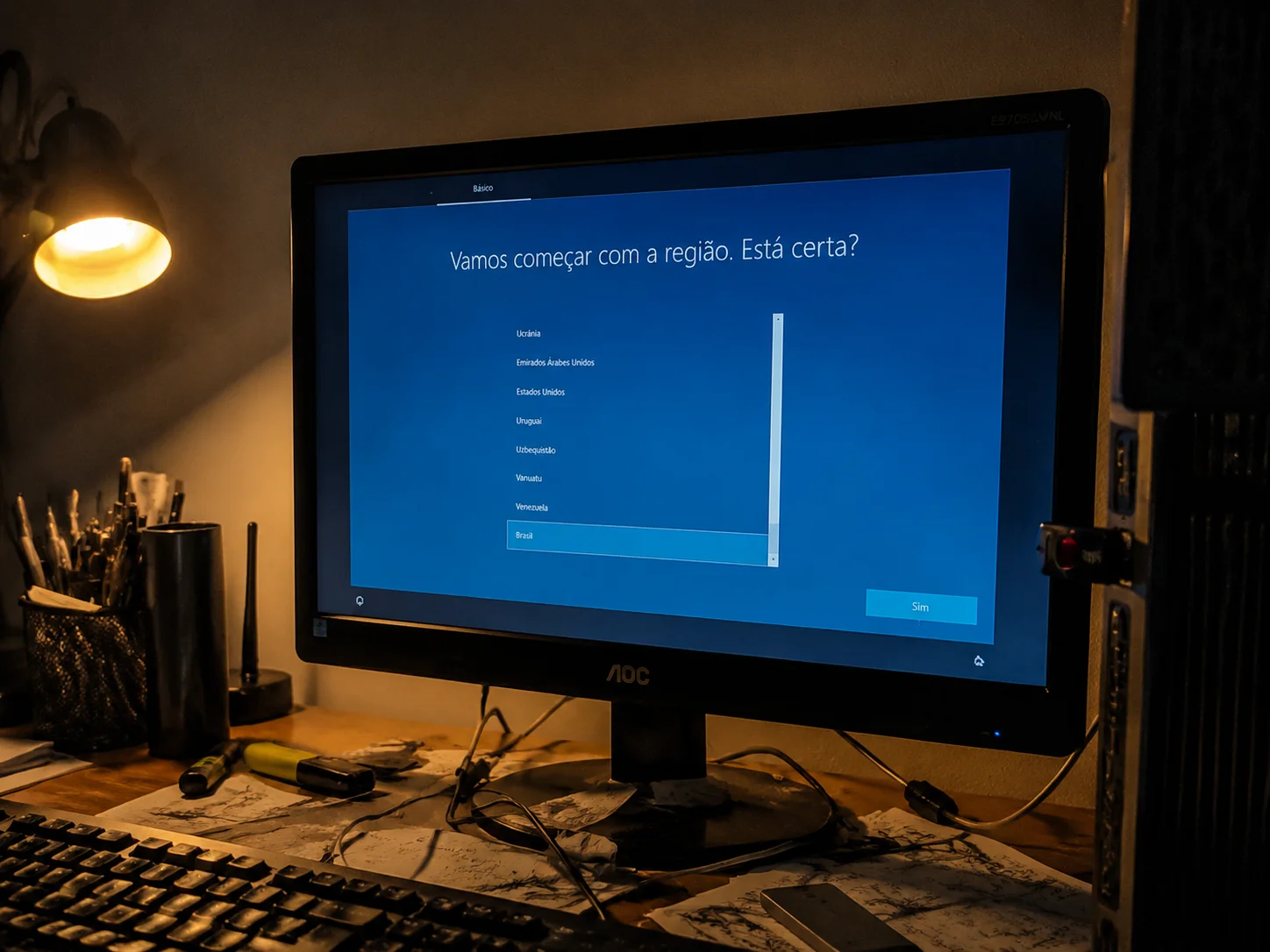
As causas mais comuns que já vi em máquinas de amigos e clientes incluem:
- Conexão de internet ativa durante a instalação do Windows 11: o sistema tenta autenticar uma conta Microsoft e, se o servidor demorar ou a conexão cair, trava indefinidamente na tela de “Vamos conectar você a uma rede”.
- Drivers ausentes ou incompatíveis: placas de rede, armazenamento NVMe e controladores USB desconhecidos travam o carregamento do OOBE antes mesmo da primeira tela aparecer.
- Pendrive ou mídia de instalação corrompida: arquivos de sistema incompletos geram loops silenciosos sem mensagem de erro visível.
- RAM com problema de alocação: módulos de memória em slots incorretos ou com timing agressivo no perfil XMP causam travamentos intermitentes.
- Disco rígido com setores defeituosos: a instalação grava arquivos em setores ruins e o sistema não consegue lê-los durante a inicialização da OOBE.
Identificar qual dessas situações se aplica ao seu caso é o primeiro passo. Vale observar também se o travamento ocorre sempre na mesma tela ou se muda de posição a cada tentativa — isso ajuda a distinguir problemas de software, como mídia corrompida, de falhas de hardware, como memória instável. Os próximos tópicos cobrem cada uma com o procedimento específico.
Solução 1: desconecte a internet e reinicie o processo
Essa é a correção mais simples e, surpreendentemente, resolve boa parte dos casos no Windows 11. A Microsoft, a partir do Windows 11 22H2, tornou obrigatória a conexão com a internet durante a configuração em edições Home — mas o sistema lida mal com conexões instáveis ou com redes que exigem autenticação adicional.
O procedimento é direto:
- Se o PC estiver conectado via cabo de rede (Ethernet), desplugue o cabo antes de reiniciar.
- Se for Wi-Fi, desligue o roteador temporariamente ou vá até as configurações de rede da própria tela de setup e escolha “Não tenho internet” — essa opção aparece como link discreto abaixo do botão principal.
- Caso a tela já esteja travada sem resposta, force o desligamento pressionando o botão físico por 5 segundos.
- Reinicie normalmente e repita a configuração sem conexão.
Sem internet, o Windows 11 Home ainda permite criar uma conta local usando um truque oficial: quando chegar na tela de conta Microsoft, desconectado da rede, o sistema exibe automaticamente a opção de criar conta local. Se quiser forçar isso via teclado, existe o atalho Shift + F10 para abrir o Prompt de Comando durante o OOBE — de lá, o comando oobebypassnro reinicia a configuração sem exigir internet.
Outro detalhe que passa despercebido: redes corporativas ou roteadores com proxy ativado também causam esse tipo de travamento, mesmo quando a conexão parece estável. Se você estiver configurando o PC em um ambiente de escritório, desconectar do switch antes de iniciar a OOBE e só reconectar após criar a conta costuma eliminar o problema sem precisar de nenhuma outra intervenção.
Solução 2: recrie a mídia de instalação
Uma mídia corrompida é causa silenciosa de travamentos. O arquivo ISO pode ter sido baixado com erro, ou o processo de gravação no pendrive não foi concluído corretamente. A Microsoft disponibiliza a ferramenta Media Creation Tool diretamente no site oficial, e ela cria um pendrive bootável de forma confiável.
Para garantir que a mídia está íntegra:
- Baixe o arquivo ISO novamente, preferencialmente em uma conexão estável e com verificação de hash SHA-256 — a própria Microsoft publica os hashes na página de downloads.
- Use o Rufus (versão 3.21 ou mais recente) para gravar o ISO no pendrive com o esquema de partição correto: GPT para computadores com UEFI, MBR para máquinas mais antigas com BIOS legado.
- Prefira pendrives com pelo menos 16 GB e evite usar modelos muito antigos ou de marcas desconhecidas — velocidade de gravação abaixo de 5 MB/s costuma gerar arquivos mal gravados.
Após recriar o pendrive, inicie o PC por ele e observe se o travamento persiste. Se a tela de configuração agora avança normalmente, a mídia corrompida era mesmo o problema.
Uma boa prática, especialmente quando se fazem muitas reinstalações, é manter o pendrive exclusivamente para esse fim e evitar usá-lo para outras transferências de arquivos no dia a dia. Pendrives reutilizados com frequência acumulam erros de escrita que não aparecem em verificações simples, mas comprometem arquivos de sistema durante a gravação do ISO. Gravar o pendrive em uma porta USB 3.0 diretamente na placa-mãe, em vez de em um hub externo, também reduz a chance de interrupções durante o processo.
Solução 3: verifique a memória RAM e o posicionamento
Problemas de RAM se manifestam de formas inesperadas — e o travamento silencioso durante a OOBE é um deles. Tive um caso em que um notebook com 16 GB travava exatamente na tela de idioma toda vez, e o culpado era um módulo encaixado frouxamente após uma limpeza.
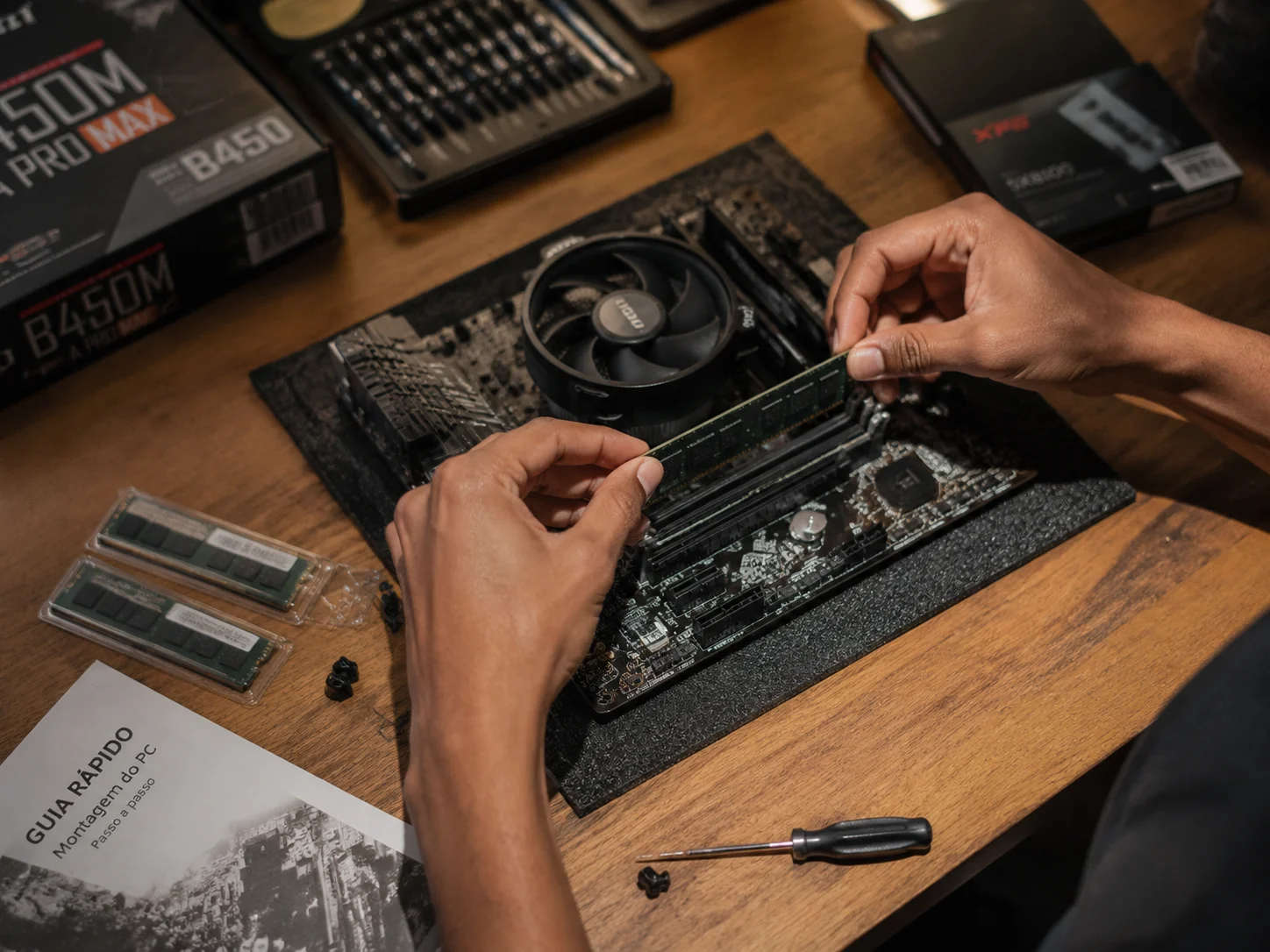
Passos para verificar:
- Reencaixe os módulos: desligue o PC, remova os pentes de RAM, limpe os contatos com borracha comum e reinsira com pressão firme até ouvir o clique de travamento.
- Teste com um módulo por vez: se você tiver dois pentes, remova um, tente a instalação e veja se passa. Alterne os módulos para isolar o defeituoso.
- Desative o perfil XMP/EXPO na BIOS: perfis de overclocking de memória às vezes causam instabilidade durante a inicialização. Entre na BIOS, localize a configuração XMP ou DOCP e desative temporariamente.
- Execute o Windows Memory Diagnostic: se o sistema já estiver parcialmente instalado, pressione Win + R, digite
mdsched.exee agende o teste para a próxima inicialização.
Segundo dados da fabricante Kingston, módulos mal encaixados são responsáveis por cerca de 30% dos chamados de suporte relacionados a travamentos durante a instalação de sistemas operacionais — um número que muita gente subestima.
Quem monta PCs com kits de memória DDR5 de alta frequência deve prestar atenção redobrada nesse ponto. Módulos DDR5 acima de 6000 MHz são particularmente sensíveis à configuração do perfil EXPO/XMP na BIOS, e pequenas variações de tensão ou de latência podem impedir a inicialização correta durante a OOBE sem gerar nenhuma mensagem de erro explícita. Reduzir temporariamente a frequência para o valor padrão JEDEC — geralmente 4800 MHz para DDR5 — é o teste mais rápido para descartar esse cenário antes de partir para diagnósticos mais demorados.
Solução 4: cheque o disco e reinstale com formatação completa
Discos com setores defeituosos ou com tabela de partição corrompida criam um cenário onde a instalação parece ter sido concluída, mas o OOBE trava porque não consegue ler arquivos necessários. Isso é mais comum em HDs mecânicos antigos, mas SSDs de entrada também podem apresentar o problema.
Durante a instalação do Windows, na tela de seleção de partição, use a opção avançada para excluir todas as partições existentes e deixar o espaço como não alocado. O instalador cria as partições do zero, o que elimina problemas de tabela de partição corrompida.
Se suspeitar de danos físicos no disco, o processo antes de reinstalar é:
- Inicialize pelo pendrive e abra o Prompt de Comando via Shift + F10.
- Execute
diskpart, selecione o disco comselect disk 0e rodecleanpara limpar completamente. - Saia do Prompt, volte ao instalador e prossiga com o disco zerado.
Se o travamento continuar após uma instalação limpa no mesmo disco, o problema provavelmente é físico. Um teste com o CrystalDiskInfo (rodando em outro PC, com o disco conectado via adaptador USB) mostrará se há setores realocados em excesso ou atributos críticos com status “Cuidado” ou “Ruim”.
Solução 5: atualize drivers antes de iniciar a OOBE
Alguns hardwares, especialmente chipsets AMD mais recentes e placas NVMe de última geração, não têm drivers nativos na imagem do Windows 10 ou 11 disponível para download. O sistema trava porque não consegue inicializar o controlador de armazenamento ou o adaptador de rede durante o OOBE.
A solução é injetar os drivers antes da instalação:
- Baixe o driver do chipset ou do controlador NVMe direto do site do fabricante da sua placa-mãe (AMD, Intel, ASUS, Gigabyte, etc.).
- Copie os arquivos
.infpara uma pasta no próprio pendrive de instalação. - Durante a tela de seleção de disco no instalador, clique em “Carregar driver” e aponte para a pasta com os arquivos.
- O instalador carrega o driver e o disco ou a rede aparecem corretamente — a instalação prossegue sem travar.
Esse procedimento é especialmente relevante para quem instalou o Windows 10 em um PC com processador AMD Ryzen série 7000 ou com SSD PCIe 5.0 — plataformas que exigem drivers de armazenamento específicos não incluídos nas imagens antigas.
Adaptadores de rede Wi-Fi de última geração, como os baseados no chip Intel Wi-Fi 7, também podem passar pelo mesmo problema. Se o seu PC se conecta apenas via Wi-Fi e a placa não é reconhecida durante a OOBE, o sistema não consegue completar etapas que dependem de rede — mesmo que você tente pular a conexão. Nesse caso, ter um adaptador USB-Ethernet simples à mão como solução temporária durante a configuração inicial facilita muito o processo até que o driver Wi-Fi correto seja instalado via Windows Update após o primeiro boot.
Conclusão
Windows travando na tela de configuração inicial tem solução — e quase sempre passa por uma dessas cinco frentes: desconectar a internet, recriar a mídia, checar a RAM, limpar o disco ou carregar drivers ausentes. Antes de cogitar formatar novamente do zero sem diagnóstico, tente a sequência: comece pelo pendrive novo e pela desconexão da rede, que resolvem a maioria dos casos sem precisar abrir o gabinete. Se o problema persistir após todas essas etapas, o hardware pode estar com defeito físico — e aí vale um teste com a peça em outra máquina antes de investir em nova instalação.
FAQ
O Windows fica parado na tela preta com cursor durante a OOBE — o que fazer?
Aguarde até 10 minutos antes de agir, pois alguns drivers demoram para carregar em hardware mais lento. Se nada acontecer, force o desligamento, desconecte periféricos USB desnecessários (como HDs externos, headsets e webcams) e reinicie. Periféricos com drivers problemáticos travam o carregamento do OOBE com frequência.
Posso pular a tela de conta Microsoft durante a instalação do Windows 11?
Sim. Com o PC desconectado da internet, o Windows 11 exibe automaticamente a opção de conta local. Alternativamente, no Prompt de Comando aberto com Shift + F10, o comando oobebypassnro reinicia a configuração e remove a exigência de conta Microsoft.
A instalação trava sempre no mesmo percentual — isso indica o quê?
Travar no mesmo ponto repetidamente sugere um arquivo corrompido na mídia de instalação ou um setor defeituoso no disco de destino. Recrie o pendrive com um novo ISO e, se o problema persistir, execute o diskpart clean para limpar completamente o disco antes de tentar de novo.
Quanto tempo a tela de configuração inicial do Windows pode demorar normalmente?
Em condições normais, a OOBE leva entre 5 e 15 minutos em SSDs e até 30 minutos em HDs mecânicos lentos. Se passar de 45 minutos sem nenhuma mudança na tela, o sistema está travado — não é lentidão normal.
Vale reinstalar o Windows de novo ou primeiro devo investigar o hardware?
Reinstalar sem diagnóstico é perda de tempo se o problema for hardware. Faça ao menos um teste rápido de RAM (módulo por módulo) e verifique o estado do disco antes de formatar de novo — assim você evita repetir o mesmo ciclo de instalação e travamento.
O travamento ocorre apenas quando há mais de um disco conectado ao PC — isso é normal?
Não é normal, mas é um cenário conhecido. Quando há múltiplos discos, o instalador pode tentar gravar arquivos de sistema em um disco diferente do selecionado, especialmente se outro HD ou SSD tiver uma instalação anterior do Windows com partição de boot ativa. A solução mais direta é desconectar fisicamente todos os discos que não serão usados na instalação, deixando apenas o disco de destino conectado durante toda a OOBE. Após a configuração inicial concluir com sucesso, os outros discos podem ser reconectados normalmente.