
Particionar o HD durante a formatação é uma daquelas etapas que a maioria das pessoas ignora ou aceita no modo automático — e depois se arrepende. Já vi dezenas de casos em que o usuário deixou tudo na partição C, encheu o disco em seis meses e precisou formatar tudo de novo só para reorganizar o espaço. Com um pouco de planejamento antes de clicar em “Avançar”, você evita esse ciclo.
Este guia cobre o processo completo: desde entender o que é uma partição até definir tamanhos ideais, escolher entre MBR e GPT e executar cada passo dentro do instalador do Windows. Não importa se você tem um HD de 500 GB ou um SSD de 1 TB — a lógica é a mesma.
O que é uma partição e por que isso importa
Uma partição é uma divisão lógica do disco físico. Para o sistema operacional, cada partição aparece como se fosse um disco separado — com letra própria, sistema de arquivos próprio e espaço contabilizado de forma independente. Você pode ter um único HD de 1 TB e dividí-lo em C: (sistema) e D: (dados), por exemplo, fazendo com que o Windows enxergue dois “discos” onde fisicamente existe apenas um.
O benefício prático mais imediato é a separação entre sistema e dados pessoais. Quando você precisa formatar o Windows, basta reinstalar sobre a partição C sem tocar na D, preservando documentos, fotos e backups. Sem particionamento inteligente, tudo fica misturado e qualquer reinstalação vira uma operação de risco. Outro benefício é o desempenho: sistemas de arquivos fragmentados em partições menores tendem a ser indexados mais rápido, especialmente em HDs mecânicos.
Existe ainda uma vantagem menos óbvia: a organização mental que o particionamento proporciona. Saber que tudo em D: são dados pessoais e tudo em C: são arquivos do sistema cria uma disciplina natural de higiene digital. Você passa a instalar programas na partição correta, mover downloads para D: automaticamente e perceber quando a partição do sistema está crescendo além do esperado — antes que o problema se torne crítico.
MBR ou GPT: escolha certa antes de começar
Antes de criar qualquer partição, você precisa definir o esquema de particionamento do disco — e essa decisão afeta tudo que vem depois. Os dois padrões disponíveis são MBR (Master Boot Record) e GPT (GUID Partition Table), e eles não são intercambiáveis sem apagar o disco inteiro.
O MBR é o padrão antigo, de 1983. Ele suporta discos de até 2 TB e permite no máximo quatro partições primárias. Se o seu PC tem BIOS legada (não UEFI) ou se o disco tem menos de 2 TB e você quer compatibilidade máxima com sistemas mais antigos, MBR ainda funciona bem. Mas se o disco tem mais de 2 TB, o MBR simplesmente não consegue endereçar o espaço excedente — você perde tudo que estiver acima dos 2 TB.
O GPT é o padrão moderno, exigido para boot em UEFI. Ele suporta discos de até 9,4 ZB (na prática, qualquer disco disponível atualmente), permite até 128 partições primárias no Windows e armazena a tabela de partições em múltiplos locais do disco, o que aumenta a resiliência contra corrupção. Se o seu PC foi fabricado após 2012 e usa UEFI, use GPT sem hesitar. Para verificar: durante a instalação do Windows, se a tela de instalação usar o modo gráfico moderno com mouse, provavelmente você está em UEFI — use GPT.
Uma forma rápida de confirmar o modo de firmware antes de iniciar a instalação é acessar as configurações da BIOS/UEFI ao ligar o computador (geralmente pressionando Del, F2 ou F10). Se a interface tiver suporte a mouse e visual colorido, você está em UEFI. Se for uma tela azul ou preta com navegação apenas por teclado, provavelmente é BIOS legada. Esse detalhe elimina qualquer dúvida antes de você comprometer o particionamento.
Tamanhos ideais para cada partição
Não existe uma fórmula universal, mas há referências consolidadas que funcionam para a maioria dos usos. A partição do sistema (C:) precisa ter espaço suficiente para o Windows, atualizações acumuladas, aplicativos instalados e o arquivo de paginação virtual. Uma instalação limpa do Windows 11 ocupa cerca de 20 GB, mas após atualizações e drivers esse número sobe rapidamente para 40–60 GB. Adicione os programas que você usa e a margem necessária para o sistema funcionar bem.
- HD de 500 GB: C: com 120–150 GB, D: com o restante (~350 GB).
- HD de 1 TB: C: com 150–200 GB, D: com o restante (~800 GB).
- SSD de 240 GB: C: com todo o disco (não vale a pena dividir SSDs pequenos).
- SSD de 480 GB ou mais: C: com 150–200 GB, D: com o restante para jogos ou arquivos pesados.
Uma regra prática: nunca deixe a partição C com menos de 30% de espaço livre. Discos muito cheios degradam o desempenho — no caso de SSDs, isso afeta o processo de garbage collection e reduz a vida útil do dispositivo. Se você instala jogos grandes regularmente, considere uma terceira partição dedicada a isso, especialmente em HDs mecânicos onde a fragmentação por jogos pode afetar o acesso ao sistema.
Outro ponto frequentemente esquecido é o arquivo de hibernação (hiberfil.sys) e o arquivo de paginação (pagefile.sys), que juntos podem ocupar vários gigabytes dependendo da quantidade de RAM do sistema. Em máquinas com 16 GB de RAM, o hiberfil.sys sozinho pode consumir 8–12 GB da partição C. Levar esses arquivos em conta ao calcular o tamanho da partição do sistema evita surpresas desagradáveis meses depois da formatação.
Como particionar durante a instalação do Windows
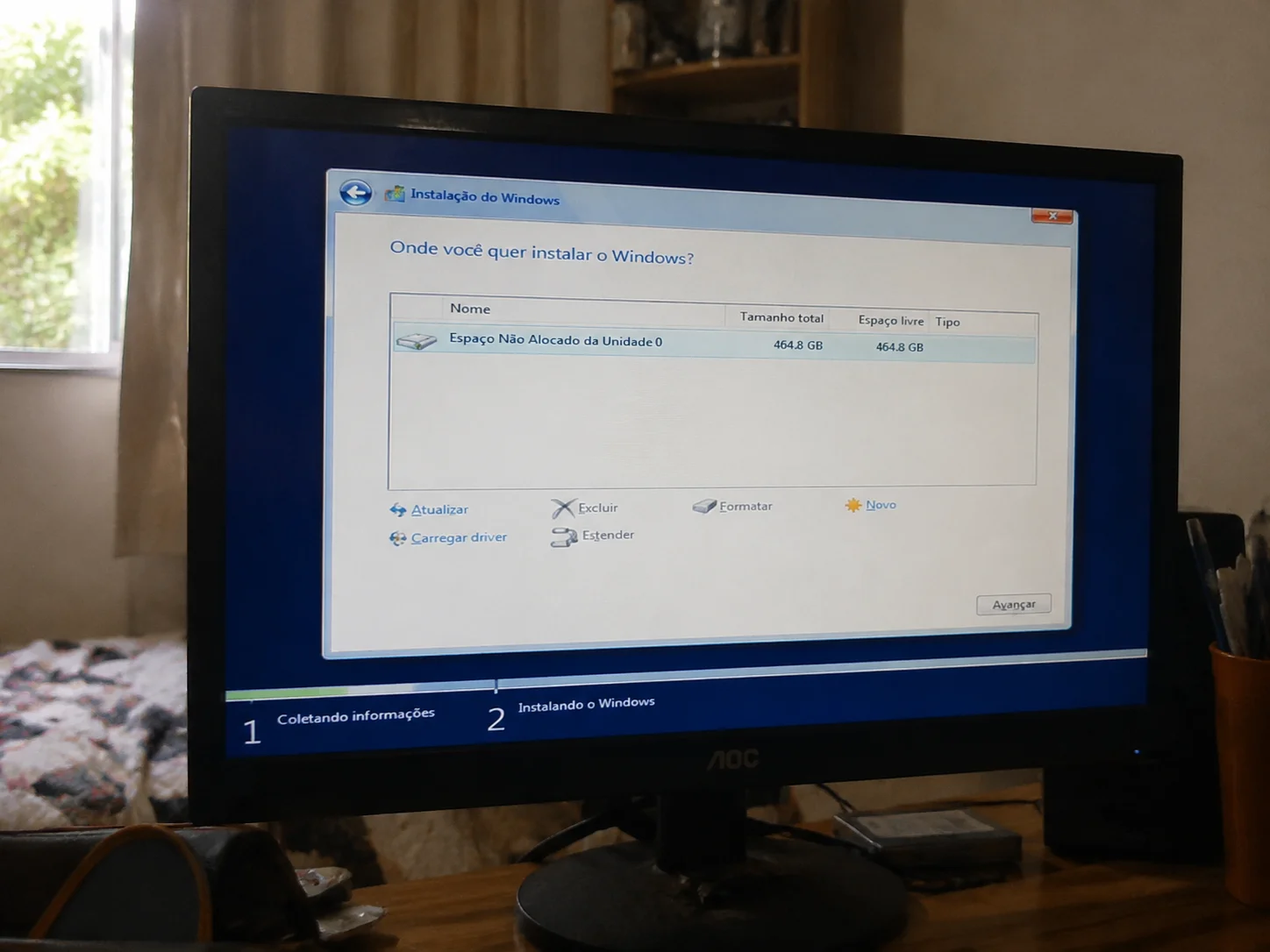
O momento certo de criar as partições é durante a instalação do Windows, na tela “Em que local você deseja instalar o Windows?”. É aqui que você vê o disco bruto e tem controle total sobre a estrutura. Siga cada passo com atenção, porque operações erradas nessa tela apagam dados sem confirmação adicional.
- Apague todas as partições existentes clicando em cada uma e selecionando “Excluir”. O disco ficará como “Espaço Não Alocado” total.
- Selecione o espaço não alocado e clique em “Novo”. Digite o tamanho da partição C em megabytes (ex: 153600 MB para 150 GB). O instalador criará automaticamente partições de sistema ocultas (reservada do sistema, EFI, recuperação) — isso é normal e necessário.
- Selecione o espaço não alocado restante e clique em “Novo” novamente. Deixe o tamanho máximo disponível para criar a partição D.
- Selecione a partição maior que você criou como C: e clique em “Avançar”. O Windows instalará nela.
Um detalhe que confunde muita gente: o instalador cria partições extras (geralmente 100 MB de EFI + 500 MB de recuperação no modo UEFI/GPT). Essas partições não têm letra e não aparecem no Explorador de Arquivos depois — elas são gerenciadas pelo sistema. Não as exclua e não tente redimensioná-las manualmente.
Se o disco que você está instalando já continha uma versão anterior do Windows, é comum encontrar várias partições remanescentes — inclusive partições de recuperação de fábrica criadas pelo fabricante do computador. A menos que você precise da função de restauração de fábrica, pode excluí-las com segurança nessa tela para recuperar o espaço e começar com uma estrutura limpa do zero.
Erros comuns no particionamento e como evitá-los
O erro mais frequente que vejo é colocar um HD de 1 TB inteiro na partição C. Parece prático no momento, mas dentro de um ano o disco está cheio de arquivos avulsos misturados com arquivos do sistema, e qualquer reinstalação vira um pesadelo de backup. Separar sistema de dados é uma convenção que existe por boas razões — adote-a.
Outro erro grave é não verificar o esquema de particionamento antes de começar. Se você instalar o Windows em modo UEFI sobre um disco MBR, a instalação pode falhar ou o sistema pode não inicializar. Da mesma forma, instalar em modo Legacy (BIOS) sobre GPT gera problemas de boot. Para converter o disco sem perder dados, a ferramenta MBR2GPT do próprio Windows 10/11 resolve isso em linha de comando, mas é sempre melhor decidir antes de formatar.
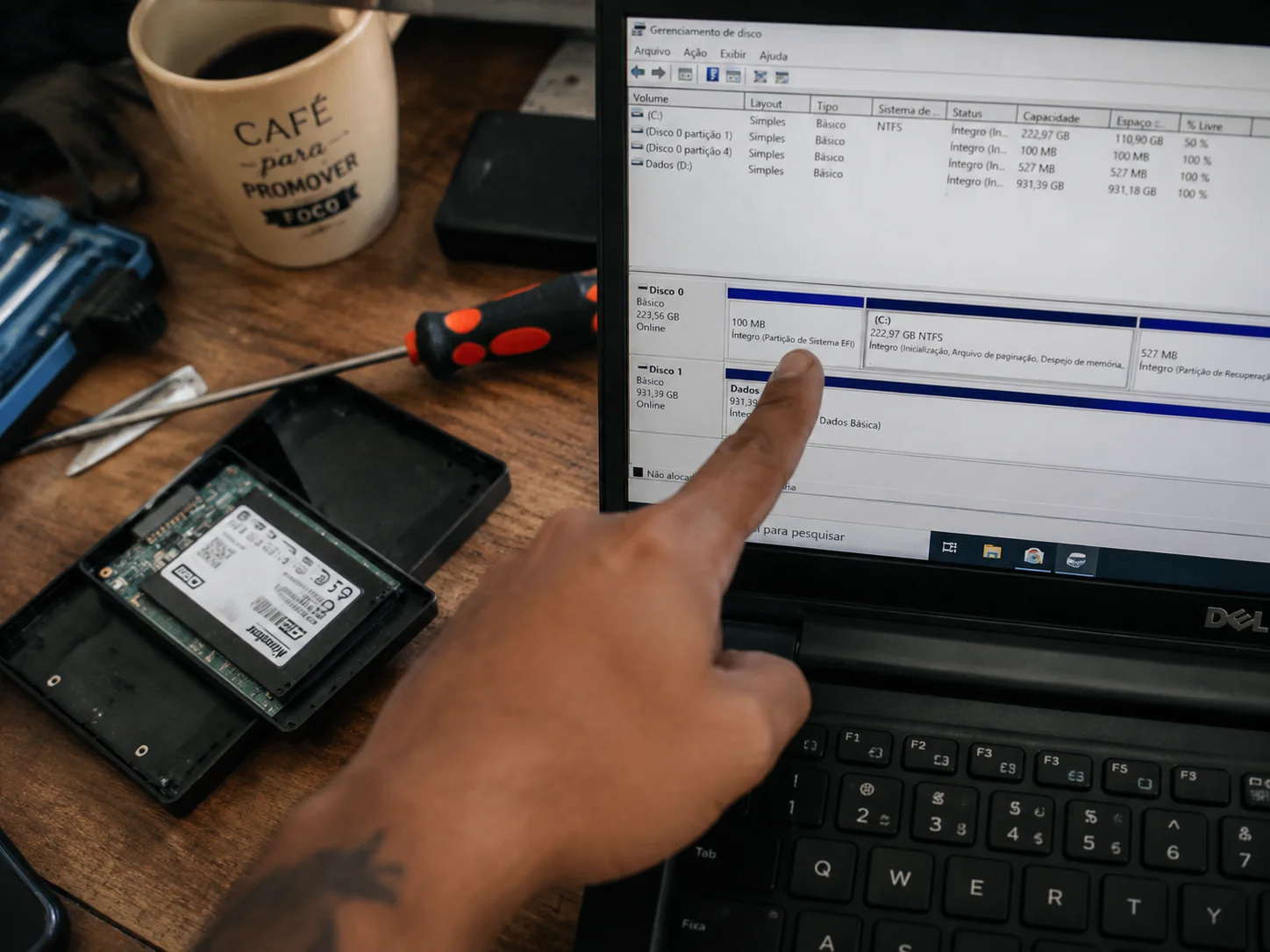
Redimensionar partições depois também é possível — o Gerenciamento de Disco do Windows permite encolher e expandir volumes — mas tem limitações. Você só pode expandir uma partição se houver espaço não alocado imediatamente ao lado dela (à direita, na representação gráfica). Se a partição D está entre C: e o espaço livre, você precisará de ferramentas de terceiros como o MiniTool Partition Wizard para mover blocos, o que leva mais tempo e tem um risco mínimo de corrupção se houver falha de energia durante o processo.
Particionamento em SSDs: algumas diferenças práticas
SSDs se comportam de forma diferente de HDs mecânicos quando o assunto é particionamento, e ignorar isso pode reduzir a vida útil do dispositivo. Em HDs, a posição física dos dados no prato magnético afeta a velocidade — dados no início do disco são acessados mais rápido. Em SSDs, isso não existe: qualquer célula é acessada no mesmo tempo. Por isso, a divisão em múltiplas partições em um SSD não traz ganho de desempenho, apenas organização lógica.
O ponto de atenção em SSDs é o provisionamento de espaço livre. Fabricantes reservam uma porcentagem do espaço total para operações internas de wear leveling e garbage collection. Quando você formata um SSD e cria partições que ocupam 100% do espaço visível, você está empurrando o controlador para trabalhar no limite. Deixar ao menos 10–15% do disco sem alocar (espaço não alocado, não apenas livre dentro de uma partição) ajuda a prolongar a vida útil — especialmente em SSDs de entrada com menos memória cache.
Para SSDs de 240 GB ou menores, minha recomendação é não particionar: use o disco inteiro para C: e gerencie os dados pessoais em um HD secundário ou na nuvem. A fragmentação de espaço em um SSD pequeno cria mais problemas do que resolve.
Outra prática recomendada para SSDs é garantir que o alinhamento das partições esteja correto. Quando o instalador do Windows cria as partições automaticamente em modo GPT/UEFI, o alinhamento já é feito de forma otimizada — geralmente em blocos de 1 MB, compatível com a granularidade de apagamento da maioria dos SSDs modernos. Problemas de alinhamento costumam surgir apenas quando se usa ferramentas antigas de particionamento ou se copia uma imagem de disco de um HD para um SSD sem reajustar os offsets. Nesses casos, ferramentas como o CrystalDiskInfo permitem verificar se o alinhamento está correto após a migração.
Conclusão
Planejar o particionamento antes de clicar em “Formatar” leva menos de cinco minutos e pode poupar horas de trabalho no futuro. Defina o esquema correto (GPT para máquinas modernas com UEFI), calcule um tamanho generoso para a partição C considerando atualizações e programas, e reserve o restante para dados pessoais. Se o disco for um SSD pequeno, simplifique: uma partição única funciona melhor. Feito isso, reinstalações futuras serão muito mais seguras — você formata o sistema sem tocar nos seus arquivos.
FAQ
Posso criar partições depois de instalar o Windows sem perder dados?
Sim, usando o Gerenciamento de Disco (diskmgmt.msc) você pode encolher a partição C existente e criar uma nova com o espaço liberado. Seus dados na partição original não são apagados, mas faça backup antes por precaução.
Qual o tamanho mínimo recomendado para a partição C com Windows 11?
A Microsoft exige 64 GB como mínimo oficial, mas na prática 120 GB é o mínimo para uso confortável considerando atualizações acumuladas, drivers e alguns programas instalados. Para uso com mais software, prefira 150–200 GB.
Devo usar MBR ou GPT para um HD de 500 GB?
Se o PC usa UEFI (fabricado após 2012), use GPT — ele é mais moderno, resiliente e necessário para o Secure Boot do Windows 11. MBR só faz sentido em máquinas muito antigas com BIOS legada.
O que são as partições ocultas que o instalador do Windows cria?
São partições de sistema criadas automaticamente: a partição EFI (para boot em UEFI), a partição reservada do Microsoft e a partição de recuperação. Elas são necessárias para o funcionamento do sistema e não devem ser apagadas ou redimensionadas manualmente.
Particionar um SSD reduz sua vida útil?
Não diretamente, mas partições que ocupam 100% do espaço disponível sem deixar espaço não alocado podem pressionar o controlador. Deixar 10–15% do SSD sem alocar ajuda nas operações internas de wear leveling e garbage collection.
É possível mover a pasta Usuários para outra partição após a instalação?
Sim. O Windows permite redirecionar as pastas de perfil (Documentos, Downloads, Imagens, etc.) para outra partição clicando com o botão direito em cada pasta, acessando Propriedades e alterando o caminho na aba Local. Isso reduz o crescimento da partição C ao longo do tempo sem precisar reinstalar o sistema. Para mover o perfil inteiro, incluindo AppData, o processo é mais complexo e envolve edição de registro — não é recomendado para usuários sem experiência.

Mariana Alves é especialista em suporte técnico e manutenção de computadores, com foco em tutoriais práticos sobre formatação, drivers, otimização e solução de erros no Windows. Na Formatei Agora, produz conteúdos claros e acessíveis para ajudar usuários a resolver problemas técnicos no dia a dia sem complicação.