Configurar dual boot Windows e Linux no mesmo computador é uma das coisas que mais me perguntam — e também uma das que mais assustam quem nunca fez. O medo de perder tudo é real, mas com o preparo certo, o processo é mais seguro do que parece. Já passei por isso em máquinas antigas com HD de 500 GB e em notebooks com SSD NVMe modernos, e o roteiro mudou pouco.
Este guia cobre tudo: backup, particionamento, instalação do Linux ao lado do Windows já existente e configuração do GRUB para você escolher o sistema na inicialização. Se você já tem o Windows instalado e quer manter os dados intactos, é exatamente esse caminho que vamos percorrer.
Por que fazer dual boot e quais são os riscos reais
Dual boot faz sentido quando você precisa de programas exclusivos do Windows — Adobe Premiere, jogos via Steam sem suporte nativo, ou software corporativo — mas também quer a leveza e a flexibilidade do Linux para programação, estudos ou simplesmente experimentar. Rodar Linux em máquina virtual funciona, mas perde desempenho: sem acesso direto ao hardware, GPU e USB ficam limitados.
Os riscos existem e precisam ser ditos com clareza. O maior deles é sobrescrever acidentalmente a partição errada durante a instalação do Linux. O segundo risco é o GRUB (bootloader do Linux) não reconhecer o Windows após a instalação, deixando o sistema aparentemente inacessível. Ambos são evitáveis. O terceiro ponto de atenção envolve máquinas com Windows 11 e Secure Boot ativo — algumas distribuições Linux exigem ajuste na BIOS antes de instalar. Nenhum desses cenários significa perda permanente de dados se você seguir a sequência correta.
Outra situação que vale considerar é o uso do Fast Startup (Inicialização Rápida) do Windows. Quando esse recurso está ativo, o Windows não encerra completamente o sistema ao desligar — ele salva o estado do kernel em um arquivo de hibernação. Isso pode causar problemas ao montar a partição NTFS no Linux, resultando em erros de leitura ou até corrupção de dados. Antes de iniciar o processo, desative o Fast Startup em Painel de Controle → Opções de Energia → Escolher a função dos botões de energia → desmarque “Ligar inicialização rápida”. É um passo pequeno que elimina uma categoria inteira de dores de cabeça depois da instalação.
Backup antes de tudo: essa etapa não é opcional
Antes de mexer em qualquer partição, faça backup dos arquivos que você não pode perder. Não estou falando de criar um ponto de restauração do Windows — estou falando de copiar documentos, fotos, projetos e qualquer coisa irresubstituível para um HD externo ou serviço de nuvem. Isso leva entre 20 minutos e 2 horas dependendo do volume, e elimina 100% do risco de arrependimento.
Além dos arquivos, considere criar uma imagem completa do disco antes de começar. O próprio Windows oferece isso via “Backup e Restauração (Windows 7)” nas configurações do Painel de Controle — o nome antigo ainda está presente no Windows 10 e 11. Uma imagem do sistema permite restaurar tudo ao estado original se algo der errado durante o particionamento. Se quiser um guia detalhado sobre como preservar seus dados antes de mexer no sistema, veja como fazer o particionamento do HD durante a formatação de forma segura.
Com o backup feito, desative o BitLocker se ele estiver ativo. Você encontra essa opção em Painel de Controle → Sistema e Segurança → Criptografia de Unidade de Disco BitLocker. Particionamento com BitLocker ativo pode travar a unidade de forma inesperada.
Se o seu computador faz parte de um domínio corporativo ou usa conta Microsoft com sincronização ativa, verifique também se há arquivos importantes apenas na pasta de sincronização local que ainda não foram enviados para a nuvem. O OneDrive, por padrão, mantém alguns arquivos somente online — eles não estarão no HD externo a menos que você os baixe manualmente antes de fazer o backup. Esse detalhe passa despercebido na maioria das vezes e só é lembrado depois que algo dá errado.
Preparando o espaço em disco para o Linux
O Linux precisa de partições próprias. A forma mais segura de criar esse espaço é reduzir a partição do Windows pelo Gerenciamento de Disco do próprio sistema, sem usar ferramentas externas neste momento. Clique com o botão direito em “Este Computador” → Gerenciar → Gerenciamento de Disco, clique com o botão direito na partição principal (geralmente C:) e escolha “Diminuir Volume”.
Quanto espaço reservar? Para uma instalação Linux funcional com interface gráfica, 30 GB é o mínimo razoável. Se você pretende instalar muitos pacotes ou usar o Linux como ambiente de desenvolvimento, 60 a 80 GB é mais confortável. O assistente do Windows calcula automaticamente quanto é possível reduzir sem fragmentar arquivos existentes. Após a operação, você verá um bloco de “Espaço Não Alocado” no mapa do disco — é nele que o instalador do Linux vai trabalhar.
- SSD NVMe: verifique se o disco aparece como GPT no Gerenciamento de Disco. A maioria dos PCs modernos com UEFI usa GPT.
- HD ou SSD SATA antigo: pode ser MBR ou GPT. O instalador do Linux detecta automaticamente.
- Máquinas com dois discos físicos: instalar o Linux no segundo disco é ainda mais seguro — o Windows fica completamente isolado no disco principal.
Um ponto que gera dúvida frequente: o Windows às vezes limita o quanto a partição C: pode ser reduzida, mesmo que haja espaço livre aparente. Isso acontece porque arquivos do sistema — como o de paginação, pontos de restauração e arquivos temporários — ficam ancorados no meio do disco e bloqueiam a compressão além de certo ponto. Se o valor máximo disponível for menor do que você precisa, desative temporariamente a memória virtual e os pontos de restauração antes de tentar novamente. Depois de criar o espaço não alocado, você pode reativar essas funções normalmente.
Criando o pendrive bootável e ajustando a BIOS
Baixe a ISO da distribuição Linux que você escolheu diretamente do site oficial. Ubuntu, Linux Mint e Fedora são as mais indicadas para quem está começando — têm instaladores gráficos maduros e detectam o Windows automaticamente. Com a ISO em mãos, use o Rufus (Windows) para gravar no pendrive. No Rufus, selecione o esquema de partição GPT se seu PC usa UEFI, ou MBR se usa BIOS legada — essa escolha precisa coincidir com o formato do disco.
Na BIOS, dois ajustes podem ser necessários. Primeiro, verifique se o Secure Boot está ativo. Ubuntu e Fedora suportam Secure Boot nativamente, então você pode deixar habilitado. Linux Mint e distribuições menores geralmente pedem que você desative. Para acessar a BIOS, reinicie o PC e pressione F2, Del ou F10 dependendo da fabricante — a tecla costuma aparecer brevemente na tela preta durante o POST. Se tiver dúvidas sobre como navegar nas configurações de firmware, o artigo sobre como atualizar a BIOS com segurança no Windows 11 explica a navegação dessas telas com detalhes. O segundo ajuste é habilitar o boot pelo pendrive USB na ordem de prioridade de boot.
Um detalhe que passa despercebido em muitos tutoriais: certifique-se de que o pendrive tem pelo menos 8 GB de capacidade e está em uma porta USB 3.0 sempre que possível. Além de gravar mais rápido, a instalação a partir de uma porta USB 3.0 reduz o tempo total do processo. Se o PC não reconhecer o pendrive na tela de boot mesmo após ajustar a ordem de prioridade, tente uma porta USB 2.0 — algumas BIOS antigas têm compatibilidade limitada com dispositivos USB 3.0 durante o POST.
Instalando o Linux sem tocar no Windows
Com o pendrive inserido, reinicie o PC e entre no ambiente live do Linux. Antes de instalar, vale testar o sistema no modo “Experimentar sem instalar” — disponível no Ubuntu e no Mint — para confirmar que Wi-Fi, som e tela funcionam corretamente. Só então clique em Instalar.
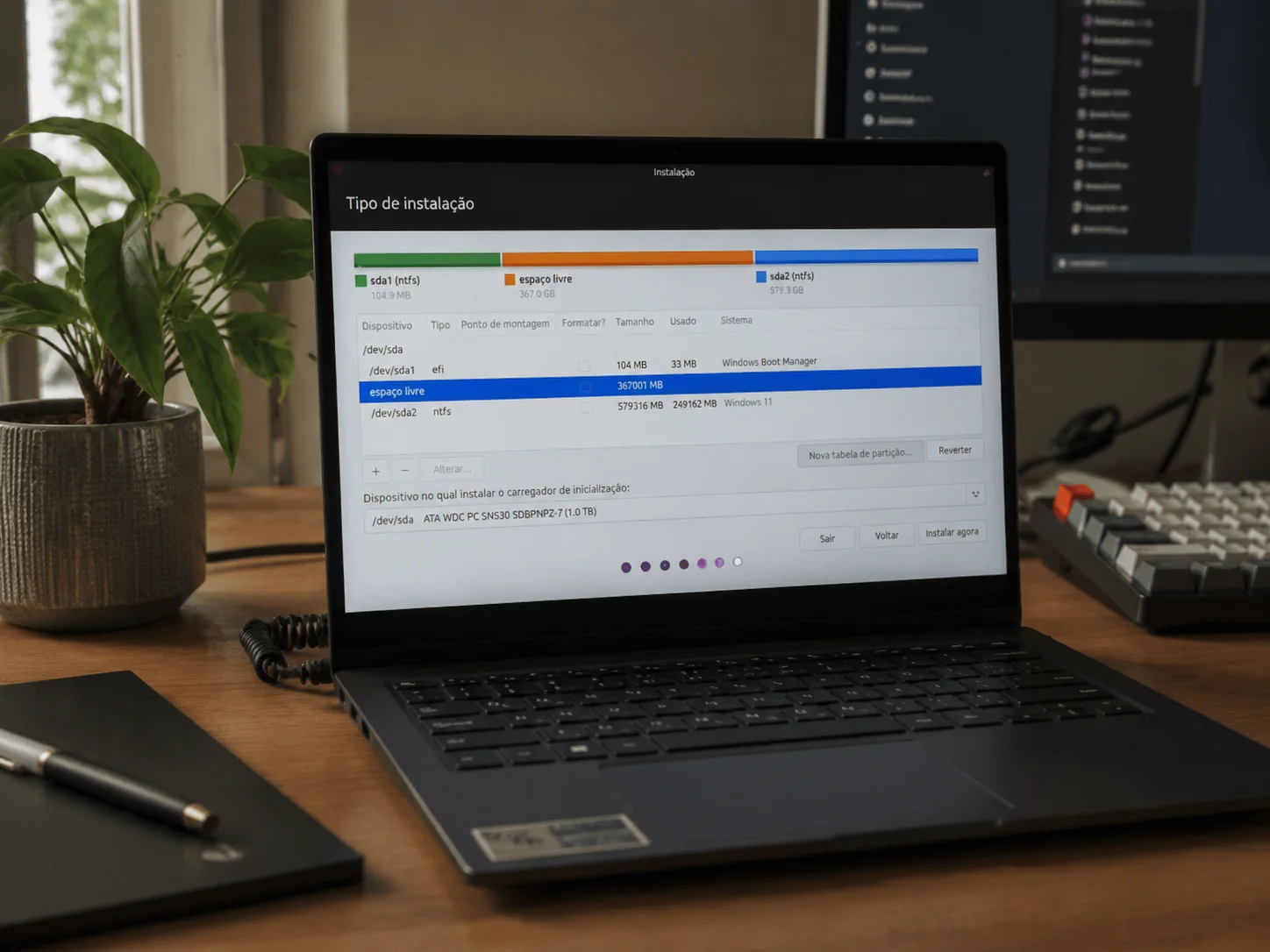
Na etapa de tipo de instalação, escolha sempre a opção manual ou “Outra coisa” (no Ubuntu). Nunca selecione “Apagar disco e instalar” — isso sobrescreve tudo, incluindo o Windows. Na partição manual, você verá o espaço não alocado que criou antes. Crie as seguintes partições nesse espaço:
- / (root): mínimo 25 GB, sistema de arquivos ext4. É onde o Linux instala tudo.
- swap: tamanho equivalente à RAM do PC, no máximo 8 GB. Usada como memória virtual.
- /home (opcional, mas recomendado): o restante do espaço, ext4. Mantém seus arquivos Linux separados do sistema.
Em PCs com UEFI, você verá uma partição EFI já existente, geralmente de 100 a 500 MB. Selecione-a como ponto de montagem /boot/efi sem formatá-la — apagar essa partição derruba o Windows junto. O instalador vai registrar o GRUB nela sem destruir o boot do Windows.
Depois, confirme o resumo das mudanças antes de aplicar. Se aparecer qualquer partição Windows (NTFS) marcada para formatação, cancele imediatamente e revise a seleção.
Durante a instalação, o sistema pedirá que você configure fuso horário, layout de teclado e crie um usuário com senha. Escolha uma senha forte para o usuário administrador — ela será usada para comandos com sudo no terminal. Anote essa senha em algum lugar seguro; diferente do Windows, não há opção de “lembrar senha” integrada à tela de login padrão do Linux. A instalação em si dura entre 10 e 20 minutos em SSDs modernos.
Configurando o GRUB e verificando o boot duplo
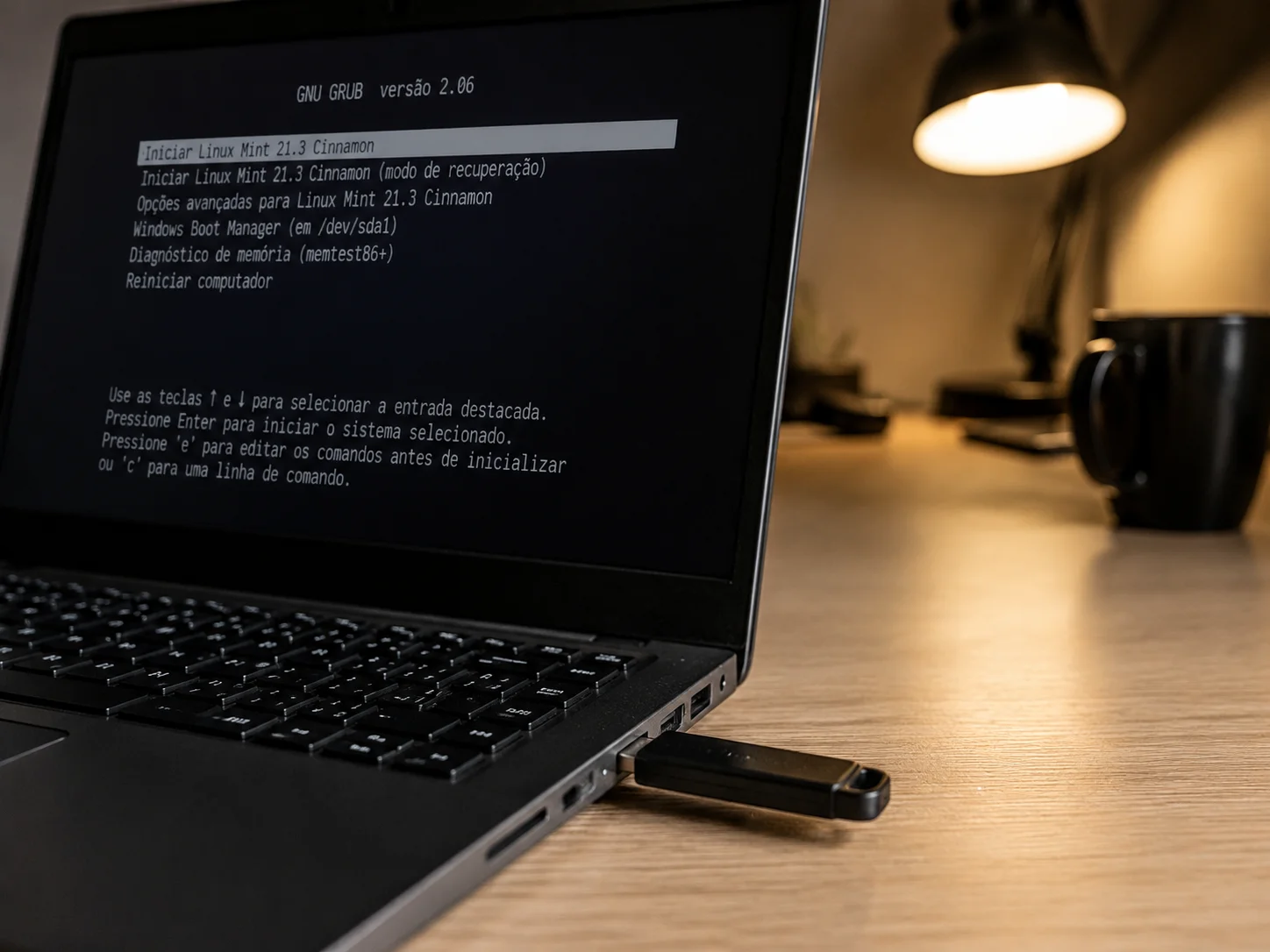
Após a instalação, o GRUB assume o controle da inicialização e exibe um menu com as opções disponíveis — normalmente “Ubuntu”, “Ubuntu (recovery mode)” e “Windows Boot Manager”. Se o Windows não aparecer na lista logo após a primeira reinicialização, não entre em pânico. No terminal do Linux, execute:
sudo update-grub
Esse comando varre os discos, detecta sistemas operacionais e regenera o menu automaticamente. Na grande maioria dos casos, o Windows aparece na lista após isso. Se o problema persistir após o update-grub, o pacote os-prober pode estar desabilitado por padrão em distribuições recentes — verifique o arquivo /etc/default/grub e certifique-se de que a linha GRUB_DISABLE_OS_PROBER=false está presente (sem o # na frente).
O tempo de espera padrão do GRUB antes de iniciar o sistema selecionado é 10 segundos. Você pode ajustar isso editando o mesmo arquivo de configuração e alterando o valor de GRUB_TIMEOUT. Muitos usuários reduzem para 5 segundos após confirmar que tudo funciona. Se surgir algum erro durante a inicialização do Windows depois do dual boot configurado, o artigo sobre tela azul após formatação e suas causas pode ajudar a identificar se o problema é de driver ou de configuração.
Se você quiser definir o Windows como sistema padrão no GRUB — ou seja, o sistema que inicia automaticamente quando o tempo expira sem que você selecione nada — edite o arquivo /etc/default/grub e altere a variável GRUB_DEFAULT para o número correspondente à entrada do Windows no menu (contando a partir de zero). Após salvar, execute sudo update-grub novamente para aplicar a mudança. Essa configuração é especialmente útil em computadores compartilhados onde a maioria dos usuários usa o Windows no dia a dia.
Conclusão
Dual boot Windows e Linux é totalmente viável sem perda de dados — desde que você siga a sequência: backup completo, redução da partição pelo Windows, instalação com particionamento manual e atenção à partição EFI. Escolha uma distribuição com instalador maduro como Ubuntu ou Linux Mint para a primeira experiência. Se algo parecer errado durante a instalação, cancele antes de confirmar — o pendrive live não altera nada até você clicar em “Instalar agora”. Feito isso, você terá dois sistemas completos disponíveis toda vez que ligar o PC.
FAQ
Dual boot apaga o Windows que já está instalado?
Não, desde que você escolha a opção de instalação manual e selecione apenas o espaço não alocado. O instalador do Linux não toca nas partições NTFS do Windows. O risco existe apenas se você selecionar “apagar disco” por engano.
Preciso desativar o Secure Boot para instalar Linux?
Depende da distribuição. Ubuntu, Fedora e Linux Mint recentes suportam Secure Boot sem precisar desativá-lo. Distribuições menores ou mais antigas podem exigir a desativação temporária nas configurações de UEFI.
Posso acessar os arquivos do Windows dentro do Linux?
Sim. O Linux lê partições NTFS nativamente. Você pode montar a partição do Windows e copiar arquivos entre os dois sistemas sem problema. A escrita em NTFS também funciona, mas evite modificar arquivos de sistema do Windows por dentro do Linux.
O que fazer se o Windows sumir do menu do GRUB?
Execute sudo update-grub no terminal do Linux. Se não resolver, verifique se o os-prober está habilitado no arquivo /etc/default/grub. Na maioria dos casos, um dos dois passos resolve o problema sem reinstalar nada.
Qual o tamanho mínimo de partição para o Linux funcionar bem?
30 GB para uso básico com interface gráfica. Para desenvolvimento ou instalação de muitos programas, 60 GB ou mais é o ideal. A partição /home separada facilita reinstalar o Linux futuramente sem perder seus arquivos pessoais dentro do sistema.
É possível remover o dual boot e voltar a ter só o Windows?
Sim. O processo envolve deletar as partições do Linux pelo Gerenciamento de Disco do Windows, expandir a partição C: para recuperar o espaço e restaurar o Windows Boot Manager como bootloader padrão — isso é feito com o comando bootrec /fixmbr a partir de um pendrive de recuperação do Windows. O GRUB é removido automaticamente quando a partição EFI é limpa pelo processo de recuperação. Não é necessário reinstalar o Windows do zero para desfazer o dual boot.
Dual boot afeta o desempenho do Windows ou do Linux?
Não. Cada sistema opera de forma completamente independente no seu próprio espaço em disco — quando você está no Windows, o Linux está inativo, e vice-versa. O único impacto possível é uma leve redução no espaço disponível no disco principal, mas em termos de CPU, RAM e velocidade de leitura e escrita, ambos os sistemas funcionam com desempenho nativo, sem qualquer overhead de virtualização.