
Toda vez que o Windows 11 está ligado, ele envia pacotes de dados para os servidores da Microsoft — logs de uso, relatórios de falha, informações de hardware e até padrões de comportamento dentro do sistema. A Microsoft chama isso de telemetria, e ela vem ativada por padrão em todas as instalações, inclusive nas feitas do zero. Não é segredo: está documentado nos Termos de Serviço. O problema é que a maioria dos usuários nunca soube que podia reduzir isso.
Neste guia você vai ver exatamente onde ficam essas configurações, o que cada uma controla e como desativar o máximo possível sem quebrar atualizações nem funcionalidades importantes do sistema. Vou cobrir tanto as opções nativas da interface quanto os ajustes via Editor de Registro, para quem quer ir mais fundo.
O que a telemetria do Windows 11 realmente coleta
A Microsoft divide os dados de diagnóstico em dois níveis: Básico (obrigatório) e Opcional (ampliado). O nível Básico inclui informações sobre o hardware do seu PC, a versão do Windows instalada, relatórios de falhas e dados de confiabilidade do sistema. Já o nível Opcional vai além: registra quais aplicativos você usa, por quanto tempo, quais sites visita no Edge e como você interage com a interface.
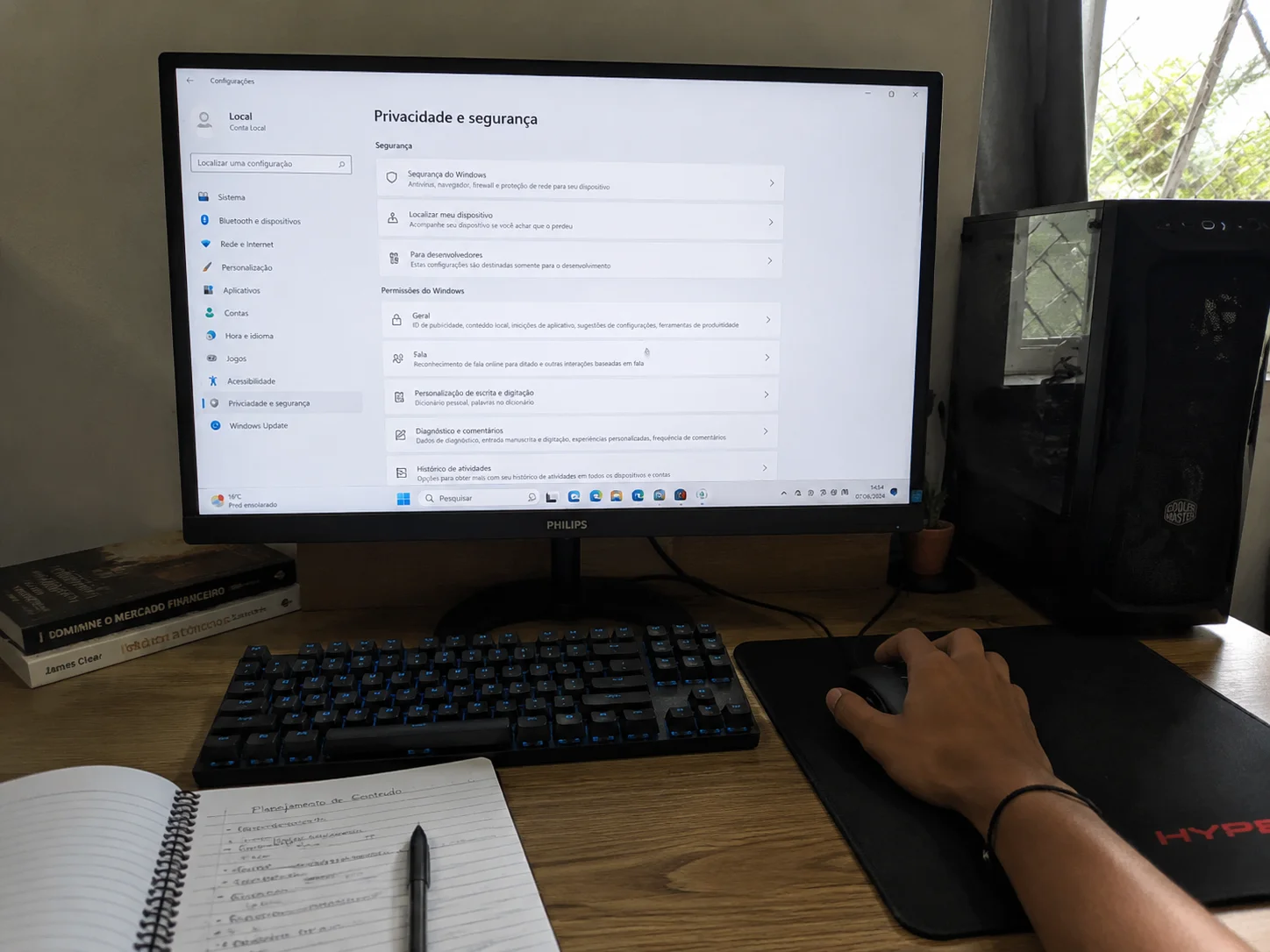
Além desses dois níveis, há outras camadas de rastreamento espalhadas pelo sistema — publicidade personalizada baseada em um ID de anúncio único atribuído ao seu perfil, rastreamento de localização, sincronização de atividades entre dispositivos e até análise de voz quando você usa o reconhecimento de fala. Cada uma dessas funções tem uma chave de desativação separada. O painel de Privacidade e Segurança nas Configurações centraliza boa parte delas, mas não todas.
Vale deixar claro: reduzir a telemetria ao nível Básico não impede que o Windows receba atualizações de segurança. Esse medo é comum, mas infundado. As atualizações funcionam de forma independente do volume de dados de diagnóstico enviados.
Outro ponto que pouca gente nota é que parte dos dados coletados vai além do diagnóstico técnico. O programa de Experiência do Usuário Conectado, que sustenta boa parte da telemetria, inclui coleta de dados sobre a forma como você digita e sobre os termos pesquisados dentro do próprio sistema operacional. Isso não afeta o funcionamento do PC, mas tem implicações claras para quem lida com informações sensíveis no dia a dia — seja no trabalho ou no uso pessoal.
Configurações de privacidade no painel nativo do Windows
O primeiro lugar para agir é em Configurações → Privacidade e Segurança. Abre esse menu e percorre cada subseção com atenção — são muitas, e a Microsoft as deixa intencionalmente espalhadas para que a revisão completa pareça trabalhosa. O processo leva uns 10 minutos se feito com cuidado.
As opções que merecem atenção imediata são:
- Dados de diagnóstico e comentários: mude de “Opcional” para “Básico” (ou “Obrigatório”, como aparece em algumas versões). Desative também o “Envio de dados de escrita à tinta e digitação” e o “Histórico de comentários”.
- ID de publicidade: em Privacidade e Segurança → Geral, desative a opção “Deixar aplicativos mostrar anúncios personalizados usando minha ID de publicidade”.
- Rastreamento de localização: em Localização, você pode desativar globalmente ou revisar aplicativo por aplicativo. Para a maioria dos desktops, desativar tudo faz sentido.
- Histórico de atividades: desative “Armazenar meu histórico de atividades neste dispositivo” e desmarque o envio para a Microsoft.
- Microfone e câmera: revise quais aplicativos têm acesso. Revogar o acesso de apps que não precisam dessas permissões é boa prática independente da telemetria.
Depois de ajustar esses pontos, já é possível notar uma diferença no tráfego de rede em segundo plano — especialmente em conexões monitoradas via roteador.
Uma subseção que passa despercebida por muitos usuários é Pesquisa → Permissões de pesquisa. Ali ficam controles sobre o histórico de buscas no menu Iniciar, a pesquisa na nuvem e a indexação segura de conteúdo. Desativar a opção “Histórico de pesquisa neste dispositivo” impede que o Windows armazene localmente o que você digitou na barra de pesquisa — e, consequentemente, reduz o que pode ser sincronizado com os servidores da Microsoft em um segundo momento.
Desativar telemetria pelo Editor de Registro
Para quem usa o Windows 11 Home, há uma limitação importante: a Política de Grupo (gpedit.msc) não está disponível nessa edição. Nesses casos, o Editor de Registro é o caminho para forçar configurações que a interface gráfica não expõe completamente.
Antes de qualquer ajuste no Registro, crie um ponto de restauração do sistema. Se algo der errado, você volta ao estado anterior sem precisar formatar. Feito isso, siga o procedimento:
- Pressione Win + R, digite
regedite confirme com Enter. - Navegue até o caminho:
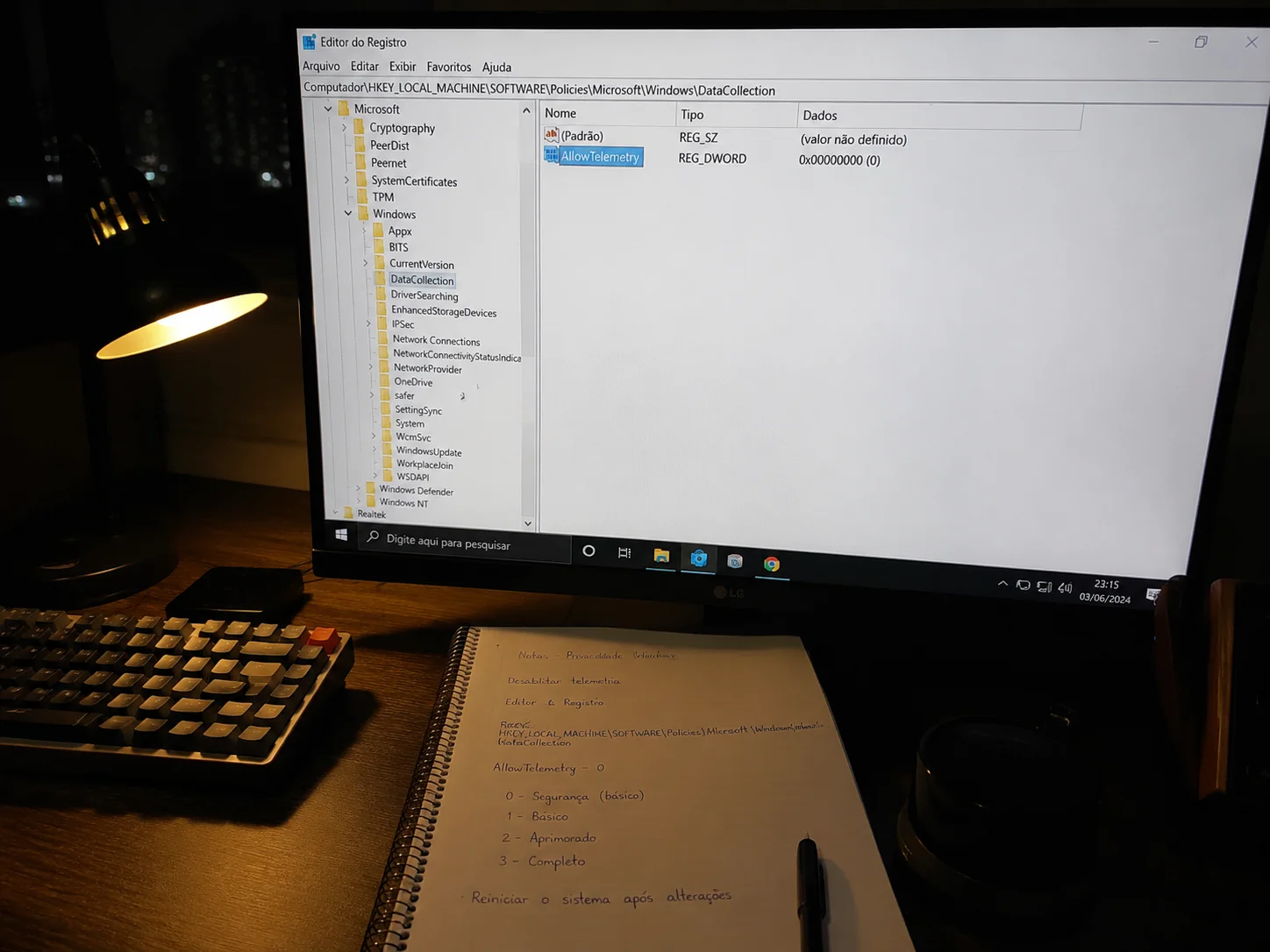
HKEY_LOCAL_MACHINESOFTWAREPoliciesMicrosoftWindowsDataCollection - Se a chave DataCollection não existir, clique com o botão direito em Windows e crie uma nova chave com esse nome.
- Dentro de DataCollection, crie um novo valor DWORD (32 bits) com o nome AllowTelemetry e defina o valor como 0 (zero).
- Reinicie o computador para aplicar a mudança.
Com o valor em 0, o serviço de telemetria é configurado para enviar o mínimo possível — equivalente ao nível “Segurança”, que nas versões corporativas do Windows fica disponível diretamente na interface. No Windows 11 Home esse nível não aparece no painel gráfico, mas o registro aceita o valor. Tenho visto esse ajuste funcionando sem qualquer efeito negativo nas atualizações ou no desempenho geral.
Existe também uma segunda chave que complementa esse ajuste: HKEY_LOCAL_MACHINESOFTWAREMicrosoftWindowsCurrentVersionPoliciesDataCollection. Crie ou edite o valor DWORD AllowTelemetry com o mesmo valor 0 nesse caminho. Algumas versões do Windows 11 consultam as duas entradas, e ter apenas uma delas preenchida pode resultar em comportamento inconsistente após atualizações de funcionalidade. Manter ambas alinhadas garante que a configuração permaneça efetiva por mais tempo.
Desabilitar o serviço DiagTrack pelo Gerenciador de Serviços
O serviço responsável pela coleta e envio de dados de telemetria se chama Connected User Experiences and Telemetry, identificado internamente como DiagTrack. Ele roda em segundo plano de forma contínua e é o canal principal pelo qual os dados saem do seu PC.
Para desativá-lo:
- Pressione Win + R, digite
services.msce pressione Enter. - Localize “Connected User Experiences and Telemetry” na lista.
- Clique duas vezes, mude o Tipo de inicialização para “Desabilitado” e clique em “Parar” para encerrar o serviço imediatamente.
- Confirme com OK.
Um segundo serviço que vale desabilitar pelo mesmo método é o dmwappushservice (WAP Push Message Routing Service), que em versões anteriores do Windows era ligado ao roteamento de dados de telemetria. Em algumas instalações do Windows 11 ele já vem desativado por padrão, mas vale checar.
Para identificar outros processos que consomem recursos em segundo plano, o Gerenciador de Tarefas pode ajudar a mapear o que está rodando e quanto de CPU e rede cada processo consome — útil para confirmar que o DiagTrack realmente parou.
Além do DiagTrack, vale conferir o serviço SysMain (antigo Superfetch) e o Windows Error Reporting Service (WerSvc). O WerSvc, em particular, é responsável por enviar relatórios de falha automaticamente à Microsoft quando um aplicativo trava. Desabilitá-lo não impede que o sistema registre os erros localmente, mas interrompe o envio automático para os servidores externos — o que faz sentido para quem quer minimizar ao máximo a comunicação de saída do Windows.
Bloquear rastreamento via Política de Grupo (Windows 11 Pro)
Quem tem o Windows 11 Pro ou Enterprise tem acesso ao Editor de Política de Grupo Local, que oferece controle mais granular e, na prática, é mais resistente a ser revertido por atualizações do sistema do que os ajustes de Registro feitos manualmente.
O caminho é:
- Pressione Win + R, digite
gpedit.msce pressione Enter. - Navegue até: Configuração do Computador → Modelos Administrativos → Componentes do Windows → Coleta de Dados e Builds de Visualização.
- Abra a política “Permitir telemetria” e selecione Habilitado com o valor 0 – Segurança.
- Clique em Aplicar e OK.
Nessa mesma seção, é possível desativar também o “Configurar a experiência do usuário conectado e telemetria”, que controla a porta de saída pela qual os dados são transmitidos. Desabilitar essa política instrui o sistema a não estabelecer conexão com o endpoint de telemetria da Microsoft.
Se você está revisando o PC depois de uma formatação recente, vale checar o guia completo sobre como formatar o PC com Windows 11 do zero para garantir que a instalação foi feita sem resquícios de configurações antigas que possam ter reativado serviços de rastreamento.
Cuidados ao usar ferramentas de terceiros
Existem programas populares como O&O ShutUp10++, WPD (Windows Privacy Dashboard) e Privacy Cleaner que prometem desativar dezenas de configurações de rastreamento com um clique. São ferramentas legítimas, usadas por boa parte da comunidade técnica, mas exigem atenção.
O risco não está nas ferramentas em si — está em aplicar configurações agressivas sem entender o que cada uma faz. Alguns perfis “máximos” dessas ferramentas desativam funcionalidades que muitos usuários precisam, como sincronização do OneDrive, pesquisa integrada ou até atualizações automáticas. Já acompanhei casos em que o usuário aplicou um perfil de privacidade máxima e passou semanas sem receber patches de segurança porque o Windows Update havia sido bloqueado junto.
Se for usar uma dessas ferramentas, leia o que cada opção faz antes de marcar. O O&O ShutUp10++ é particularmente bem documentado — cada configuração tem uma breve explicação e um indicador de impacto no sistema. É uma boa pedida para quem prefere uma interface visual ao Editor de Registro, mas quer manter controle sobre o que está mudando. Lembre também de remover corretamente qualquer programa que não precisar mais após o ajuste.
Outra precaução importante: sempre baixe essas ferramentas diretamente do site oficial do desenvolvedor. Versões redistribuídas em fóruns ou pacotes de “otimização” costumam incluir modificações não documentadas — e em alguns casos, adicionam rastreamento próprio ao tentar remover o da Microsoft. A ironia é real, e acontece com mais frequência do que parece nos relatos da comunidade técnica.
Conclusão
Desativar a telemetria do Windows 11 não é um processo de um único clique, mas também não é complicado — basta saber onde olhar. O caminho mais direto passa pelo painel de Privacidade e Segurança nas Configurações, seguido pelo ajuste no Registro para forçar o nível mínimo de telemetria e pela desativação do serviço DiagTrack. Usuários do Pro têm a vantagem extra da Política de Grupo, que tende a ser mais estável entre atualizações. Comece pelas configurações nativas, aplique os ajustes de Registro se necessário e só recorra a ferramentas de terceiros se você entender o que cada opção altera — dessa forma, você recupera privacidade sem abrir mão de estabilidade.
FAQ
Desativar a telemetria prejudica o desempenho do Windows?
Na prática, o impacto é marginal na maioria dos PCs modernos. O serviço DiagTrack consome pouca CPU, mas em conexões lentas ou planos de dados limitados, reduzir o tráfego de telemetria pode fazer diferença. Desativá-lo não causa lentidão nem instabilidade.
O Windows vai reativar a telemetria depois de uma atualização?
Atualizações maiores (como upgrades de versão do Windows 11) podem redefinir algumas preferências de privacidade. O ajuste via Editor de Registro e Política de Grupo tende a ser mais persistente do que as configurações feitas apenas pela interface gráfica. Vale revisar após grandes atualizações do sistema.
É possível desativar completamente o envio de dados para a Microsoft?
O nível zero de telemetria só está disponível nas edições Education e Enterprise do Windows. No Home e no Pro, o mínimo que o sistema aceita oficialmente é o nível “Básico” ou “Segurança”. O valor 0 no Registro instrui o sistema a se comportar como se estivesse nesse nível mínimo, mas a Microsoft não garante bloqueio total em todas as situações.
As configurações de privacidade afetam as atualizações de segurança?
Não. As atualizações de segurança via Windows Update funcionam independentemente do nível de telemetria configurado. Mesmo com o DiagTrack desativado e a telemetria no nível mínimo, o sistema continua recebendo patches normalmente.
Preciso repetir esse processo após reinstalar o Windows?
Sim. Uma instalação limpa do Windows 11 restaura todas as configurações padrão, incluindo a telemetria no nível Opcional. Se você formata o PC com frequência, considerar um script de pós-instalação que aplique esses ajustes automaticamente pode economizar tempo.
Existe alguma forma de monitorar se a telemetria voltou a estar ativa?
Sim. Ferramentas como o GlassWire ou o próprio Monitor de Recursos do Windows permitem acompanhar o tráfego de rede por processo. Se o DiagTrack aparecer gerando tráfego de saída após ter sido desabilitado, é sinal de que uma atualização reativou o serviço. O GlassWire, em particular, cria alertas automáticos quando um processo que estava inativo volta a se comunicar com a internet — o que facilita a identificação sem precisar monitorar manualmente.

Mariana Alves é especialista em suporte técnico e manutenção de computadores, com foco em tutoriais práticos sobre formatação, drivers, otimização e solução de erros no Windows. Na Formatei Agora, produz conteúdos claros e acessíveis para ajudar usuários a resolver problemas técnicos no dia a dia sem complicação.