
Pouca gente percebe, mas o plano de energia do Windows é um dos fatores que mais influencia a velocidade do computador no dia a dia. Uma máquina com bom hardware pode se comportar como um PC de entrada simplesmente porque o sistema está configurado para economizar energia em vez de trabalhar no limite da capacidade.
Já vi isso acontecer dezenas de vezes: alguém troca o HD por SSD, formata o Windows, instala todos os drivers, e o PC ainda parece travado durante jogos ou edição de vídeo. A causa? O plano de energia nunca foi ajustado. Este guia mostra exatamente o que muda, como mudar e quando cada configuração faz sentido.
O que são os planos de energia e como eles funcionam
O Windows gerencia o consumo elétrico do processador, da GPU, dos discos e até da placa de rede por meio de perfis chamados planos de energia. Cada plano define limites mínimos e máximos de uso para cada componente — em outras palavras, decide até onde o hardware pode ir quando você abre um programa pesado.
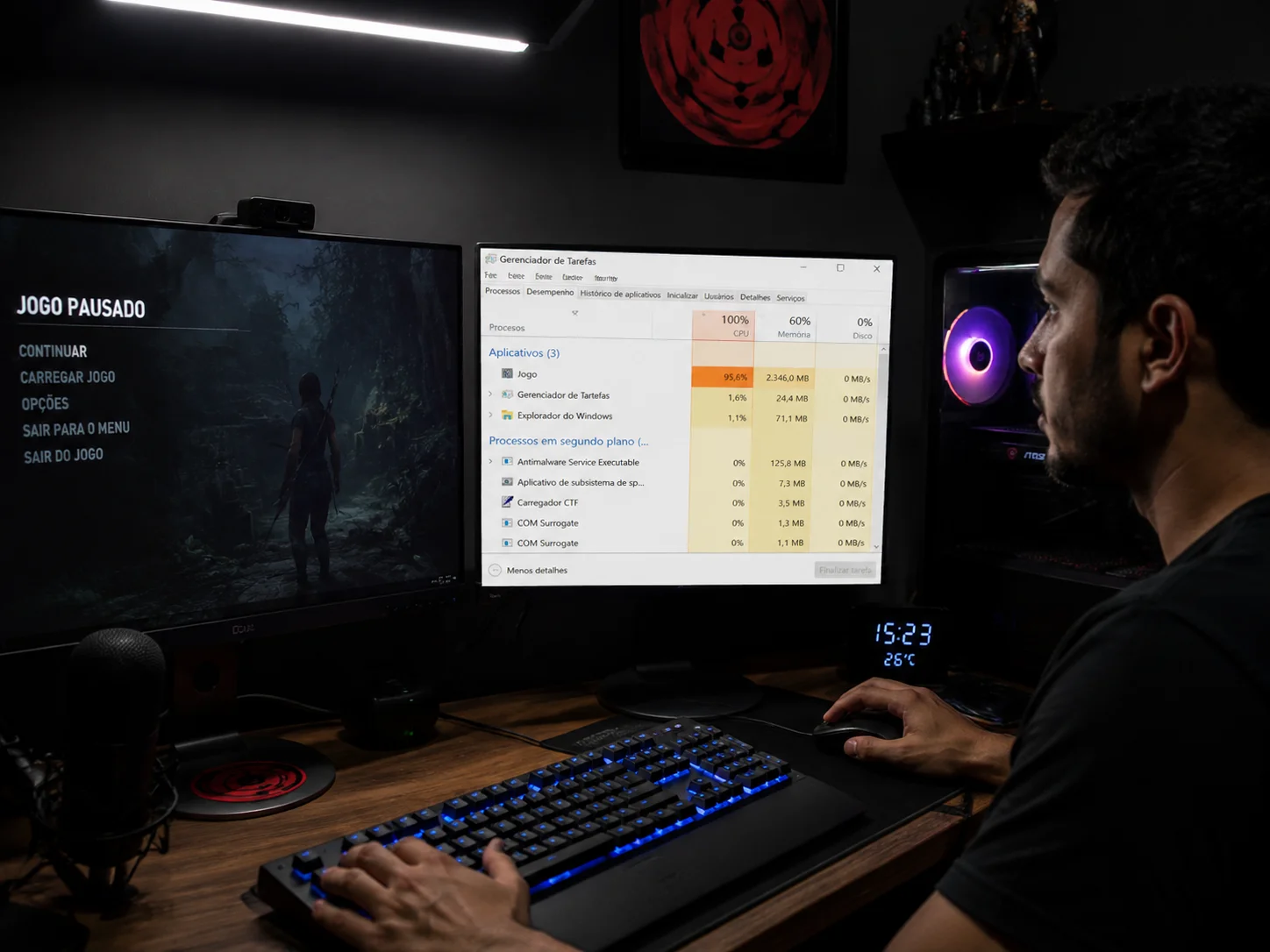
Por padrão, o Windows 10 e o Windows 11 costumam ativar o plano Equilibrado em instalações novas. Esse plano reduz a frequência do processador quando a carga é baixa e eleva somente quando o sistema detecta demanda. O problema é que esse mecanismo de ajuste dinâmico introduz latência — o processador demora alguns milissegundos para subir de frequência, e isso é perceptível em tarefas que alternam entre picos rápidos, como abrir abas no navegador, compilar código ou carregar mapas de jogos.
Fabricantes como Intel e AMD documentam esse comportamento em seus próprios guias de otimização. A Intel, por exemplo, recomenda o plano de Alto Desempenho para workstations que precisam de resposta consistente, porque ele mantém o processador em frequência máxima permanentemente, eliminando a latência de transição.
É importante entender também que os planos de energia não controlam apenas o processador. A duração em que a tela permanece acesa, o tempo até o disco entrar em modo de espera, o comportamento da placa de rede em baixa atividade e até a velocidade de leitura e escrita de dispositivos USB podem ser afetados pelas definições do perfil ativo. Por isso, escolher o plano certo não é somente uma questão de frequência de CPU — é uma decisão que impacta o sistema como um todo.
Planos disponíveis no Windows: diferenças práticas
O sistema oferece três planos visíveis por padrão e um quarto que precisa ser desbloqueado manualmente. Entender o que cada um faz evita escolhas erradas — especialmente em notebooks, onde a configuração incorreta pode derreter a bateria em horas.
- Economia de energia: limita ativamente a frequência do processador, reduz brilho da tela e desliga componentes mais rápido. Indicado para notebooks em uso leve sem tomada por perto.
- Equilibrado: o padrão. Sobe e desce frequência conforme a demanda. Bom equilíbrio para uso geral, mas introduz latência em picos rápidos de carga.
- Alto Desempenho: mantém o processador em frequência elevada constantemente. Consome mais energia, mas elimina a lentidão de transição. Recomendado para desktops e notebooks na tomada.
- Máximo Desempenho: plano oculto que vai além do Alto Desempenho. Desativa completamente o gerenciamento dinâmico de energia em vários subsistemas. Em benchmarks de latência, a diferença em relação ao Alto Desempenho chega a 15% em cargas intermitentes.
Para uso cotidiano em desktop, o plano de Alto Desempenho já resolve a maioria dos gargalos relacionados a energia. O Máximo Desempenho faz mais sentido em estações de trabalho dedicadas a renderização ou servidores locais que rodam 24 horas.
Como trocar o plano de energia no Windows 10 e 11
O caminho mais direto é pelo Painel de Controle clássico, que ainda existe no Windows 11 mesmo com a interface renovada. Pressione Win + R, digite powercfg.cpl e pressione Enter. A janela de Opções de Energia abre mostrando os planos disponíveis. Clique no botão ao lado de Alto Desempenho para ativá-lo imediatamente.
Se esse plano não aparecer na lista, vá até Mostrar planos adicionais — ele costuma ficar oculto nessa seção. Caso ainda não apareça, abra o Prompt de Comando como administrador e execute o seguinte comando:
powercfg -duplicatescheme SCHEME_MIN
Esse comando recria o esquema de Alto Desempenho a partir do padrão do sistema. Para desbloquear o plano de Máximo Desempenho, o comando é diferente:
powercfg -duplicatescheme e9a42b02-d5df-448d-aa00-03f14749eb61
Após executar, feche e reabra a janela de Opções de Energia — o novo plano aparecerá disponível para seleção. Todo o processo leva menos de dois minutos e não exige reinicialização.
Se preferir verificar quais planos já estão cadastrados no sistema antes de duplicar, o comando powercfg -list exibe todos os esquemas ativos com seus respectivos GUIDs. Isso evita duplicatas desnecessárias e facilita a identificação de planos criados por fabricantes de notebook que às vezes adicionam perfis personalizados durante a instalação do sistema.
Configurações avançadas dentro do plano escolhido
Trocar o plano é o primeiro passo, mas ajustar as configurações internas do plano escolhido pode fazer diferença adicional. Na janela de Opções de Energia, clique em Alterar configurações do plano e depois em Alterar configurações de energia avançadas.

As opções mais relevantes para desempenho estão nestas seções:
- Gerenciamento de energia do processador → Estado mínimo do processador: define o percentual mínimo de frequência que o processador pode usar. No plano Equilibrado, o padrão costuma ser 5%. Elevar para 100% no mínimo e no máximo transforma o plano Equilibrado em algo próximo do Alto Desempenho sem precisar trocar o perfil.
- Gerenciamento de energia do processador → Política de resfriamento do sistema: mude para “Ativo” em vez de “Passivo”. O modo ativo aciona os ventiladores mais cedo para manter a frequência — o passivo reduz a frequência para controlar temperatura antes de acionar o cooler.
- HD → Desligar disco rígido após: em desktops com HD mecânico, deixar esse valor em 0 (nunca desligar) evita o atraso de alguns segundos que ocorre quando o disco precisa girar novamente após entrar em modo de hibernação.
- PCI Express → Gerenciamento de energia de estado do link: configure como “Desativado” para evitar que a placa de vídeo seja colocada em estado de baixo consumo entre frames. Isso ajuda na consistência de framerate em jogos.
Se o PC apresentar instabilidade ou superaquecimento após esses ajustes, reverta a política de resfriamento para Passivo — em ambientes com ventilação limitada, forçar frequência máxima sem refrigeração adequada faz mais mal do que bem. Para identificar processos que ainda consomem recursos após o ajuste, o Gerenciador de Tarefas pode ajudar a identificar processos pesados que disputam recursos com o sistema.
Plano de energia em notebooks: o que muda
Em notebooks, a configuração de energia envolve uma camada extra: o Windows adapta o plano automaticamente dependendo se o aparelho está na tomada ou na bateria. Desde o Windows 10 versão 1709, há também o recurso chamado Modo de Desempenho ou Modos de energia do Windows, acessível nas Configurações em Sistema → Energia e bateria.
Nessa tela, o controle deslizante de Modo de energia vai de Melhor eficiência energética até Melhor desempenho. Esse controle sobrescreve parcialmente os planos de energia tradicionais em notebooks modernos — então, se você configurou Alto Desempenho no Painel de Controle mas o controle deslizante está em modo equilibrado, o hardware pode não responder como esperado.
A recomendação prática para notebooks é:
- Na tomada durante jogos ou trabalho pesado: plano Alto Desempenho + controle deslizante em Melhor Desempenho.
- Na tomada para uso cotidiano: plano Equilibrado com estado mínimo do processador em 50%.
- Na bateria: plano Economia de Energia ou o controle em Melhor eficiência.
Notebooks com processadores Intel de 12ª geração em diante ou AMD Ryzen 6000+ têm seus próprios gerenciadores de energia (Intel Thread Director e AMD STAPM, respectivamente), que interagem com os planos do Windows. Nesses casos, manter o plano Equilibrado com o controle deslizante em Melhor Desempenho às vezes rende resultados melhores do que forçar Alto Desempenho, porque os algoritmos do fabricante otimizam a distribuição de carga entre os núcleos de eficiência e desempenho.
Outro detalhe importante em notebooks é o comportamento durante a carga da bateria. Alguns modelos, especialmente os da linha gamer, reduzem automaticamente o desempenho quando a bateria está abaixo de um determinado percentual para proteger as células e prolongar a vida útil do acumulador. Nesses casos, mesmo que o plano de energia esteja configurado para Alto Desempenho, o firmware pode impor um teto de consumo que o Windows não consegue sobrescrever. Consultar o software de gerenciamento do fabricante — como Armory Crate, Dragon Center ou Vantage — é o próximo passo quando os ajustes no Windows não geram o efeito esperado nesses equipamentos.
Erros comuns ao configurar o plano de energia
O erro mais frequente que encontro é deixar o plano em Alto Desempenho em notebooks que ficam na mochila — a frequência elevada constante gera calor mesmo em idle, o que reduz a vida útil da bateria e do hardware ao longo do tempo. Plano de energia não é uma configuração para deixar esquecida; ela deve mudar conforme o uso.
Outro equívoco comum é achar que trocar o plano de energia resolve qualquer lentidão. Se o PC está devagar por excesso de programas na inicialização, por disco fragmentado ou por malware, nenhum ajuste de energia vai resolver. Nesses casos, é melhor remover programas que pesam no sistema antes de mexer nas configurações de energia.
Por fim, algumas pessoas encontram situações em que o plano de Alto Desempenho some após atualização do Windows. Isso acontece porque determinadas atualizações de qualidade redefinam as configurações de energia para o padrão do OEM. Se isso ocorrer, basta recriar o plano com o comando powercfg mencionado anteriormente — e, se a atualização causou outros problemas, vale verificar se não há erros relacionados a drivers ou conflitos de sistema envolvidos.
Conclusão
Ajustar o plano de energia do Windows é uma das mudanças mais rápidas e de maior impacto que você pode fazer num PC sem gastar nada. Para desktops, ativar o plano de Alto Desempenho e ajustar o estado mínimo do processador para 100% resolve boa parte das travadas intermitentes. Para notebooks, o segredo está em combinar o plano correto com o modo de energia do Windows conforme o contexto de uso. Comece por trocar o plano agora mesmo — dois minutos de configuração podem mudar a percepção de velocidade do seu computador de forma imediata.
FAQ
Usar o plano de Alto Desempenho vai danificar meu PC?
Não, desde que o sistema de refrigeração esteja funcionando corretamente. O plano mantém o processador em frequência mais alta, o que gera mais calor, mas os limites térmicos do hardware continuam sendo respeitados. Limpe o cooler regularmente se você usar esse plano de forma permanente.
O plano de energia afeta a placa de vídeo dedicada?
Indiretamente, sim. A configuração de PCI Express dentro das opções avançadas controla o estado de energia do link que conecta a GPU à placa-mãe. Desativar o gerenciamento de energia do PCI Express melhora a consistência de framerate em jogos, especialmente em GPUs NVIDIA e AMD mais recentes.
Como voltar ao plano padrão caso algo dê errado?
Abra o Prompt de Comando como administrador e execute powercfg -restoredefaultschemes. Esse comando restaura todos os planos para os padrões de fábrica do Windows sem afetar outros arquivos ou configurações do sistema.
O plano de energia influencia o desempenho em jogos?
Sim, especialmente em jogos com picos rápidos de carga como shooters e jogos de mundo aberto. O plano Equilibrado pode introduzir quedas de framerate nos momentos em que o processador precisa subir de frequência rapidamente. Trocar para Alto Desempenho tende a deixar o framerate mais estável, mesmo que o valor médio não mude muito.
Preciso reconfigurar o plano de energia após formatar o Windows?
Sim. Toda formatação restaura o plano Equilibrado como padrão. Após instalar os drivers e configurar o sistema, ajustar o plano de energia é uma das primeiras otimizações recomendadas — junto com verificar a configuração de desfragmentação do disco para garantir que SSDs não sejam desfragmentados desnecessariamente.
O plano de energia interfere no consumo de RAM?
Não de forma direta. O gerenciamento de memória RAM no Windows é feito pelo kernel independentemente do plano de energia ativo. O que pode ocorrer é que, com o plano de Economia de Energia, o sistema entre em estados de suspensão mais agressivos, fazendo com que a memória precise ser recarregada ao retomar — o que gera uma lentidão momentânea percebida como “travada” ao voltar do modo de espera. Manter o plano em Alto Desempenho pode reduzir a profundidade desses estados de suspensão e tornar a retomada mais rápida.
Existe alguma forma de automatizar a troca de plano conforme o uso?
Sim. O Windows não oferece essa automação nativamente de forma simples, mas é possível criar scripts em PowerShell que detectam se o notebook está na tomada e alteram o plano via powercfg -setactive com o GUID correspondente. Alguns fabricantes também integram essa lógica nos próprios softwares de gerenciamento, trocando o perfil automaticamente ao conectar ou desconectar o carregador. Para quem prefere uma solução sem scripts, o controle deslizante de Modo de energia nas Configurações do Windows já oferece um comportamento adaptativo razoável para a maioria dos cenários cotidianos.

Mariana Alves é especialista em suporte técnico e manutenção de computadores, com foco em tutoriais práticos sobre formatação, drivers, otimização e solução de erros no Windows. Na Formatei Agora, produz conteúdos claros e acessíveis para ajudar usuários a resolver problemas técnicos no dia a dia sem complicação.