Formatar o PC resolve muita coisa, mas quase sempre deixa uma dúvida travada na tela: o Windows está ativado ou não? Dependendo de como a licença foi adquirida e de onde ela ficou armazenada, o processo de ativar o Windows 11 após a formatação pode ser automático, exigir uma chave de produto física ou pedir uma autenticação manual pelo servidor da Microsoft. Conhecer cada caminho antes de precisar evita aquele momento de pânico ao ver o aviso “O Windows não está ativado” logo depois de configurar tudo.
Já acompanhei dezenas de formatações — do notebook de estudante ao desktop de pequena empresa — e o problema se repete: a pessoa formata, instala os drivers, abre o sistema e se depara com a tela de ativação sem saber por onde começar. Este guia cobre os três cenários mais comuns, os erros mais frequentes e o que fazer quando nada parece funcionar.
Entenda o tipo de licença que você tem
Antes de digitar qualquer chave, é preciso saber com o que você está lidando. Existem três tipos principais de licença do Windows 11: a licença de varejo (Retail), que vem em caixa ou e-mail com uma chave de 25 caracteres e pode ser transferida entre máquinas; a OEM, que já vem instalada de fábrica em notebooks e desktops e fica vinculada à placa-mãe; e a licença por volume, usada em ambientes corporativos com gestão centralizada.
Para a maioria dos usuários domésticos brasileiros, a situação é uma das duas primeiras. Se você comprou um notebook da Dell, Lenovo, Samsung ou similar com Windows pré-instalado, muito provavelmente tem uma licença OEM. Nesse caso, a chave digital fica gravada no firmware UEFI da placa-mãe — o que significa que, após a formatação, o Windows 11 deveria ativar sozinho ao se conectar à internet, sem que você precise digitar nada. Já quem comprou a licença separadamente recebe uma chave Retail por e-mail ou cartão físico, e essa chave precisa ser informada manualmente se não houver conta Microsoft vinculada.
Para verificar qual edição está instalada no seu sistema, abra o Prompt de Comando como administrador e digite slmgr /dli. O campo “License Type” vai mostrar OEM, Retail ou Volume.
Um ponto que muita gente ignora: a edição do Windows também importa. A licença OEM de um notebook pode estar vinculada ao Windows 11 Home, enquanto uma chave Retail adquirida separadamente pode ser Pro. Instalar a edição errada — mesmo que involuntariamente — faz com que o sistema não ative, mesmo que a chave seja válida. Antes de baixar qualquer ISO, confirme tanto o tipo de licença quanto a edição exata que ela cobre. Esse detalhe sozinho elimina uma fatia considerável dos problemas de ativação reportados por usuários após a formatação.
Ativação automática pela conta Microsoft
A forma mais prática de ativar o Windows 11 após a formatação é por meio da chamada licença digital — um método que a Microsoft introduziu a partir do Windows 10 e manteve no 11. Quando você ativa o sistema pela primeira vez, a licença fica vinculada à sua conta Microsoft. Na próxima formatação, basta fazer login com a mesma conta durante a configuração inicial e o Windows se ativa sozinho.
Para que isso funcione corretamente, alguns pontos precisam estar alinhados:
- A conta Microsoft usada deve ser a mesma que estava conectada antes da formatação.
- O hardware principal — especialmente a placa-mãe — não pode ter sido trocado. Troca de placa-mãe geralmente exige reativação manual ou contato com o suporte da Microsoft.
- O PC precisa estar conectado à internet durante a configuração inicial para que o servidor valide a licença.
Se o sistema não ativar automaticamente após o login, vá em Configurações → Sistema → Ativação e clique em “Solucionar problemas”. O assistente tenta detectar a licença digital e, na maioria dos casos, resolve sem precisar de chave. Se aparecer a mensagem “O Windows foi ativado com uma licença digital vinculada à sua conta Microsoft”, está tudo certo.
Uma dica prática: antes de qualquer formatação planejada, acesse o site account.microsoft.com/devices e confirme que o seu dispositivo aparece listado com a licença ativa. Essa verificação leva menos de dois minutos e garante que a licença digital foi corretamente registrada nos servidores da Microsoft. Caso o dispositivo não apareça na lista, vale ativar o sistema manualmente uma vez — usando chave ou pelo assistente de solução de problemas — antes de formatar, para garantir que o vínculo fique salvo na nuvem.
Como inserir a chave de produto manualmente
Se você tem uma licença Retail com chave de 25 caracteres e ela não estava vinculada a nenhuma conta Microsoft, precisará inseri-la manualmente. O caminho mais direto é via Configurações → Sistema → Ativação → Alterar chave do produto. Digite a chave no formato XXXXX-XXXXX-XXXXX-XXXXX-XXXXX, clique em “Avançar” e aguarde a validação online.
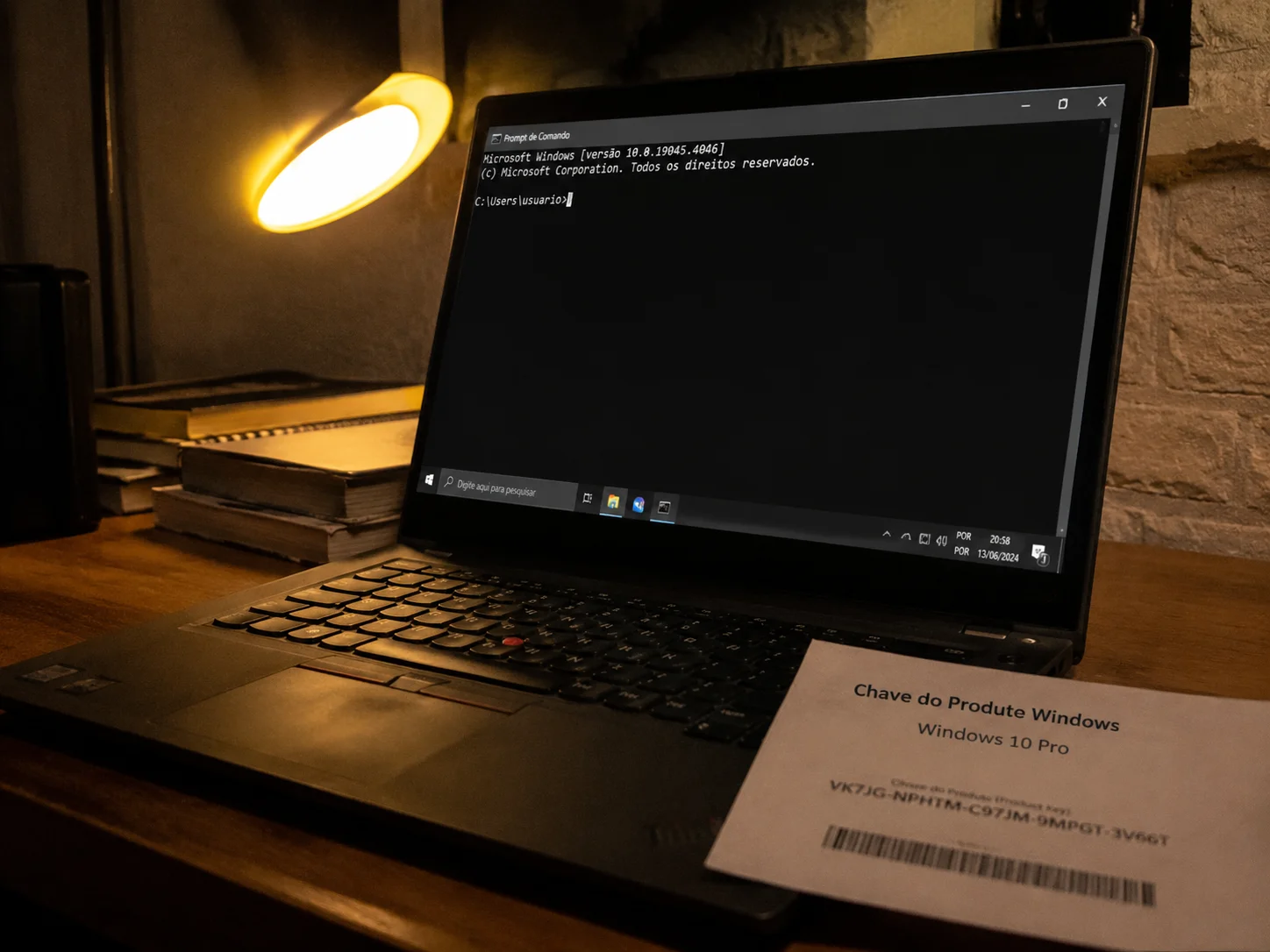
Caso prefira usar o Prompt de Comando — o que costuma funcionar melhor quando a interface gráfica trava no processo de ativação — abra-o como administrador e execute:
slmgr /ipk SUA-CHAVE-AQUI
Depois, force a ativação online com:
slmgr /ato
Uma janela de confirmação aparece informando se a ativação foi bem-sucedida. Esse método via linha de comando é especialmente útil em instalações sem interface completa ou quando o painel de Configurações apresenta lentidão após a formatação. Se receber o erro de ativação do Windows após reinstalação, o número do código de erro que aparece na janela do slmgr já dá uma pista do que está errado — código 0xC004C003, por exemplo, indica chave bloqueada ou já em uso em outro dispositivo.
Guarde a chave Retail em um local seguro assim que recebê-la — um gerenciador de senhas ou até um arquivo de texto numa pasta de nuvem já resolvem. Chaves físicas impressas em cartões se deterioram com o tempo e chaves enviadas por e-mail podem se perder entre pastas de spam ou contas desativadas. Ter a chave acessível antes da formatação poupa uma série de complicações desnecessárias na hora da reativação.
O que fazer quando a ativação automática falha
Há situações em que a ativação automática simplesmente não acontece, mesmo com tudo aparentemente correto. Os cenários mais comuns que já encontrei são: formatação com uma ISO de edição diferente da licença original (ex: instalou Home com uma chave Pro), troca de placa-mãe sem reativação prévia, ou conta Microsoft usada com endereço de e-mail diferente do registrado na licença.
Para o primeiro caso, o próprio Windows vai avisar que a chave não é válida para aquela edição. A solução é baixar a ISO correta pelo Media Creation Tool oficial da Microsoft e refazer a instalação — sem precisar formatar tudo de novo, apenas reinstalar por cima. Já troca de hardware exige contato com o suporte da Microsoft pelo chat em support.microsoft.com, onde um atendente pode transferir a licença manualmente mediante comprovação de compra.
Outra situação recorrente: o sistema mostra ativado, mas dias depois volta a exibir a mensagem de não ativado. Isso geralmente indica instabilidade na comunicação com os servidores de licenciamento. Nesse caso, o comando slmgr /upk remove a chave atual e slmgr /ipk a reinstala, forçando uma nova validação. Vale também verificar se o horário do sistema está correto — diferenças grandes de data/hora podem impedir a autenticação SSL com os servidores da Microsoft.
Se o problema persistir, confira se há conflito com o processo de instalação consultando o guia sobre erro 0x80070057 ao instalar o Windows, que frequentemente aparece associado a partições mal configuradas que também interferem na ativação.
Há ainda um cenário menos óbvio: softwares de segurança ou VPNs corporativas que bloqueiam o tráfego de saída para os servidores de licenciamento da Microsoft. Se você está em uma rede de empresa ou usa algum firewall mais restritivo, tente ativar com a rede doméstica ou pelo roteador móvel do celular. O servidor de ativação da Microsoft usa portas específicas que algumas políticas de rede bloqueiam sem aviso, e uma simples troca de conexão já resolve o impasse sem precisar mexer em nenhuma configuração do sistema.
Ativação em notebooks OEM: o que muda
Notebooks com licença OEM merecem atenção especial porque a lógica é diferente das licenças Retail. A chave fica embutida no firmware UEFI — o mesmo local onde ficam as configurações de BIOS do Windows 11 — e o instalador do Windows lê essa chave automaticamente durante a instalação. Se você usou a ISO oficial do Windows 11 e formatou pelo método correto, a ativação deveria ter ocorrido sozinha.
Quando isso não acontece, o motivo mais comum é ter baixado uma ISO de uma fonte não oficial, que pode não ter a rotina de leitura UEFI implementada corretamente. Sempre use o Media Creation Tool da Microsoft ou o arquivo ISO baixado diretamente de microsoft.com/software-download/windows11. Outro detalhe: se o notebook veio com Windows 10 OEM e você fez upgrade gratuito para Windows 11 antes de formatar, a licença digital ficou vinculada à sua conta Microsoft — então o processo de reativação segue o caminho da conta, não do firmware.
Para confirmar se o firmware tem uma chave gravada, execute no Prompt de Comando como administrador:
wmic path SoftwareLicensingService get OA3xOriginalProductKey
Se retornar uma chave, ela está lá. Se retornar em branco, o notebook não tem chave OEM no firmware e você precisará de outro método.
Também é importante considerar o cenário em que o notebook passou por uma troca de placa-mãe autorizada pelo fabricante — em garantia, por exemplo. Nesse caso, a nova placa pode não ter a chave OEM gravada no firmware, já que esse processo de injeção é feito na fábrica. Se isso acontecer, entre em contato com o fabricante do notebook com o número de série do equipamento; muitos fabricantes conseguem fornecer uma chave de reposição ou instruções específicas para reativação nesses casos, sem custo adicional.
Conclusão
Ativar o Windows 11 após a formatação raramente precisa ser complicado — desde que você saiba que tipo de licença tem e use a conta Microsoft certa. Para OEM, o firmware faz o trabalho; para licença digital vinculada à conta, o login resolve; para Retail sem vínculo, a chave de 25 caracteres ainda é necessária. Se travar em qualquer desses caminhos, os comandos slmgr /dli e slmgr /ato são seus melhores aliados para diagnosticar e resolver sem precisar de suporte externo. Antes da próxima formatação, vincule sua licença a uma conta Microsoft — esse passo simples elimina quase todos os problemas de reativação de uma vez por todas.
FAQ
Posso ativar o Windows 11 sem internet?
Em alguns casos, sim. A ativação por telefone ainda existe: no Prompt de Comando como administrador, execute slmgr /dti para gerar um código de instalação, depois ligue para o número fornecido pelo próprio sistema e siga as instruções. Essa opção é mais trabalhosa, mas funciona quando não há conexão disponível.
O Windows 11 sem ativação tem alguma limitação?
Sim. Sem ativação, você não consegue personalizar o fundo de tela, cores ou temas, e uma marca d’água discreta aparece no canto inferior direito da tela. As funções do sistema continuam operando normalmente, mas atualizações de segurança podem ser afetadas a longo prazo.
Posso usar a mesma chave em dois computadores?
Depende do tipo de licença. Chaves OEM são vinculadas a uma única máquina e não podem ser transferidas. Chaves Retail permitem transferência, mas só podem estar ativas em um dispositivo por vez — você precisa desativar em um antes de ativar no outro.
Troquei a placa-mãe e perdi a ativação. O que fazer?
Acesse o suporte da Microsoft em support.microsoft.com pelo chat e explique a situação. Com o comprovante de compra da licença original, os atendentes conseguem transferir a ativação para o novo hardware. O processo costuma ser resolvido na mesma sessão de chat.
Por que o Windows voltou a aparecer como não ativado dias depois da formatação?
Geralmente indica falha na comunicação com os servidores de licenciamento da Microsoft — pode ser data/hora do sistema incorreta, problema temporário nos servidores ou chave que expirou. Verifique o relógio do sistema, execute slmgr /ato novamente e, se o problema persistir, consulte o guia de erro de ativação do Windows após reinstalação para diagnóstico mais detalhado.
Como sei se minha licença já está vinculada à conta Microsoft antes de formatar?
Acesse Configurações → Sistema → Ativação e verifique se aparece a mensagem “O Windows foi ativado com uma licença digital vinculada à sua conta Microsoft”. Se a mensagem estiver lá, você já está protegido para a próxima formatação. Caso apareça apenas “Ativado” sem mencionar a conta, vá em “Adicionar uma conta” dentro da mesma tela e faça o vínculo manualmente antes de prosseguir com a formatação.
É possível atualizar de Windows 11 Home para Pro sem comprar uma nova licença?
Não diretamente. Para mudar de edição, você precisa adquirir uma chave Pro separada. No entanto, se você já tem uma chave Pro de outra instalação Retail que não está mais em uso, pode inseri-la via Configurações → Sistema → Ativação → Alterar chave do produto para fazer o upgrade sem reinstalar o sistema do zero.