
Você formata o PC, o Windows instala limpo, e aí percebe que a placa de vídeo não está funcionando direito, o áudio sumiu ou o Wi-Fi simplesmente não aparece. O Windows Update deveria cuidar disso, mas os drivers nunca chegam — ou chegam incompletos. Isso é mais comum do que parece, especialmente em instalações frescas do Windows 10 e 11.
O problema tem causas específicas e soluções bem definidas. Vou passar por cada uma delas de forma direta, na ordem que faz mais sentido para quem está com o PC parado esperando funcionar.
Por que o Windows Update não entrega todos os drivers
O Windows Update distribui drivers por meio do Windows Update Catalog e do programa WHQL (Windows Hardware Quality Labs), que certifica drivers antes de publicá-los. Esse processo de certificação pode levar semanas ou meses — então um driver lançado hoje pelo fabricante só chega pelo Windows Update muito mais tarde, se chegar.
Além disso, a Microsoft prioriza drivers genéricos que funcionam com o maior número possível de dispositivos. Para hardware mais específico — uma placa de vídeo dedicada, um adaptador Wi-Fi de marca menos conhecida, ou periféricos como mesas digitalizadoras — o Update simplesmente não tem o driver correto no repositório. Em notebooks, fabricantes como Dell, Lenovo e HP publicam drivers customizados nos próprios servidores, sem repassar tudo para a Microsoft.
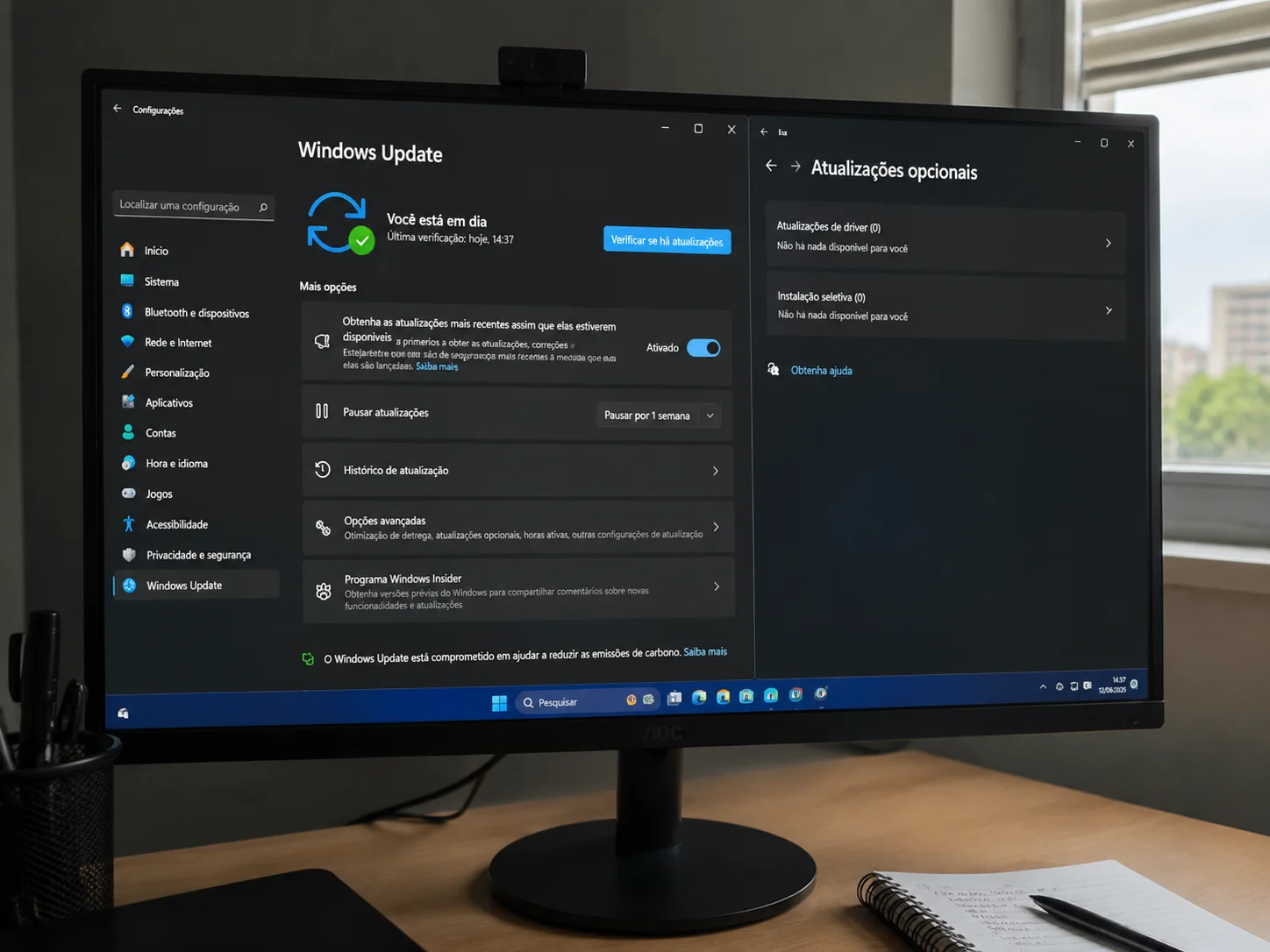
Outro fator: por padrão, o Windows 10 e 11 separam as atualizações de driver em uma categoria chamada Atualizações Opcionais. Se você nunca abre essa seção, esses drivers ficam disponíveis mas não instalados. Muita gente passa semanas sem perceber que o driver estava ali, esperando.
Há ainda um quarto fator menos conhecido: o Windows pode deixar de oferecer um driver pelo Update quando detecta que uma versão mais recente já está instalada por outra via — mesmo que essa versão seja genérica e problemática. Nesse caso, o sistema interpreta que não há nada a atualizar, mesmo que o hardware esteja funcionando de forma incorreta. Checar o número exato da versão do driver instalado no Gerenciador de Dispositivos e compará-lo com o disponível no site do fabricante é a única forma de detectar esse tipo de situação.
Verifique as atualizações opcionais antes de qualquer coisa
O primeiro passo — e frequentemente o suficiente — é checar a aba de atualizações opcionais no próprio Windows Update. Vá em Configurações → Windows Update → Opções avançadas → Atualizações opcionais. No Windows 10, o caminho é Configurações → Atualização e Segurança → Windows Update → Exibir atualizações opcionais.
Dentro dessa seção, você verá uma lista separada por categorias: atualizações de driver, atualizações de recurso e outras. Marque todos os drivers listados e clique em Baixar e instalar. Em boa parte dos casos, a placa de rede, o áudio Realtek ou o chipset do processador estão exatamente aqui, sem nenhum esforço adicional.
Se a lista aparecer vazia, pode ser que o Windows já tenha instalado tudo o que tem disponível no repositório — ou que os drivers do seu hardware específico simplesmente não estejam lá. Nesse caso, o próximo passo é ir direto à fonte.
Uma observação importante para quem usa Windows 11: a Microsoft reorganizou a interface de atualizações opcionais em algumas versões mais recentes do sistema. Se você não encontrar a seção “Atualizações opcionais” no caminho padrão, procure por Configurações → Windows Update → Histórico de atualizações e veja se algum driver foi instalado recentemente sem notificação. Em builds mais novas, certos drivers de chipset Intel e AMD passaram a ser instalados de forma silenciosa junto com as atualizações de qualidade mensais.
Baixe os drivers diretamente no site do fabricante
Para hardware crítico — placa de vídeo, placa-mãe, áudio e rede — o caminho mais confiável é sempre o site oficial do fabricante. Cada empresa tem sua própria área de suporte e download:
- NVIDIA: drivers de vídeo em nvidia.com/drivers — busque pelo modelo da GPU (RTX 4060, GTX 1650, etc.)
- AMD: drivers Radeon e Ryzen em amd.com/pt/support — inclui drivers de vídeo e chipset
- Intel: drivers de chipset, Iris Xe e adaptadores Wi-Fi em downloadcenter.intel.com
- Realtek: drivers de áudio em realtek.com — ou pelo site da fabricante da placa-mãe
- Dell, Lenovo, HP, Asus: cada fabricante tem uma página de suporte onde você busca pelo modelo do notebook ou desktop e baixa todos os drivers de uma vez
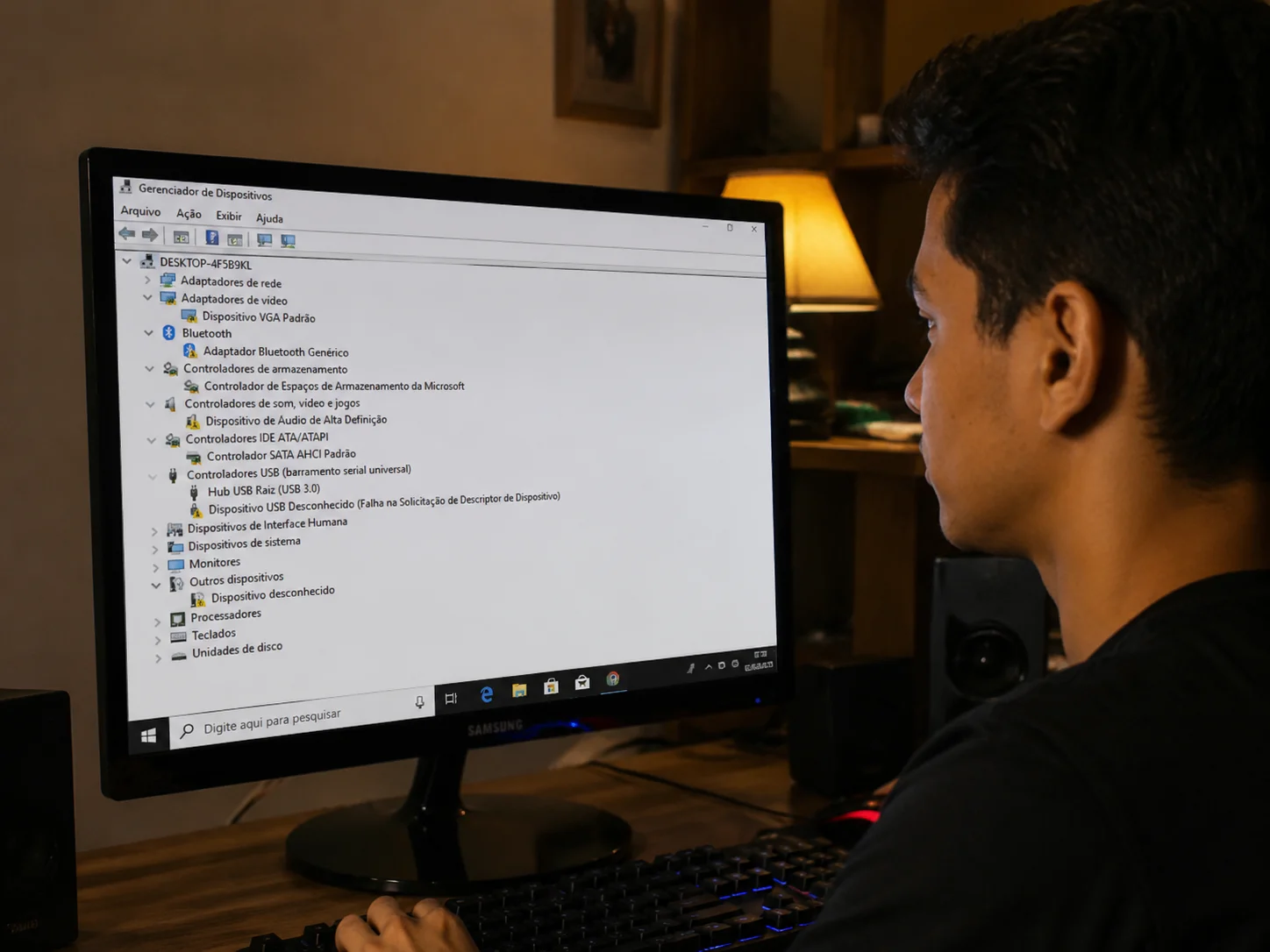
O modelo exato do seu hardware aparece no Gerenciador de Dispositivos (Device Manager), que você acessa clicando com o botão direito no botão Iniciar. Dispositivos com ponto de exclamação amarelo são os que estão sem driver ou com driver problemático. Clique com o botão direito em qualquer um deles, vá em Propriedades e anote o Hardware ID — esse código é suficiente para encontrar o driver certo em qualquer buscador.
Ao baixar drivers de placas-mãe, preste atenção para baixar todos os pacotes relevantes: o driver de chipset, o de LAN (rede cabeada), o de áudio e, quando aplicável, o de Wi-Fi e Bluetooth. Muitos usuários baixam apenas o driver de vídeo e ficam sem perceber que o áudio ainda está usando um driver genérico da Microsoft, o que pode causar latência, ausência de recursos como equalização ou simplesmente qualidade de som inferior ao esperado.
Use o Gerenciador de Dispositivos para forçar a busca
O Gerenciador de Dispositivos tem uma função de busca de drivers que vai além do que o Windows Update oferece por padrão. No dispositivo sem driver, clique com o botão direito e selecione Atualizar driver → Pesquisar drivers automaticamente. Se o Windows não encontrar nada, volte e escolha Procurar drivers no meu computador — aqui você pode apontar para uma pasta onde já baixou o driver do site do fabricante.
Uma dica prática que poucos conhecem: dentro da opção “Procurar drivers no meu computador”, existe o botão Selecionar na lista de drivers disponíveis no computador. Isso exibe todos os drivers que o Windows já tem em cache localmente, incluindo versões genéricas que funcionam com muitos dispositivos. Para placas de rede e adaptadores USB, essa lista muitas vezes resolve sem precisar baixar nada novo.
Depois de instalar qualquer driver por esse método, reinicie o PC. Alguns drivers — especialmente os de chipset e áudio — só entram em operação completa após o reinício. Ignorar esse passo é uma fonte comum de confusão: o driver aparece instalado no sistema, mas o dispositivo ainda não funciona.
Se mesmo após o reinício o dispositivo continuar com problemas, vale tentar desinstalar o driver completamente pelo Gerenciador de Dispositivos — marcando a opção de remover os arquivos do driver — e reinstalar do zero. Drivers corrompidos durante o download ou instalação podem parecer instalados corretamente mas causar falhas intermitentes que passam despercebidas até o sistema entrar em uso intenso.
Quando o Windows Update está com problema técnico
Às vezes o problema não é falta de driver no repositório — é o próprio serviço do Windows Update funcionando mal. Isso acontece especialmente em PCs recém-formatados onde a ativação ainda não foi concluída, em conexões com proxy corporativo, ou quando o banco de dados do Windows Update foi corrompido durante uma atualização interrompida.
O diagnóstico mais rápido é rodar o Solucionador de Problemas do Windows Update, disponível em Configurações → Sistema → Solucionar problemas → Outros solucionadores de problemas → Windows Update → Executar. Ele identifica e corrige automaticamente os erros mais comuns, como serviços parados e cache corrompido.
Se o solucionador não resolver, a solução mais eficaz é limpar o cache do Windows Update manualmente. Abra o Prompt de Comando como administrador e execute os seguintes comandos em sequência:
net stop wuauservnet stop bits- Apague o conteúdo da pasta C:WindowsSoftwareDistributionDownload
net start wuauservnet start bits
Depois disso, abra o Windows Update e clique em Verificar atualizações. O serviço vai reconstruir o cache do zero e tentar baixar os drivers novamente. Segundo a documentação da própria Microsoft, esse procedimento resolve a maioria dos erros com código 0x80070005, 0x8024402C e similares.
Em casos onde o erro persiste mesmo após a limpeza do cache, outra ferramenta útil é o DISM (Deployment Image Servicing and Management). Execute DISM /Online /Cleanup-Image /RestoreHealth no Prompt de Comando como administrador para reparar a imagem do sistema operacional. Esse comando verifica a integridade dos arquivos do Windows e requer conexão com a internet para baixar componentes que estejam danificados. Após a conclusão, rode o sfc /scannow em seguida para verificar arquivos do sistema individualmente.
Ferramentas auxiliares com uso criterioso
Existem programas que escaneiam o hardware e identificam drivers desatualizados ou ausentes, como o Snappy Driver Installer Origin (gratuito e de código aberto) e o Driver Booster. Eles podem ser úteis em cenários específicos, como quando você não sabe o modelo exato do hardware ou está configurando um PC antigo sem acesso fácil à internet para pesquisa.
A ressalva é importante: essas ferramentas às vezes instalam drivers de versões incorretas ou de fontes que não passaram pela certificação WHQL. Tenho visto casos em que o Driver Booster substitui um driver funcional por uma versão genérica que causa instabilidade, especialmente em placas de vídeo NVIDIA. Se for usar, desmarque qualquer opção de atualização automática e revise cada driver antes de instalar.
Para notebooks de marcas como Dell e Lenovo, as próprias ferramentas oficiais são a melhor opção: o Dell SupportAssist e o Lenovo System Update identificam todos os drivers específicos para aquele modelo e baixam diretamente dos servidores da fabricante, sem depender do Windows Update.
Usuários de PCs com hardware da Asus podem recorrer ao MyAsus, aplicativo disponível na Microsoft Store que centraliza atualizações de driver, diagnóstico de bateria e ajustes de desempenho para notebooks da marca. A Gigabyte oferece o Gigabyte Control Center com função similar para placas-mãe, embora o software seja mais pesado e tenha opiniões divididas entre usuários. Em qualquer caso, ferramentas oficiais do fabricante sempre têm prioridade sobre soluções genéricas de terceiros.
Conclusão
O Windows Update não foi projetado para ser a única fonte de drivers — ele é um ponto de partida, não a solução completa. Para hardware crítico como GPU, Wi-Fi e áudio, vá direto ao site do fabricante antes de perder tempo esperando o Update entregar. Comece sempre pelas atualizações opcionais, use o Gerenciador de Dispositivos para mapear o que está faltando, e limpe o cache do Windows Update se o serviço parecer travado. Com esses passos na ordem certa, a maioria dos PCs sai do zero funcionando completamente em menos de uma hora.
FAQ
O Windows Update deveria instalar todos os drivers automaticamente?
Não. O Windows Update instala drivers básicos e genéricos para o PC funcionar minimamente, mas drivers específicos — especialmente de GPU, adaptadores Wi-Fi e periféricos — geralmente precisam ser baixados direto no site do fabricante. Drivers que passam pelo processo de certificação WHQL da Microsoft demoram meses para chegar pelo Update.
Como saber quais drivers estão faltando no meu PC?
Abra o Gerenciador de Dispositivos (botão direito no Iniciar → Gerenciador de Dispositivos) e procure por dispositivos com ponto de exclamação amarelo ou marcados como “Dispositivo Desconhecido”. Esses são os que precisam de driver. Nas Propriedades de cada um, a aba “Detalhes” mostra o Hardware ID, que você pode usar para buscar o driver correto.
É seguro usar programas de atualização automática de drivers?
Com ressalvas. Ferramentas como Snappy Driver Installer Origin são de código aberto e mais confiáveis, mas qualquer automação pode instalar versões erradas. Para placas de vídeo NVIDIA e AMD, baixe sempre direto no site oficial — os drivers de jogos têm otimizações específicas que ferramentas genéricas não entregam corretamente.
O Windows Update parou de verificar atualizações. O que fazer?
Rode o Solucionador de Problemas do Windows Update em Configurações → Sistema → Solucionar problemas. Se não resolver, limpe manualmente a pasta C:WindowsSoftwareDistributionDownload com os serviços wuauserv e bits parados, depois reinicie-os. Esse processo reconstrói o banco de dados do Update e resolve a maioria dos travamentos.
Preciso reinstalar os drivers toda vez que formatar o PC?
Sim, a formatação apaga todos os drivers instalados anteriormente. Uma boa prática é, antes de formatar, baixar os drivers essenciais (chipset, rede, vídeo, áudio) e salvar num pendrive. Assim você não depende de conexão à internet para instalar os drivers básicos logo após a reinstalação do Windows.
O driver instalou corretamente mas o dispositivo ainda não funciona. Por quê?
O motivo mais comum é não ter reiniciado o PC após a instalação. Drivers de chipset, áudio e alguns adaptadores de rede só ficam completamente ativos depois de um reinício. Se o problema persistir após reiniciar, verifique se o dispositivo está habilitado no Gerenciador de Dispositivos — clique com o botão direito e veja se a opção “Habilitar dispositivo” aparece, o que indicaria que ele estava desativado. Outro ponto a checar é se há conflito de driver: dois drivers diferentes tentando controlar o mesmo hardware podem deixá-lo inacessível até que um deles seja removido.

Mariana Alves é especialista em suporte técnico e manutenção de computadores, com foco em tutoriais práticos sobre formatação, drivers, otimização e solução de erros no Windows. Na Formatei Agora, produz conteúdos claros e acessíveis para ajudar usuários a resolver problemas técnicos no dia a dia sem complicação.