Você formatou o PC, reinstalou o Windows do zero, esperou tudo subir — e a lentidão continuou. Essa situação é mais comum do que parece, e a frustração é legítima: afinal, a formatação deveria resolver, certo? Nem sempre.
O problema é que a formatação limpa apenas o lado do software. Se a causa da lentidão mora no hardware ou na configuração do sistema, o computador vai continuar travando independente de quantas vezes você reinstale o Windows. A seguir, estão as causas mais prováveis — e o que fazer em cada caso.
Hardware envelhecido ou subdimensionado para o sistema atual
A causa mais ignorada de um PC lento pós-formatação é simplesmente o hardware não dar conta do recado. O Windows 10 e, especialmente, o Windows 11 são significativamente mais pesados do que versões anteriores. Um computador com 4 GB de RAM e processador dual-core de 2015 vai engasgar com a versão atual do sistema mesmo recém-formatado — porque o gargalo não é o software acumulado, é a capacidade bruta da máquina.
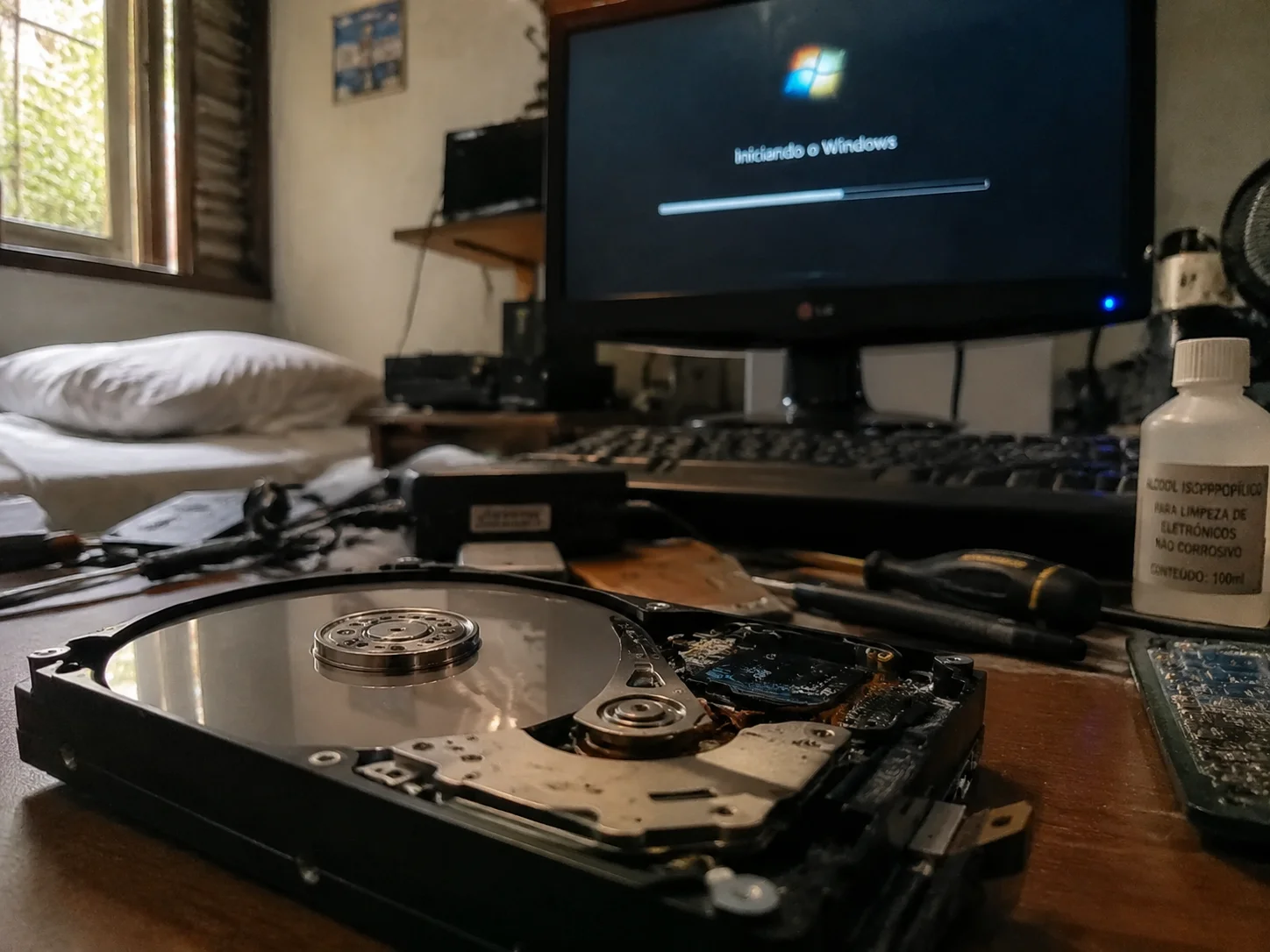
Segundo dados da própria Microsoft, o Windows 11 exige pelo menos 4 GB de RAM e processador de 64 bits com 1 GHz ou mais — mas esses são requisitos mínimos para o sistema iniciar, não para rodar bem. Na prática, abrir um navegador com cinco abas, o gerenciador de arquivos e um leitor de PDF já consome entre 3,5 GB e 5 GB de RAM. Com 4 GB no total, o sistema começa a usar o arquivo de paginação no HD, e aí a lentidão é inevitável. A solução mais direta é ampliar a RAM para pelo menos 8 GB — na maioria dos casos, isso transforma a experiência de uso sem precisar trocar o restante da máquina.
Outro ponto frequentemente subestimado é a velocidade da memória RAM instalada. Módulos DDR3 antigos operando em 1333 MHz criam um gargalo diferente dos módulos DDR4 a 3200 MHz — mesmo que a quantidade seja a mesma. Se o processador suportar perfis XMP ou EXPO, ativar essa configuração na BIOS pode liberar desempenho que já estava disponível no hardware, sem nenhum custo adicional. Vale checar no manual da placa-mãe quais frequências são suportadas antes de qualquer ajuste.
- Sintoma: lentidão constante, mesmo em tarefas simples como abrir pastas.
- Como confirmar: abra o Gerenciador de Tarefas (Ctrl + Shift + Esc) e veja o uso de memória. Se estiver acima de 80% em repouso, a RAM é insuficiente.
- Solução: ampliar RAM ou, se o processador for muito antigo, considerar upgrade de plataforma.
HD mecânico como unidade do sistema operacional
Se o Windows está instalado em um HD mecânico (HDD), a formatação não vai mudar quase nada em termos de velocidade. HDs giratórios têm velocidade de leitura sequencial em torno de 80–120 MB/s e latência de acesso elevada — características que tornam o carregamento do sistema operacional lento por natureza. Um SSD SATA entry-level, por outro lado, opera em 400–550 MB/s de leitura com latência muito menor. A diferença no tempo de boot é perceptível: um PC com SSD básico inicia o Windows em 15 a 25 segundos; o mesmo PC com HD mecânico pode levar 1 a 3 minutos.
Tenho visto casos em que o usuário formata o computador repetidas vezes achando que o sistema ficou corrompido, quando na verdade o HD estava simplesmente chegando ao fim da vida útil — ou simplesmente nunca foi rápido o suficiente para a carga de trabalho atual. Vale rodar o CrystalDiskInfo (gratuito) para verificar a saúde do disco. Se o status aparecer como “Caution” ou “Bad”, o HD está pedindo substituição. Mesmo que apareça “Good”, migrar o sistema para um SSD de 240 GB — que custa menos de R$ 150 em promoção — é o investimento com melhor custo-benefício em hardware de PC atualmente.
Para quem tem notebook com apenas um slot de armazenamento, existe a opção de usar um adaptador para substituir o drive óptico por um segundo HD ou SSD — solução comum em modelos mais antigos que ainda possuem gravador de DVD. Dessa forma, é possível manter o HD com os dados pessoais e instalar o sistema no SSD sem necessidade de descarte imediato do disco antigo.
Superaquecimento: o vilão silencioso
O superaquecimento causa lentidão de forma específica: o processador e a placa de vídeo acionam o thermal throttling, que reduz automaticamente a frequência de operação para abaixar a temperatura. Em vez de travar ou desligar, o componente simplesmente passa a trabalhar numa fração da sua capacidade — e o sistema fica lerdo sem dar nenhuma mensagem de erro clara.
Após a formatação, o comportamento se mantém porque o problema é físico: pasta térmica seca, cooler entupido de poeira ou ventoinha com defeito. A pasta térmica tem vida útil de aproximadamente 3 a 5 anos em condições normais de uso. Um processador que deveria operar a 3,5 GHz pode estar rodando a 800 MHz por throttling, o que explica travamentos mesmo com o sistema recém-instalado. Use o HWMonitor ou o Core Temp para monitorar a temperatura durante uso. Processadores devem ficar abaixo de 90°C em carga total; acima disso, throttling é quase certo.
Notebooks merecem atenção redobrada nesse ponto. O design compacto limita o fluxo de ar, e a poeira acumulada nos dutos de ventilação pode reduzir drasticamente a eficiência do sistema de resfriamento em poucos anos de uso. Em muitos modelos, uma limpeza com ar comprimido pelos vãos do teclado e pela saída de ar já é suficiente para recuperar temperaturas normais. Em casos mais graves, é necessário abrir o equipamento para acessar o cooler diretamente — procedimento que, se feito com cuidado, não oferece riscos ao hardware.
- Sintoma: PC lento especificamente quando está aquecido, melhora após descanso.
- Como confirmar: monitore temperatura com HWMonitor enquanto usa o PC normalmente por 20 minutos.
- Solução: limpar poeira interna, trocar pasta térmica, verificar funcionamento das ventoinhas.
Drivers ausentes ou instalados incorretamente
Uma formatação limpa instala o Windows sem os drivers específicos do fabricante. O sistema reconhece boa parte do hardware automaticamente via Windows Update, mas nem sempre instala a versão mais adequada — especialmente para chipset, placa de vídeo e gerenciamento de energia. Drivers genéricos de placa de vídeo, por exemplo, podem deixar a GPU operando no modo de baixo desempenho, o que afeta diretamente a fluidez da interface e qualquer tarefa com aceleração gráfica.
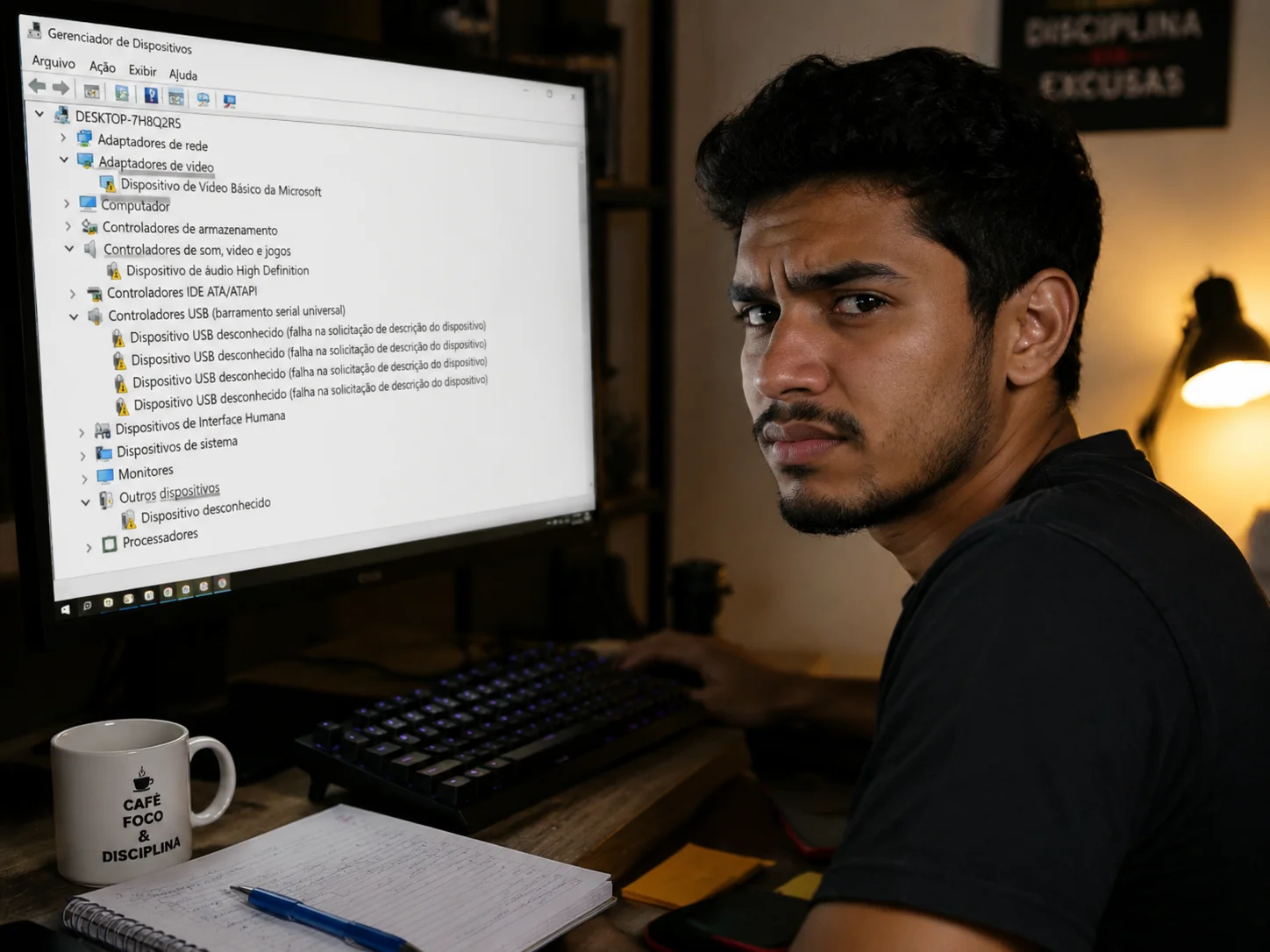
O driver de chipset é outro ponto crítico e frequentemente esquecido. Ele controla a comunicação entre processador, memória e os demais componentes da placa-mãe. Sem o driver correto instalado, o sistema pode apresentar lentidão em operações de I/O, travamentos intermitentes e uso elevado de CPU sem motivo aparente. Para Intel, o pacote correto é o Intel Chipset Device Software; para AMD, o AMD Chipset Drivers — ambos disponíveis nos sites oficiais dos fabricantes. Depois de uma formatação, a ordem recomendada é: chipset → placa de vídeo → áudio → rede → demais periféricos.
- Como verificar: abra o Gerenciador de Dispositivos e procure dispositivos com ponto de exclamação amarelo.
- Ferramenta útil: DDU (Display Driver Uninstaller) para remover resíduos de drivers de vídeo antes de instalar a versão correta.
Programas de inicialização e serviços desnecessários
Mesmo com o Windows recém-instalado, aplicativos instalados logo após a formatação — antivírus, ferramentas de fabricante, cliente de nuvem, programas de atualização — se registram na inicialização do sistema e começam a consumir recursos desde o boot. Um PC com dez ou mais programas na inicialização pode levar de dois a quatro minutos para ficar totalmente utilizável após ligar, mesmo com SSD.
O Windows 10 e 11 mostram o impacto de cada programa na inicialização diretamente no Gerenciador de Tarefas, na aba “Inicializar”. Programas marcados como “Alto impacto” são os candidatos a desativar primeiro. Isso não significa remover os programas — apenas impedir que abram automaticamente. Serviços do Windows também podem ser auditados com o MSConfig ou com ferramentas como o Autoruns, da Sysinternals. Desativar serviços de fabricantes de hardware que não são usados (como software de RGB de periférico que você não tem) é um ajuste simples que libera memória e ciclos de CPU logo na inicialização.
Uma boa prática após qualquer formatação é instalar os programas essenciais em etapas, reiniciando o PC depois de cada grupo instalado, e observar se o tempo de boot aumenta. Dessa forma, fica mais fácil identificar qual aplicativo específico está pesando na inicialização antes que a lista cresça e o diagnóstico se torne mais trabalhoso.
Plano de energia configurado incorretamente
Este é um dos erros mais fáceis de cometer após uma formatação e um dos mais difíceis de notar: o Windows, em muitas instalações novas, define o plano de energia como “Economia de energia” ou “Balanceado” com parâmetros conservadores. Nesses modos, o processador opera em frequências reduzidas mesmo quando há demanda — o que resulta em resposta lenta da interface, carregamento demorado de aplicativos e travamentos ocasionais que parecem inexplicáveis.
Em desktops, o plano “Alto desempenho” ou “Desempenho máximo” (disponível em alguns sistemas via PowerShell) elimina esse problema completamente, sem nenhum custo financeiro. Em notebooks, o equilíbrio entre bateria e desempenho é mais delicado, mas ainda vale configurar o plano “Balanceado” com o mínimo de estado do processador em 50% ou mais quando conectado à tomada. Para verificar e alterar: Painel de Controle → Opções de Energia → escolha o plano adequado. Vale também verificar se a BIOS não está com algum perfil de consumo limitado ativo — algumas placas-mãe têm configurações de TDP que podem subestimar o processador independente do que o Windows defina.
Conclusão
Um PC lento após a formatação quase sempre aponta para uma causa fora do alcance do Windows: hardware envelhecido, armazenamento mecânico lento, superaquecimento por pasta térmica seca ou drivers mal instalados. Antes de formatar novamente, rode o HWMonitor por 20 minutos de uso real, verifique o uso de RAM no Gerenciador de Tarefas e confirme se todos os drivers de chipset e vídeo vieram dos sites oficiais. Se o disco ainda for HD, considerar a migração para SSD é a ação com maior impacto imediato — e que vai resolver o problema independente de qualquer outro ajuste de software.
FAQ
Por que o PC fica lento logo depois de formatar, mesmo sem instalar nada?
Pode ser que o Windows Update esteja baixando atualizações em segundo plano imediatamente após a instalação — isso consome CPU, RAM e banda. Aguarde 30 a 60 minutos com o PC conectado à internet antes de avaliar o desempenho. Se a lentidão persistir depois disso, a causa provavelmente é de hardware.
Trocar o HD por SSD resolve mesmo que o processador seja antigo?
Na maioria dos casos, sim. O armazenamento costuma ser o maior gargalo em PCs com três ou mais anos de uso. Um processador de 2014 com SSD responde muito melhor do que o mesmo processador com HD, especialmente em tarefas do dia a dia como abrir aplicativos e navegar na web.
Como saber se o meu processador está sofrendo thermal throttling?
Baixe o HWMonitor ou o ThrottleStop e observe a frequência real do processador durante uso. Se ele atingir temperaturas acima de 90°C e a frequência cair abaixo do clock base anunciado pelo fabricante, o throttling está ativo. A solução mais comum é limpeza de poeira e troca da pasta térmica.
O antivírus pode deixar o PC lento após a formatação?
Sim, especialmente antivírus pesados rodando a verificação completa logo após a instalação. O Windows Defender, nativo do Windows 10 e 11, oferece proteção adequada para a maioria dos usuários sem o peso de soluções de terceiros. Se preferir outro antivírus, evite rodar mais de um simultaneamente — isso causa conflito e degrada o desempenho consideravelmente.
Vale a pena reinstalar o Windows mais uma vez para tentar resolver a lentidão?
Só faz sentido se você suspeita que a instalação anterior ficou corrompida ou se foram instalados drivers incompatíveis. Se você já formatou uma vez e o PC continua lento, uma segunda formatação sem corrigir a causa raiz vai chegar ao mesmo resultado. Diagnostique o hardware antes de reinstalar.
É possível melhorar o desempenho sem gastar nada?
Sim. Ajustar o plano de energia para “Alto desempenho”, desativar programas desnecessários na inicialização pelo Gerenciador de Tarefas, instalar os drivers corretos de chipset e vídeo e limpar a poeira interna do gabinete ou notebook são todas ações gratuitas que podem gerar ganho de desempenho real. Em muitos casos, a combinação desses ajustes resolve o problema sem nenhum investimento em hardware.