
Você pressiona o botão de ligar, a tela pisca uma vez — ou não faz nada — e o notebook simplesmente se recusa a entrar no Windows. Antes de levar a assistência técnica e pagar uma hora de mão de obra por algo que você pode resolver em casa, saiba que formatar um notebook que não liga corretamente é mais acessível do que parece. O segredo está em entender em qual ponto do processo de inicialização o problema ocorre e então criar um caminho alternativo de entrada para o sistema.
Este guia foi escrito para quem enfrenta falhas graves de inicialização — tela preta persistente, loop de reinicialização, mensagem de erro antes do Windows carregar ou o famoso “sistema operacional não encontrado”. Vamos do diagnóstico inicial até a formatação completa com reinstalação limpa do Windows.
Identifique em que ponto o notebook trava
Antes de sair criando pendrive bootável, vale dois minutos de diagnóstico. Ligue o notebook e observe o comportamento: a tela da fabricante (logo da Dell, Lenovo, ASUS etc.) aparece? Se sim, a BIOS está funcionando e o problema está no carregador do sistema operacional ou no próprio Windows. Se a tela nem acende, pode ser problema de hardware — mas não pule essa conclusão cedo demais.
Existem três cenários mais comuns que levam alguém a formatar nessa situação. O primeiro é um arquivo de sistema corrompido após atualização mal concluída ou queda de energia. O segundo é um setor defeituoso no HD ou SSD que impede o boot. O terceiro é a sequência de boot errada na BIOS — o notebook tenta inicializar pelo dispositivo errado e não encontra o sistema. Identificar qual dos três está acontecendo define qual caminho você vai seguir.
- Logo da fabricante aparece + tela preta depois: problema no carregador do Windows ou arquivos corrompidos — candidato ideal para formatação.
- Mensagem “Boot Device Not Found”: sequência de boot incorreta ou HD/SSD não detectado.
- Loop de reinicialização: falha crítica de sistema, muitas vezes após atualização travada.
- Nenhuma imagem na tela: possível problema de hardware (memória RAM, placa de vídeo). Tente remover e recolocar os pentes de RAM antes de prosseguir.
Um detalhe que muita gente ignora nessa fase: anote ou fotografe qualquer código de erro que aparecer na tela antes de o notebook reiniciar. Mensagens como INACCESSIBLE_BOOT_DEVICE, CRITICAL_PROCESS_DIED ou UNMOUNTABLE_BOOT_VOLUME indicam exatamente qual componente do sistema falhou. Isso ajuda a decidir se a formatação resolve sozinha ou se há um problema de hardware paralelo que precisa de atenção — especialmente quando o erro aponta para falha no disco ou na memória.
Se o notebook liga mas fica em loop antes mesmo de exibir a tela de login, tente interromper o ciclo três vezes seguidas forçando o desligamento pelo botão de energia. Após a terceira interrupção, o Windows 10 e 11 entram automaticamente no Ambiente de Recuperação (WinRE), onde você pode tentar reparar a inicialização antes de partir para a formatação completa. Esse caminho preserva seus arquivos e vale a tentativa quando o problema é recente.
Crie o pendrive bootável de instalação do Windows
Para essa etapa você precisa de outro computador funcionando, um pendrive de pelo menos 8 GB e conexão com a internet. A Microsoft disponibiliza gratuitamente a ferramenta Media Creation Tool no site oficial support.microsoft.com — use um Windows 10 ou 11 dependendo da licença que o seu notebook já tinha. O processo leva entre 20 e 40 minutos dependendo da velocidade da sua internet.
Baixe a Media Creation Tool, execute o programa, selecione “Criar mídia de instalação (unidade flash USB, DVD ou arquivo ISO)” e siga as instruções. O programa vai baixar o Windows e gravar automaticamente no pendrive. Quando terminar, você tem uma mídia de instalação 100% legítima, sem precisar de nenhum software de terceiros ou chave pirata.
- Baixe sempre do site oficial da Microsoft — evite ISOs de fontes desconhecidas.
- O pendrive será formatado durante o processo, então faça backup do que tiver nele antes.
- Se o notebook problemático usa Windows 11, verifique se o hardware dele atende aos requisitos mínimos (TPM 2.0, Secure Boot) — isso vai importar mais à frente na BIOS.
Uma alternativa à Media Creation Tool é a ferramenta Rufus, gratuita e amplamente utilizada quando você já tem um arquivo ISO do Windows baixado. O Rufus oferece opções mais detalhadas de configuração, como escolher entre particionamento GPT e MBR e selecionar o modo de boot entre UEFI e Legacy — útil quando você sabe de antemão o tipo de BIOS do notebook de destino. Para a maioria dos casos, porém, a Media Creation Tool já faz tudo de forma automática e é a opção com menor margem para erro de configuração.
Acesse a BIOS e configure o boot pelo pendrive
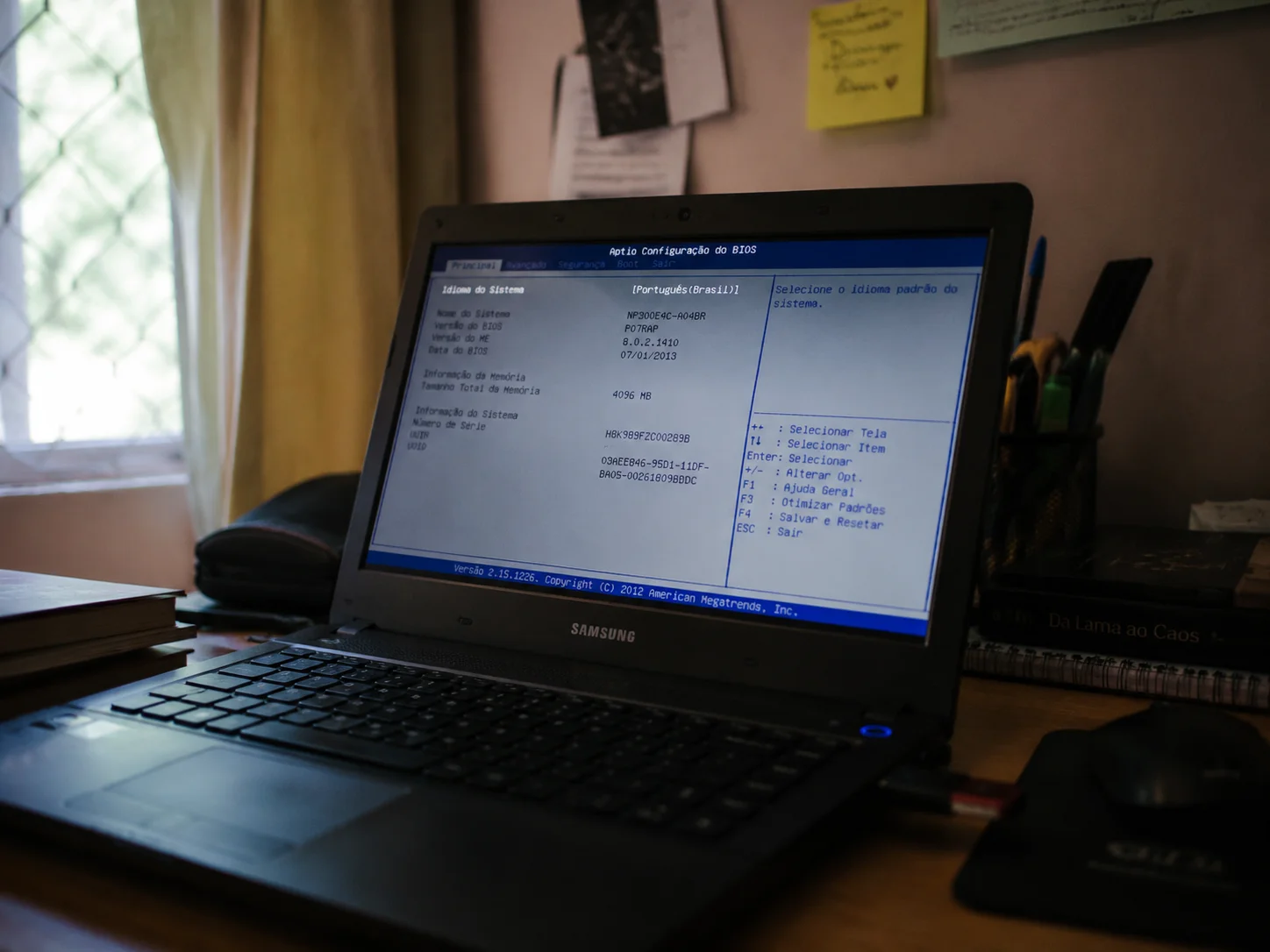
Com o pendrive na mão, o próximo passo é fazer o notebook inicializar a partir dele — e não do HD interno. Para isso, você precisa entrar na BIOS ou no menu de boot rápido. Cada fabricante usa uma tecla diferente, geralmente exibida por menos de dois segundos na tela de logo: F2, F10, F12, DEL ou ESC são as mais comuns.
Nos modelos Dell, apertar F12 repetidamente logo ao ligar abre o menu de boot temporário — você escolhe o pendrive sem precisar alterar a BIOS permanentemente. Na Lenovo, a tecla costuma ser F1 ou F2 para BIOS e F12 para o boot menu. ASUS usa Del ou F2. Se não souber qual é a tecla do seu modelo, pesquise “boot menu + nome do modelo” que você encontra em menos de 30 segundos.
Dentro da BIOS, localize a seção Boot Order ou Boot Priority e mova o pendrive para o topo da lista. Salve com F10 e confirme. Se o notebook usar Windows 11 e o pendrive não aparecer, verifique se o Secure Boot está habilitado e se a opção de boot UEFI está ativa — ISOs do Windows 11 exigem UEFI, enquanto algumas ISOs antigas rodam em modo Legacy (BIOS).
Alguns notebooks mais recentes, especialmente os que vieram com Windows 11 pré-instalado, têm o Secure Boot configurado para aceitar apenas sistemas assinados digitalmente pela Microsoft. Isso raramente causa problemas com a mídia oficial, mas se você estiver usando uma ISO de terceiros ou uma versão modificada, o Secure Boot vai bloquear a inicialização. Nesse caso, desabilite temporariamente o Secure Boot nas configurações da BIOS, instale o Windows e reative a opção ao final — manter o Secure Boot ativo é recomendado para a segurança do sistema no uso diário.
Execute a formatação e reinstale o Windows
Com o notebook reiniciando pelo pendrive, a tela de instalação do Windows vai aparecer. Selecione idioma, formato de hora e teclado, clique em “Instalar agora” e, quando perguntado pela chave do produto, clique em “Não tenho uma chave de produto” — se o notebook veio com Windows original, a licença está vinculada ao hardware e será ativada automaticamente após a instalação conectar à internet.
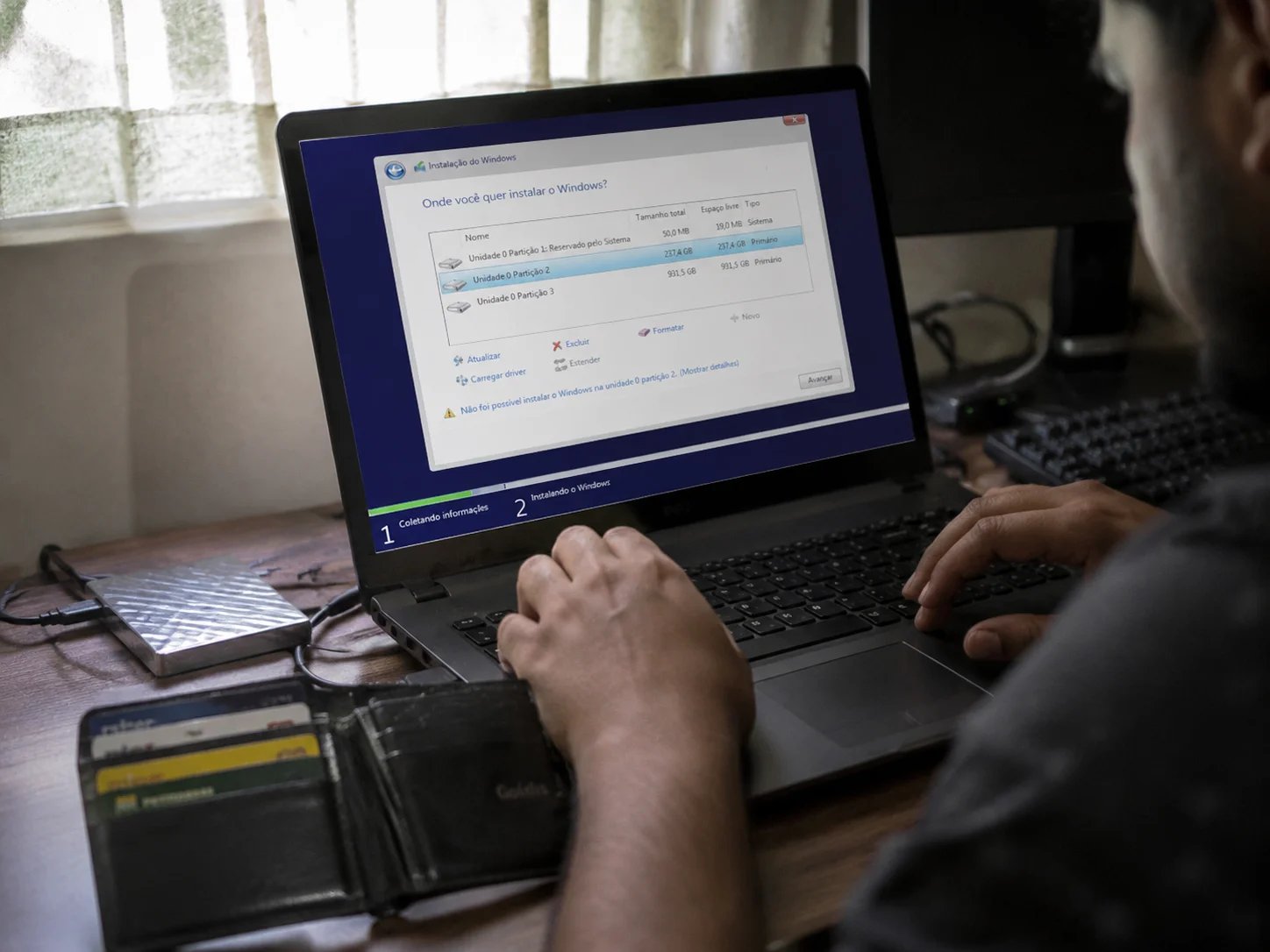
Na tela de tipo de instalação, escolha “Personalizada: instalar somente o Windows” — essa é a opção que faz a formatação de verdade. Você verá as partições do HD. Para uma formatação completa:
- Selecione a partição principal onde o Windows estava instalado (geralmente a maior, rotulada como “Primária”).
- Clique em Excluir — isso apaga todos os dados da partição.
- Repita para partições de recuperação antigas, se quiser uma instalação completamente limpa.
- Selecione o espaço não alocado resultante e clique em Novo, depois Aplicar.
- Selecione a partição recém-criada e clique em Próximo.
A instalação começa e leva entre 15 e 35 minutos. O notebook vai reiniciar algumas vezes durante o processo — mantenha o pendrive conectado até o Windows pedir para removê-lo, ou até a tela de configuração inicial aparecer.
Após a instalação, o Windows vai solicitar configurações básicas: conta de usuário, região, preferências de privacidade e conexão com a internet. Preencha com calma, pois algumas dessas escolhas — como vincular uma conta Microsoft em vez de criar uma conta local — afetam como o sistema gerencia seus arquivos e sincronização. Se preferir maior controle sobre os dados, opte por conta local nessa etapa; você pode adicionar a conta Microsoft depois, já dentro do sistema configurado.
O que fazer se a instalação não avançar ou o pendrive não for detectado
Alguns notebooks apresentam resistência mesmo depois de configurar a BIOS corretamente. Se o pendrive não aparece no menu de boot, experimente a porta USB do outro lado do notebook — portas USB 3.0 (azuis) às vezes têm problemas de compatibilidade com imagens de boot em certos firmwares mais antigos. Tente uma porta USB 2.0 se disponível.
Se a instalação trava em determinado percentual repetidamente, o problema pode ser no próprio HD ou SSD. Nesse caso, quando a instalação estiver na tela de partições, pressione Shift + F10 para abrir o Prompt de Comando e execute o comando diskpart seguido de list disk para verificar se o disco é detectado. Se o disco não aparecer, o problema é de hardware — pode ser o cabo SATA solto (em notebooks mais antigos) ou um SSD com defeito.
Outra situação frequente: o notebook entra na instalação mas exibe erro “Windows não pôde ser instalado neste disco”. Isso normalmente indica conflito entre o modo de particionamento MBR e o modo UEFI. A solução é converter o disco para GPT usando o comando convert gpt no diskpart — mas atenção, isso apaga todos os dados do disco.
Há ainda um cenário menos óbvio: o pendrive foi criado corretamente, aparece no menu de boot, mas ao selecionar ele o notebook simplesmente reinicia sem exibir nada. Isso pode indicar que a ISO foi gravada em modo incompatível com o firmware do equipamento. Refaça o pendrive usando o Rufus, selecione o esquema de partição GPT para UEFI e tente novamente. Em notebooks com firmware híbrido — que suportam tanto UEFI quanto Legacy — vale também testar as duas opções de boot para o mesmo pendrive, pois elas aparecem separadas no menu como entradas distintas.
Conclusão
Formatar um notebook que não liga corretamente segue uma lógica direta: entenda onde o processo trava, prepare a mídia de instalação pelo caminho oficial, configure a BIOS para reconhecer o pendrive e execute a instalação limpa. A maior parte dos casos de tela preta, loop de boot e arquivos corrompidos se resolve com esses passos sem tocar no hardware. Se após a formatação o problema persistir — especialmente se o Windows não conseguir ser instalado ou o disco não for detectado — o próximo passo é testar o HD/SSD com uma ferramenta de diagnóstico ou levar para avaliação técnica presencial.
FAQ
Preciso de uma chave do Windows para formatar e reinstalar?
Não, se o notebook já veio com Windows original de fábrica. A licença fica vinculada ao hardware (placa-mãe) e é ativada automaticamente quando o Windows se conecta à internet após a instalação. Na tela de inserção de chave, clique em “Não tenho uma chave de produto” e continue.
Meus arquivos serão apagados ao formatar?
Sim, se você escolher a opção personalizada e excluir a partição. Antes de formatar, tente recuperar arquivos importantes conectando o HD externamente via adaptador USB ou usando o ambiente de recuperação do Windows para copiar dados para um pendrive.
O que fazer se nem a tela da fabricante aparece ao ligar?
Tente remover a bateria (se removível), deixar desconectado por 1 minuto e ligar somente na tomada. Se persistir, remova e reencaixe os pentes de RAM. Esses dois passos resolvem boa parte dos casos de tela completamente preta que não têm origem em formatação.
Posso instalar o Windows 11 em qualquer notebook?
Não. O Windows 11 exige TPM 2.0, Secure Boot habilitado e processador de geração relativamente recente (Intel 8ª geração ou superior, AMD Ryzen 2000 ou superior). Notebooks mais antigos geralmente só suportam o Windows 10, que recebe suporte oficial até outubro de 2025.
Quanto tempo leva para formatar e reinstalar o Windows?
Em média, de 45 minutos a 1 hora e 30 minutos no total — contando criação do pendrive, configuração da BIOS e instalação. Um SSD reduz consideravelmente o tempo de instalação em relação a um HD tradicional.
É possível recuperar arquivos depois que a formatação já foi feita?
Depende de quanto tempo se passou e se novos dados foram gravados no disco após a formatação. Imediatamente após formatar e antes de instalar o Windows, as chances de recuperação são maiores usando ferramentas como Recuva ou TestDisk a partir de outro sistema. Depois que o Windows for instalado e o uso normal recomeçar, os dados sobrescritos tornam a recuperação cada vez menos viável. Para arquivos críticos, procure uma empresa especializada em recuperação de dados antes de tentar qualquer procedimento por conta própria.

Mariana Alves é especialista em suporte técnico e manutenção de computadores, com foco em tutoriais práticos sobre formatação, drivers, otimização e solução de erros no Windows. Na Formatei Agora, produz conteúdos claros e acessíveis para ajudar usuários a resolver problemas técnicos no dia a dia sem complicação.