
Você arranca o pendrive, escolhe a versão do Windows, acompanha as barras de progresso — e de repente a máquina reinicia do nada. Às vezes, volta para a tela de instalação. Outras vezes, entra em loop infinito. Esse problema tem raízes específicas, e a boa notícia é que quase todas são solucionáveis sem precisar levar o PC em uma assistência técnica.
Neste guia, organizei as causas mais comuns de reinicialização durante a instalação do Windows, com os passos práticos que funcionam de verdade. Já passei por isso em mais de uma máquina — tanto em builds novas quanto em computadores antigos sendo reformatados — e o padrão de causas se repete bastante.
Por que o PC reinicia durante a instalação do Windows
Antes de sair mudando configurações às cegas, vale entender o que pode estar causando o problema. A instalação do Windows é um processo que exige leitura contínua do pendrive, descompressão de arquivos e acesso constante à memória RAM. Qualquer instabilidade em um desses componentes pode derrubar o processo.
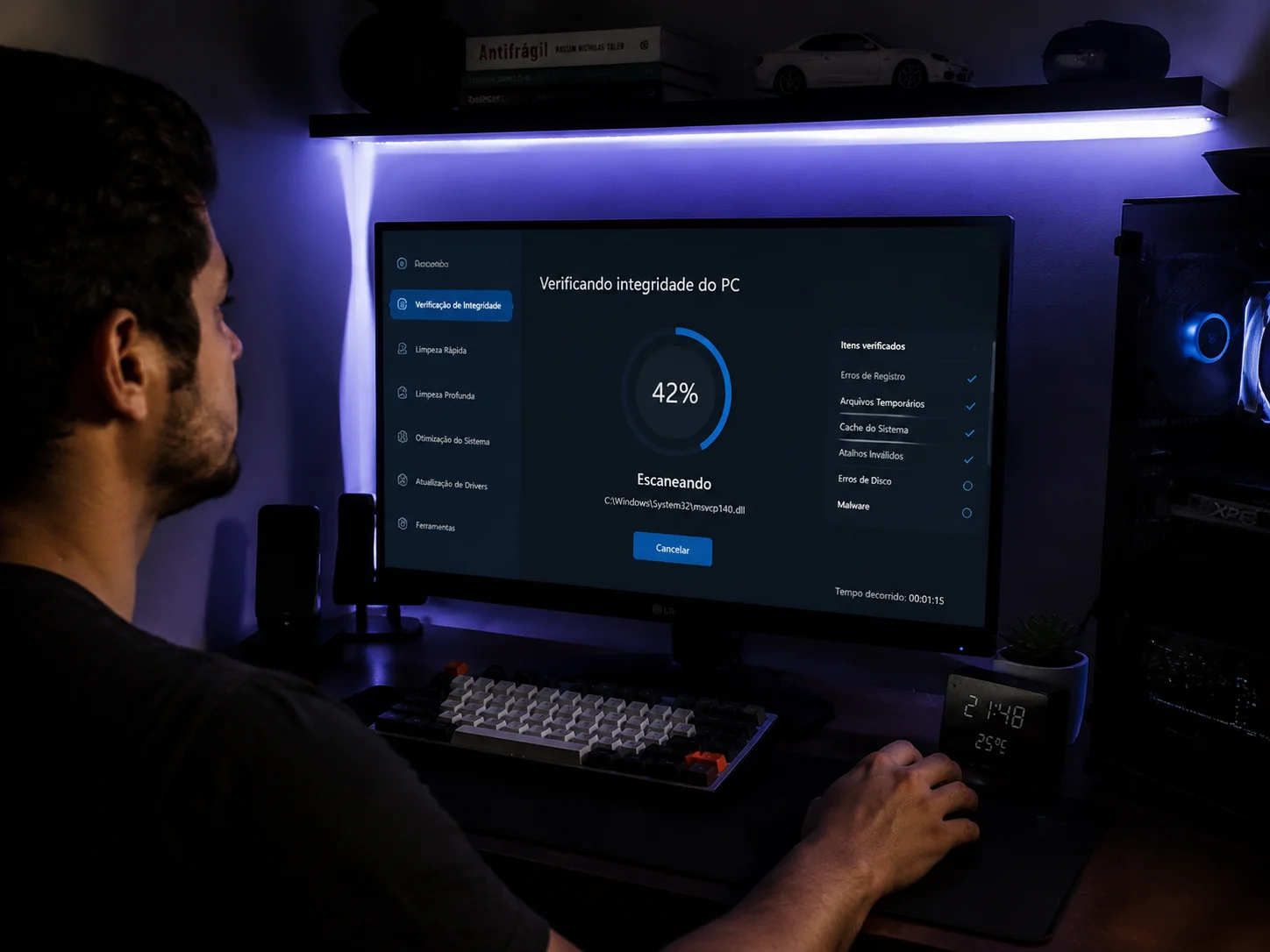
As causas mais frequentes, na prática, são:
- Memória RAM com defeito ou encaixe ruim — o motivo número um de reinicializações inesperadas durante a instalação.
- Pendrive bootável corrompido ou gravado incorretamente — arquivos de instalação incompletos causam falhas silenciosas.
- Superaquecimento do processador ou placa-mãe — especialmente em máquinas que ficaram paradas por tempo.
- Fonte de alimentação instável — tensão irregular derruba o sistema em momentos de pico de consumo.
- Configuração incorreta na BIOS — modo de armazenamento errado (AHCI x IDE) ou Secure Boot conflitando com a mídia de instalação.
- Disco com setores danificados — o instalador tenta gravar em uma área ruim do HD ou SSD e trava.
Identificar a causa exata economiza horas de tentativa e erro. As próximas seções cobrem cada uma com o procedimento de diagnóstico e solução.
Uma dica importante antes de começar: anote em qual fase exata a reinicialização ocorre. Se acontece logo no início, ao carregar o instalador, as suspeitas recaem sobre pendrive e BIOS. Se ocorre durante a cópia de arquivos, RAM e disco entram em foco. Se surge perto do final, na fase de configuração inicial, fonte e superaquecimento costumam ser os culpados. Essa observação simples já elimina metade das hipóteses antes mesmo de abrir o gabinete.
Verifique e reencaixe a memória RAM
A RAM é o componente que mais causa reinicializações silenciosas durante a instalação. Diferente de um erro de tela azul com código visível, a falha de memória muitas vezes simplesmente derruba o sistema sem aviso. Segundo dados da comunidade Microsoft, problemas de hardware — especialmente RAM — estão entre os três principais motivos de falha durante o processo de instalação do Windows 10 e 11.
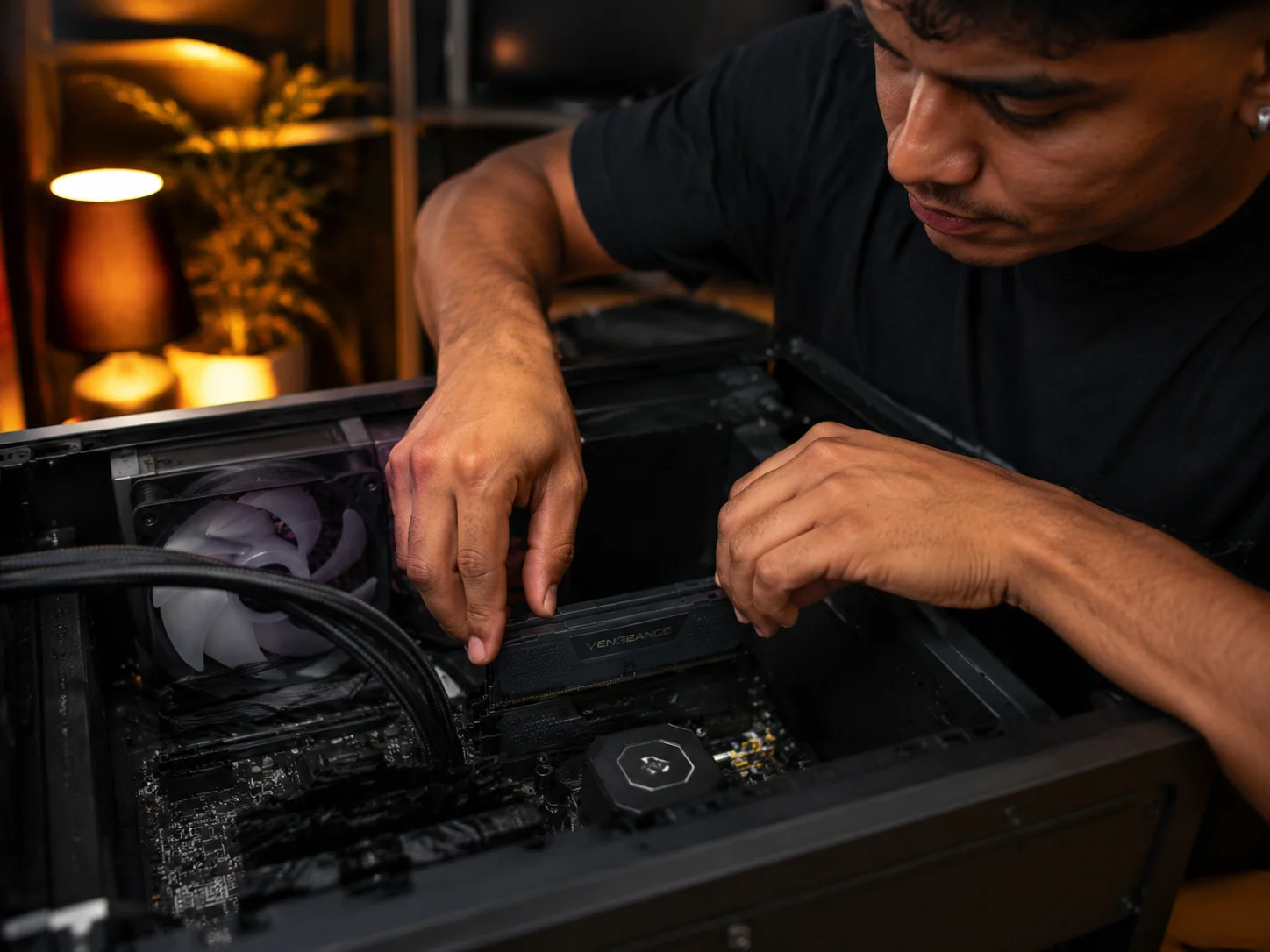
O primeiro passo é físico: desligue o PC, desconecte da tomada, abra o gabinete e retire os pentes de memória. Limpe os contatos dourados com uma borracha macia (sem pressão excessiva) e reencaixe firme nos slots. Se você tiver dois pentes, tente instalar com apenas um de cada vez — isso isola qual pente está com defeito, se for o caso.
Para testar a memória sem precisar instalar nada, use o MemTest86: é uma ferramenta gratuita que roda direto do pendrive, antes do sistema operacional. Grave a ISO no pendrive, inicialize por ele e deixe rodar pelo menos uma passagem completa. Se aparecer qualquer erro vermelho, o pente está com defeito e precisa ser substituído. Não adianta tentar instalar o Windows com RAM defeituosa — o processo vai travar de formas imprevisíveis toda vez.
Se o seu equipamento permitir, teste também em slots diferentes da placa-mãe. Slots com contatos oxidados ou microfissuras na trilha podem causar instabilidade mesmo com um pente de memória perfeitamente saudável. Trocar o pente de posição — por exemplo, do slot 1 para o slot 3 — é um teste rápido que pode revelar se o problema está no módulo ou no slot em si.
Recrie o pendrive bootável do zero
Pendrive com gravação ruim é uma das causas mais subestimadas. Muita gente usa uma ISO baixada de fonte duvidosa, ou grava com uma ferramenta inadequada, e o resultado é um arquivo de instalação corrompido que derruba o processo na metade.
A forma correta de criar a mídia de instalação para Windows 10 ou 11 é usando a ferramenta oficial da Microsoft: a Media Creation Tool. Ela baixa a versão mais atualizada diretamente dos servidores da Microsoft e já grava no pendrive com verificação de integridade. Para Windows 11, o processo é o mesmo — basta acessar a página de download oficial e usar a ferramenta equivalente.
Antes de regravar, formate o pendrive como FAT32 (não exFAT, não NTFS — especialmente se for usar em BIOS legado). Use um pendrive de pelo menos 8 GB e, de preferência, um modelo de marca conhecida. Pendrives baratos sem nome têm taxa de erro de escrita alta, o que gera instalações corrompidas. Depois de regravar, use o Rufus com a opção de verificação habilitada para confirmar que os arquivos foram gravados sem erros.
Troque também a porta USB. Use preferencialmente uma porta USB 2.0 na parte traseira do gabinete durante a instalação — portas USB 3.0 às vezes causam problemas de compatibilidade com o instalador em placas-mãe mais antigas.
Caso você tenha baixado a ISO manualmente, verifique o hash SHA-256 do arquivo antes de gravar. A página oficial da Microsoft disponibiliza o hash correto para cada versão. Comparar o hash do arquivo baixado com o valor oficial leva menos de dois minutos e garante que a ISO não foi corrompida durante o download ou por algum problema de disco no computador que você usou para fazer o download.
Ajuste as configurações da BIOS
Dois ajustes na BIOS têm impacto direto no sucesso da instalação: o modo de operação do disco e o Secure Boot. Entrar na BIOS varia por fabricante — geralmente é pressionar Delete, F2 ou F10 logo ao ligar a máquina.
O modo de armazenamento deve estar em AHCI, não em IDE. O modo IDE é legado e pode causar instabilidade durante a instalação, especialmente com SSDs. Para encontrar essa opção, procure por “SATA Configuration” ou “Storage Mode” nas configurações avançadas da BIOS.
Já o Secure Boot pode conflitar com pendrives bootáveis que não foram criados com suporte a UEFI. Se estiver usando uma ISO mais antiga ou um método de gravação que não gera partição EFI, desabilite o Secure Boot temporariamente. Depois que o Windows estiver instalado, você pode reativá-lo.
Outro ponto: certifique-se de que o pendrive está como primeiro item na ordem de boot. Algumas BIOS resetam essa ordem após uma atualização de firmware ou queda de energia, e o PC acaba tentando inicializar pelo disco — que está vazio ou com instalação incompleta — em vez do pendrive.
Aproveite a entrada na BIOS para verificar também se há perfis de overclocking ativos — como XMP ou EXPO para a memória RAM. Perfis XMP elevam a frequência e a tensão da RAM acima do padrão, o que pode gerar instabilidade em sistemas que não estão totalmente estáveis. Desabilite temporariamente o XMP durante a instalação e reative depois que o sistema estiver funcionando corretamente.
Investigue superaquecimento e fonte de alimentação
Durante a instalação do Windows, o processador opera em carga constante por vários minutos. Se a pasta térmica estiver ressecada ou o cooler entupido de poeira, a temperatura sobe rapidamente e o sistema se desliga por proteção térmica — o que parece uma reinicialização aleatória.
Antes de tentar a instalação, acesse o monitor de temperatura da BIOS (geralmente em “Hardware Monitor” ou “PC Health Status”) e veja a temperatura do processador em repouso. Se estiver acima de 50°C sem nenhuma carga, há um problema de resfriamento. Limpar o cooler com ar comprimido e reaplicar pasta térmica geralmente resolve — e é um procedimento que qualquer pessoa com atenção básica consegue fazer em casa.
Para a fonte de alimentação, o diagnóstico é menos direto. Sintomas de fonte instável incluem reinicializações que ocorrem especificamente em momentos de pico — quando o instalador começa a copiar os arquivos principais, por exemplo. Se você tiver outra fonte para testar, vale a troca temporária. Fontes genéricas sem certificação de qualidade têm tensão de saída irregular e não suportam bem picos de consumo, o que é exatamente o que acontece durante uma instalação.
Fontes com mais de cinco anos de uso também merecem atenção. Com o tempo, os capacitores internos perdem capacidade de filtragem e a tensão de saída se torna menos estável. Mesmo uma fonte que funcionou bem por anos pode começar a apresentar falhas intermitentes sob carga, sem nenhum sinal externo visível de problema. Se o PC é antigo e os outros componentes já foram descartados como causa, a fonte é uma hipótese séria.
Verifique a saúde do disco de destino
O HD ou SSD que vai receber o Windows pode ter setores danificados que o instalador tenta usar — e quando isso acontece, o processo trava ou reinicia. O diagnóstico é simples e pode ser feito antes mesmo de começar a instalação.
Se você já tem acesso a um Windows funcionando (em outro PC ou em dual boot), use o CrystalDiskInfo para verificar os atributos SMART do disco. Atenção especial aos campos “Reallocated Sectors Count” e “Uncorrectable Sector Count” — qualquer valor diferente de zero nesses campos indica disco com danos físicos, que vai continuar causando falhas mesmo depois da instalação.
Para SSDs NVMe, o instalador do Windows às vezes não reconhece o disco se o driver NVMe não estiver incluído na ISO. Nesse caso, você precisará carregar o driver durante a instalação: na tela de seleção de disco, clique em “Carregar driver” e aponte para o driver do controlador NVMe do fabricante da sua placa-mãe. Isso é especialmente comum em placas Intel de 12ª geração em diante.
Discos com mais de cinco anos de uso intenso merecem atenção extra. Um HD mecânico com setores ruins não é recuperável via software — a solução é substituir por um disco novo antes de tentar a instalação novamente.
Para HDs mecânicos, outra ferramenta útil é o HD Tune, que faz uma varredura de superfície e exibe visualmente quais blocos do disco apresentam erros de leitura. A varredura completa pode levar horas em discos grandes, mas roda antes do sistema operacional se executada pelo pendrive, o que é ideal para diagnosticar um disco que ainda não tem Windows instalado.
Conclusão
PC reiniciando durante a instalação do Windows quase sempre aponta para um dos seis problemas cobertos aqui: RAM com defeito, pendrive corrompido, BIOS mal configurada, superaquecimento, fonte instável ou disco danificado. Comece pelos mais fáceis — reencaixar a RAM e regravar o pendrive com a ferramenta oficial da Microsoft — e avance para os diagnósticos de hardware se o problema persistir. Com paciência e metodologia, você vai identificar a causa antes de gastar dinheiro desnecessário em peças ou assistência técnica.
FAQ
Por que o PC reinicia no meio da cópia dos arquivos do Windows?
Esse momento específico exige muito da RAM e do disco simultaneamente. Reinicializações durante a cópia de arquivos geralmente indicam memória RAM instável ou setores danificados no disco de destino. Teste a RAM com o MemTest86 e verifique os atributos SMART do disco antes de tentar novamente.
Preciso desativar o Secure Boot para instalar o Windows 11?
Não necessariamente. O Windows 11 requer Secure Boot ativo na configuração final, mas se o seu pendrive não foi gravado corretamente no modo UEFI, o Secure Boot pode impedir o boot. Desative temporariamente para a instalação se necessário e reative depois — mas certifique-se de que o pendrive foi criado com a ferramenta oficial da Microsoft.
Quantas vezes o PC pode reiniciar normalmente durante a instalação?
O processo normal de instalação do Windows inclui dois ou três reinícios controlados — isso faz parte do procedimento padrão. O problema ocorre quando o reinício acontece de forma inesperada no meio da cópia de arquivos ou da fase de configuração, sem mensagem de progresso anterior.
Como saber se é a fonte de alimentação causando o problema?
Fontes instáveis tendem a causar reinicializações em momentos de pico de consumo, sem tela azul ou mensagem de erro. Um sinal adicional é o PC reiniciar também em outras situações de carga alta, como durante jogos ou renderização. O diagnóstico definitivo exige um multímetro ou a troca por outra fonte para teste.
O que fazer se o loop de reinicialização continuar após todas as verificações?
Se nenhuma das soluções resolver, tente a instalação com o mínimo de hardware possível: remova placas de expansão, deixe apenas um pente de RAM, desconecte discos secundários e use apenas o disco de destino. Isso isola componentes que podem estar causando conflito durante a inicialização do instalador.
É possível instalar o Windows mesmo com o PC reiniciando constantemente?
Depende da causa. Se o problema for de software — pendrive mal gravado ou configuração de BIOS incorreta — corrigir esses pontos já resolve. Se for hardware, como RAM defeituosa ou disco com setores ruins, a instalação vai continuar falhando até que o componente com problema seja substituído. Tentar forçar a instalação repetidamente sem resolver a causa raiz não adianta e pode piorar o estado de um disco já degradado.

Mariana Alves é especialista em suporte técnico e manutenção de computadores, com foco em tutoriais práticos sobre formatação, drivers, otimização e solução de erros no Windows. Na Formatei Agora, produz conteúdos claros e acessíveis para ajudar usuários a resolver problemas técnicos no dia a dia sem complicação.