
O registro do Windows acumula entradas ao longo de anos — instalações, desinstalações, atualizações e configurações que foram esquecidas deixam rastros que raramente são removidos automaticamente. Isso não é mito: é o comportamento padrão do sistema operacional desde o Windows 95. A boa notícia é que limpar esse acúmulo é possível e, quando feito com cuidado, não oferece risco real ao sistema.
O problema é que a maioria das pessoas ou nunca toca no registro por medo, ou instala qualquer ferramenta que promete “turbocar” o PC em um clique — e aí sim o risco aparece. O caminho seguro fica no meio: entender o que é o registro, o que vale remover e como criar uma saída de emergência antes de qualquer alteração.
O que é o registro do Windows e por que ele fica sujo
O registro é um banco de dados hierárquico que armazena configurações do sistema operacional, de softwares instalados e de preferências do usuário. Cada vez que você instala um programa, ele grava chaves no registro. Quando você desinstala, nem todas essas chaves são removidas — algumas ficam orphaned, ou seja, apontam para arquivos que não existem mais.

Com o tempo, o registro pode acumular milhares de entradas inválidas: referências a DLLs ausentes, atalhos de programas deletados manualmente, extensões de shell de software antigo, drivers de dispositivos que foram trocados. Num PC usado há dois ou três anos sem reinstalação, não é incomum encontrar mais de 500 entradas desse tipo. Isoladas, elas raramente causam travamento — mas contribuem para um tempo de inicialização mais lento e podem gerar mensagens de erro intermitentes.
O registro é organizado em cinco grandes seções, chamadas hives: HKEY_LOCAL_MACHINE (configurações do sistema e hardware), HKEY_CURRENT_USER (preferências do usuário logado), HKEY_CLASSES_ROOT (associações de arquivo e COM), HKEY_USERS (perfis de todos os usuários) e HKEY_CURRENT_CONFIG (perfil de hardware atual). A maioria das entradas desnecessárias fica nas duas primeiras.
Um detalhe importante: o tamanho do arquivo de registro em disco raramente passa de alguns megabytes, mas o número de chaves pode chegar a centenas de milhares em sistemas mais antigos. O Windows carrega partes do registro na memória durante a inicialização, o que significa que uma quantidade excessiva de entradas — mesmo que inválidas — pode aumentar ligeiramente o tempo de boot e o consumo de RAM no arranque do sistema. Esse impacto é modesto, mas real, especialmente em máquinas com menos de 8 GB de memória.
Faça o backup antes de qualquer coisa
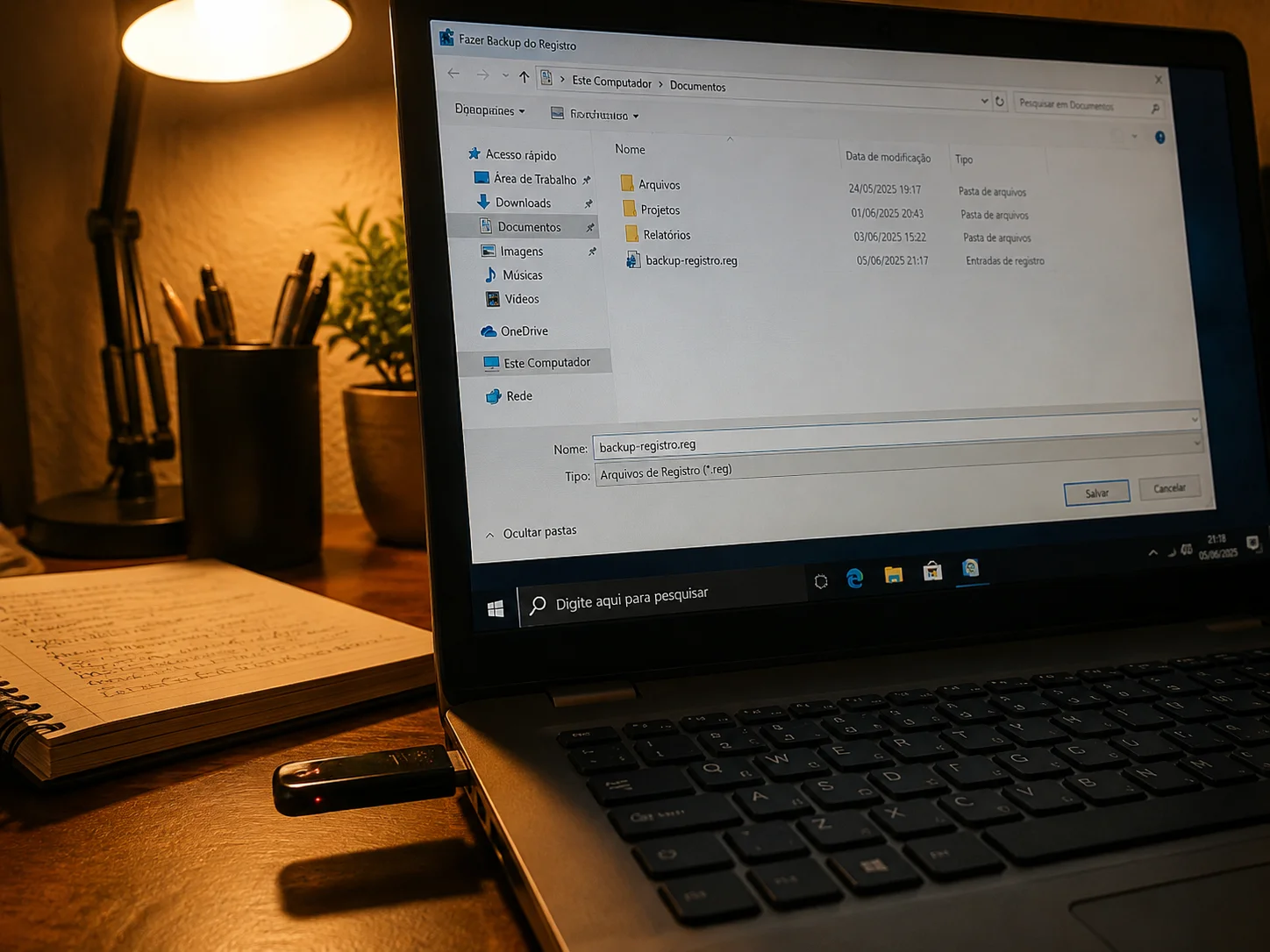
Essa etapa não é opcional. Antes de remover qualquer chave, você precisa de um ponto de restauração ou de um backup direto do registro. Se uma entrada errada for deletada, o sistema pode se recusar a iniciar determinados serviços — ou, no pior caso, não iniciar mais.
Para criar um backup completo pelo editor nativo:
- Pressione Win + R, digite
regedite confirme com Enter. - No painel esquerdo, clique em Computador (a raiz, acima de todos os hives).
- Vá em Arquivo → Exportar, escolha “Intervalo de exportação: Tudo” e salve o arquivo .reg em local seguro — preferencialmente fora do disco C:, como um pendrive ou HD externo.
- O arquivo gerado pode ter entre 200 MB e 1 GB dependendo do histórico do sistema. Isso é normal.
Além do backup do registro, crie um ponto de restauração do sistema: vá em Painel de Controle → Sistema → Proteção do Sistema → Criar. Esse duplo seguro garante que, mesmo se algo der errado, você tem dois caminhos de volta.
Uma prática adicional recomendada é anotar — mesmo que num bloco de notas simples — quais programas você pretende limpar do registro antes de começar. Isso ajuda a cruzar o que foi removido com qualquer comportamento inesperado que apareça depois. Se o problema surgir dois dias após a limpeza, ter esse registro manual facilita muito a identificação da causa.
Limpeza manual pelo Regedit: o que remover com segurança
A limpeza manual exige atenção, mas é a mais confiável porque você vê exatamente o que está apagando. Existem três locais clássicos onde entradas obsoletas se acumulam.
O primeiro é a lista de programas desinstalados que ainda aparecem em “Adicionar ou Remover Programas”. Navegue até:
HKEY_LOCAL_MACHINESOFTWAREMicrosoftWindowsCurrentVersionUninstallHKEY_LOCAL_MACHINESOFTWAREWOW6432NodeMicrosoftWindowsCurrentVersionUninstall(programas 32 bits em sistema 64 bits)
Dentro dessas pastas, cada subchave representa um programa. Se encontrar uma subchave de software que você sabe que já foi removido há meses — e a pasta de instalação não existe mais —, ela pode ser deletada com segurança.
O segundo local são as entradas de inicialização automática que apontam para executáveis inexistentes:
HKEY_CURRENT_USERSOFTWAREMicrosoftWindowsCurrentVersionRunHKEY_LOCAL_MACHINESOFTWAREMicrosoftWindowsCurrentVersionRun
Qualquer valor cujo caminho aponte para um arquivo que não existe mais no disco pode ser removido sem risco. Verifique o caminho antes de deletar — clique com o botão direito na entrada e selecione “Modificar” para ver o valor completo.
O terceiro são as associações de extensão de arquivo quebradas, em HKEY_CLASSES_ROOT. Esse é o mais perigoso para mexer manualmente, então, aqui, prefira uma ferramenta automatizada.
Ao usar o Regedit, evite a tentação de apagar subchaves inteiras de uma vez só. O método mais seguro é expandir cada chave suspeita, verificar os valores individuais e deletar somente o que você consegue identificar com clareza. Se uma subchave contém valores misturados — alguns válidos, outros não — é melhor deixar para uma ferramenta automatizada do que correr o risco de remover algo necessário junto com o lixo.
Ferramentas confiáveis para automatizar a limpeza
Para quem não quer navegar linha por linha no Regedit, algumas ferramentas fazem o trabalho de forma razoavelmente segura — desde que você escolha as certas. O mercado está cheio de “registry cleaners” que são, na prática, adware ou até ransomware disfarçado de otimizador.
CCleaner (versão gratuita)
O CCleaner da Piriform é uma das ferramentas mais antigas e auditadas do segmento. A função de limpeza de registro escaneia entradas inválidas em categorias como DLLs compartilhadas, extensões de shell, atalhos quebrados e caminhos de aplicativos. Antes de apagar qualquer coisa, o programa pergunta se você quer fazer backup das entradas removidas — sempre diga sim. A versão gratuita é suficiente para uso doméstico. Baixe apenas pelo site oficial ccleaner.com para evitar versões modificadas.
Wise Registry Cleaner
Alternativa mais conservadora, o Wise Registry Cleaner classifica as entradas encontradas em três categorias: seguras para remover, com risco moderado e não recomendadas. Essa abordagem ajuda usuários iniciantes a entender o que estão fazendo. Também cria backup automático antes de qualquer remoção e tem opção de desfazer alterações em um clique.
O que evitar
Fuja de ferramentas que prometem “limpar 10.000 entradas em segundos” ou que exigem pagamento para mostrar o resultado depois de escanear. Esse modelo — escanear grátis, cobrar para limpar — é frequentemente associado a programas que inflam o número de “problemas encontrados” para forçar a compra. Segundo análises do AV-TEST Institute, vários desses programas chegam a criar entradas inválidas propositalmente para parecer mais úteis.
Outro sinal de alerta são ferramentas que instalam extensões de navegador ou barras de ferramentas junto com o programa principal, mesmo que de forma opcional. Esse comportamento indica que o modelo de negócio da ferramenta não é a limpeza em si, mas a coleta de dados de navegação ou a exibição de anúncios. Ferramentas legítimas como CCleaner e Wise Registry Cleaner disponibilizam versões gratuitas funcionais sem esse tipo de agregação.
Após a limpeza: o que verificar
Depois de qualquer limpeza — manual ou automatizada —, reinicie o computador e observe o comportamento do sistema nos primeiros 15 a 20 minutos de uso. Abra os programas que você usa no dia a dia: navegador, editor de texto, cliente de e-mail. Se algo não abrir ou apresentar erro que antes não existia, você provavelmente removeu uma entrada que ainda era necessária.
Nesse caso, o caminho de volta é simples se você fez o backup:
- Para restaurar o backup .reg exportado: clique duas vezes no arquivo, confirme a importação e reinicie.
- Para usar o ponto de restauração: vá em Painel de Controle → Recuperação → Abrir Restauração do Sistema e escolha o ponto criado antes da limpeza.
Se o sistema iniciou normalmente e os programas funcionam, o registro está limpo e estável. Não é necessário repetir esse processo toda semana — uma limpeza trimestral ou semestral é mais do que suficiente para a maioria dos usuários. Fazer isso com frequência excessiva não traz ganho adicional de desempenho e aumenta o risco de remoção acidental.
Vale também aproveitar o momento para verificar se há drivers desatualizados — entradas de driver obsoletas no registro são uma das causas mais comuns de conflito após limpeza. O Gerenciador de Dispositivos (Win + X → Gerenciador de Dispositivos) mostra qualquer dispositivo com problema com um ícone de alerta amarelo.
Outra verificação útil é abrir o Visualizador de Eventos do Windows (Win + R → eventvwr) e checar os logs de “Aplicativo” e “Sistema” nas últimas horas após a limpeza. Erros novos com ID relacionados a serviços que falharam ao iniciar podem indicar entradas removidas que ainda eram referenciadas. Esse nível de verificação é especialmente importante em máquinas usadas para trabalho, onde uma falha silenciosa num serviço em segundo plano pode só aparecer dias depois.
Conclusão
Limpar o registro do Windows com segurança não exige conhecimento avançado — exige método. Faça o backup primeiro, sempre. Escolha entre a abordagem manual pelo Regedit para entradas específicas que você já identificou, ou use uma ferramenta estabelecida como o CCleaner para uma varredura geral. Reinicie, teste, e só então descarte o arquivo de backup. Se o PC ainda parecer lento após a limpeza do registro, o gargalo provavelmente está em outro lugar: memória RAM insuficiente, disco rígido mecânico próximo da falha ou excesso de programas na inicialização. O registro limpo é uma peça da manutenção — não a solução para todos os problemas de desempenho.
FAQ
Limpar o registro realmente deixa o PC mais rápido?
Em geral, o ganho de velocidade é pequeno e pouco perceptível no uso diário. O registro sujo contribui mais para mensagens de erro intermitentes e tempo de boot levemente aumentado do que para lentidão geral. Se o PC está muito lento, verifique primeiro o uso de CPU e RAM pelo Gerenciador de Tarefas antes de atribuir o problema ao registro.
Com que frequência devo limpar o registro do Windows?
Uma vez a cada três a seis meses é suficiente para usuários domésticos. Se você instala e desinstala programas com muita frequência, pode antecipar um pouco. Limpezas semanais não trazem benefício adicional e aumentam o risco de erros acumulados.
Posso apagar qualquer entrada que o CCleaner apontar como inválida?
Na maioria dos casos, sim — desde que você faça o backup antes. O CCleaner é conservador nas sugestões e geralmente não marca entradas de sistema críticas. Ainda assim, sempre aceite a opção de fazer backup das entradas removidas quando o programa oferecer.
O que acontece se eu apagar uma entrada errada do registro?
Depende do que foi removido. Pode não acontecer nada visível, ou um programa específico pode parar de abrir, ou em casos extremos o sistema pode apresentar erros na inicialização. Por isso o backup é indispensável — com ele, a correção leva menos de cinco minutos.
O Windows 11 ainda usa registro da mesma forma que versões anteriores?
Sim. O Windows 11 mantém a mesma arquitetura de registro do Windows 10, com os mesmos cinco hives principais. As ferramentas e técnicas descritas neste artigo funcionam nas duas versões sem adaptações.
É seguro usar o Regedit sem ter experiência técnica?
Com cautela, sim. O ponto crítico é não apagar subchaves inteiras sem entender o que contêm — e sempre ter o backup feito antes de qualquer ação. Para usuários sem experiência técnica, a abordagem mais segura é limitar a limpeza manual às entradas de inicialização automática (Run) e de programas desinstalados (Uninstall), que são as mais fáceis de identificar e as que oferecem menor risco em caso de remoção equivocada. Para todo o resto, uma ferramenta como o Wise Registry Cleaner oferece mais proteção do que a edição direta.
Limpar o registro resolve erros de tela azul (BSOD)?
Raramente. Telas azuis costumam ser causadas por drivers defeituosos, falhas de hardware ou conflitos de memória — problemas que o registro limpo não resolve. Se você está enfrentando BSODs frequentes, o primeiro passo é verificar o código de erro exibido na tela (ou nos logs do Visualizador de Eventos) para identificar o driver ou componente responsável. A limpeza do registro pode ajudar em casos específicos onde um driver antigo ainda está referenciado, mas não é a solução padrão para esse tipo de instabilidade.

Mariana Alves é especialista em suporte técnico e manutenção de computadores, com foco em tutoriais práticos sobre formatação, drivers, otimização e solução de erros no Windows. Na Formatei Agora, produz conteúdos claros e acessíveis para ajudar usuários a resolver problemas técnicos no dia a dia sem complicação.