
Você liga o computador, vai buscar um copo d’água, volta, e a área de trabalho ainda está carregando. A inicialização lenta do Windows é uma das reclamações mais comuns entre usuários brasileiros — e, na maioria dos casos, tem solução simples, sem formatar nada. O problema quase sempre está na quantidade de programas que o sistema tenta abrir ao mesmo tempo logo depois que você pressiona o botão de ligar.
Neste guia, você vai entender por que isso acontece, como identificar os culpados e como desativar o que não precisa carregar junto com o Windows — tudo com ferramentas nativas, sem instalar nenhum software adicional.
Por que a inicialização lenta do Windows acontece
Toda vez que o Windows é iniciado, ele executa uma fila de programas registrados para abrir automaticamente. Cada instalação de software — antivírus, cliente de nuvem, aplicativo de reunião, atualização de driver — tende a se adicionar a essa fila sem pedir permissão. Com o tempo, a lista cresce e o processador, a memória RAM e o disco ficam sobrecarregados antes mesmo de você abrir o primeiro aplicativo do dia.
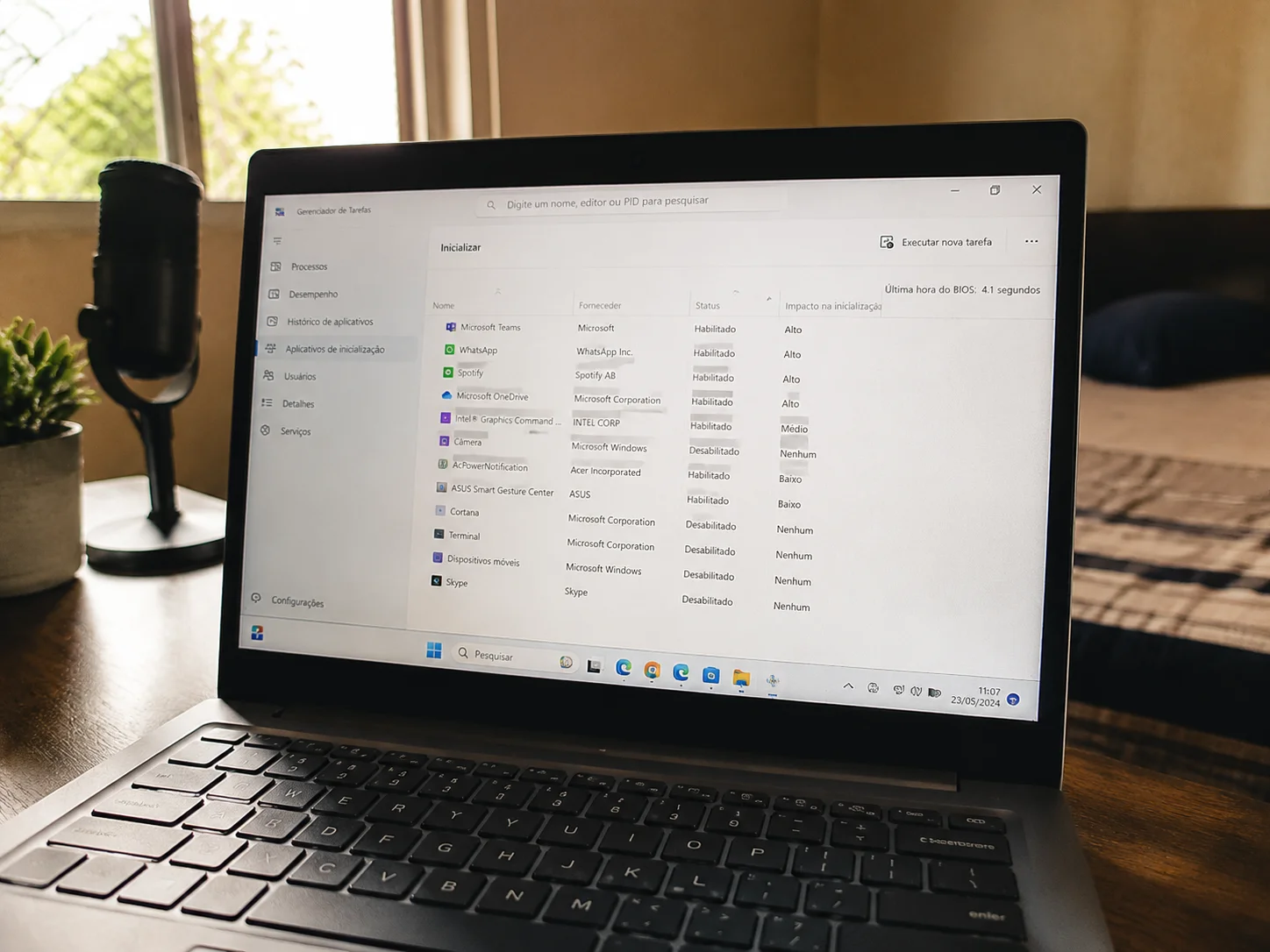
Em um teste prático com um notebook equipado com processador Intel Core i5 de 10ª geração, 8 GB de RAM e SSD, o tempo de boot caiu de 47 segundos para 19 segundos após desabilitar apenas seis programas desnecessários na inicialização. A diferença foi perceptível na primeira reinicialização. Máquinas com HD mecânico em vez de SSD tendem a sentir o impacto ainda mais — é comum ultrapassar dois minutos de espera nesses casos.
O Windows 10 e o Windows 11 medem automaticamente o impacto de cada programa na inicialização e exibem essa informação no Gerenciador de Tarefas. Você não precisa adivinhar quem está atrasando tudo.
Outro fator que muita gente ignora é o comportamento dos próprios instaladores. Quando você instala um programa novo, a maioria das opções de configuração vem pré-marcada para iniciar com o Windows — e a caixa fica escondida em etapas avançadas do assistente de instalação. O resultado é que, ao longo de meses usando o computador, a fila de boot cresce silenciosamente sem que você perceba, até o dia em que o tempo de espera começa a incomodar de verdade.
Como acessar e usar o Gerenciador de Tarefas
O caminho mais rápido é pressionar Ctrl + Shift + Esc para abrir o Gerenciador de Tarefas diretamente. Em versões mais antigas do Windows 10, clique na aba Inicializar. No Windows 11, o menu foi reorganizado e essa seção ficou na coluna lateral esquerda, também chamada de Aplicativos de inicialização.
A coluna “Impacto na inicialização” é a mais importante. Os valores possíveis são:
- Alto: o programa demora visivelmente para carregar e consome recursos significativos durante o boot.
- Médio: impacto moderado, vale avaliar se é necessário.
- Baixo: pouca influência, mas pode ser desativado se não for usado.
- Sem medição / Não medido: o Windows ainda não coletou dados suficientes sobre aquele item.
Para desativar um programa, clique com o botão direito sobre ele e selecione Desabilitar. Isso não desinstala nem impede que você abra o software manualmente depois — apenas remove ele da fila automática de boot. A alteração entra em vigor na próxima vez que você reiniciar o computador.
Uma dica prática: ordene a lista pela coluna de impacto clicando no cabeçalho dela. Assim, os maiores vilões do boot ficam no topo e você prioriza as desativações com mais efeito imediato. Em máquinas com muitos programas instalados, a lista pode ter 20, 30 ou até mais entradas — ordenar por impacto poupa tempo e evita que você fique analisando itens de baixo impacto antes dos que realmente fazem diferença.
Quais programas são seguros para desativar
Essa é a dúvida que mais aparece: “posso desativar isso sem travar o sistema?” A resposta depende do programa, mas existe uma lógica clara para guiar a decisão.
Programas geralmente seguros para tirar da inicialização automática:
- Spotify, Discord, Teams, Zoom, Slack — você os abre quando precisa; não precisam estar na memória o tempo todo.
- OneDrive, Google Drive, Dropbox — se você não usa sincronização em tempo real ou pode abrir manualmente antes de trabalhar.
- Atualizadores de software — Adobe Updater, CCleaner, Steam Client Bootstrapper. Eles checam atualizações em segundo plano e podem ser iniciados sob demanda.
- Assistentes de hardware de fabricante — softwares de suporte de notebooks (HP Support Assistant, Lenovo Vantage Helper, Dell SupportAssist) geralmente têm impacto alto e você pode abri-los mensalmente, não a cada boot.
Programas que merecem cautela antes de desativar:
- Antivírus e soluções de segurança — Avast, Kaspersky, Windows Defender. Desativar o antivírus da inicialização pode deixar o sistema desprotegido por alguns minutos após o boot.
- Drivers de dispositivos críticos — drivers de teclado, mouse ou touchpad de notebooks gaming às vezes aparecem na lista.
- VPN corporativa — se você trabalha remotamente e precisa estar conectado logo ao ligar, mantenha.
Em caso de dúvida sobre um programa desconhecido, uma busca rápida pelo nome exato do executável — visível na coluna correspondente do Gerenciador de Tarefas — costuma esclarecer em segundos se trata-se de um componente legítimo do sistema, de um software instalado por você ou de algo que não deveria estar ali. Não desative entradas com nomes genéricos e desconhecidos sem pesquisar antes.
Usando as Configurações do Windows como alternativa
O Gerenciador de Tarefas não é o único caminho. No Windows 10 e 11, você pode acessar a mesma lista por Configurações → Aplicativos → Inicialização. A interface é mais visual: cada app tem um toggle de liga/desliga e um indicador de impacto logo abaixo do nome.
Essa rota é especialmente útil em tablets ou notebooks com tela touch, onde clicar com botão direito pode ser menos intuitivo. O resultado prático é idêntico ao do Gerenciador de Tarefas — ambos escrevem nas mesmas chaves do registro do Windows.
Há ainda um terceiro local onde programas se registram para iniciar automaticamente: o Editor do Registro (regedit), nas chaves HKEY_CURRENT_USERSoftwareMicrosoftWindowsCurrentVersionRun e a equivalente em HKEY_LOCAL_MACHINE. Esse caminho é recomendado apenas para usuários com experiência, pois alterações erradas no Registro podem causar instabilidade. Se você não está confortável com isso, as duas opções anteriores cobrem 95% dos casos.
Outras causas de boot lento além dos programas
Mesmo depois de limpar a lista de inicialização, alguns computadores ainda demoram mais do que deveriam. Existem outras variáveis que influenciam diretamente o tempo de boot:
Disco rígido mecânico (HD)
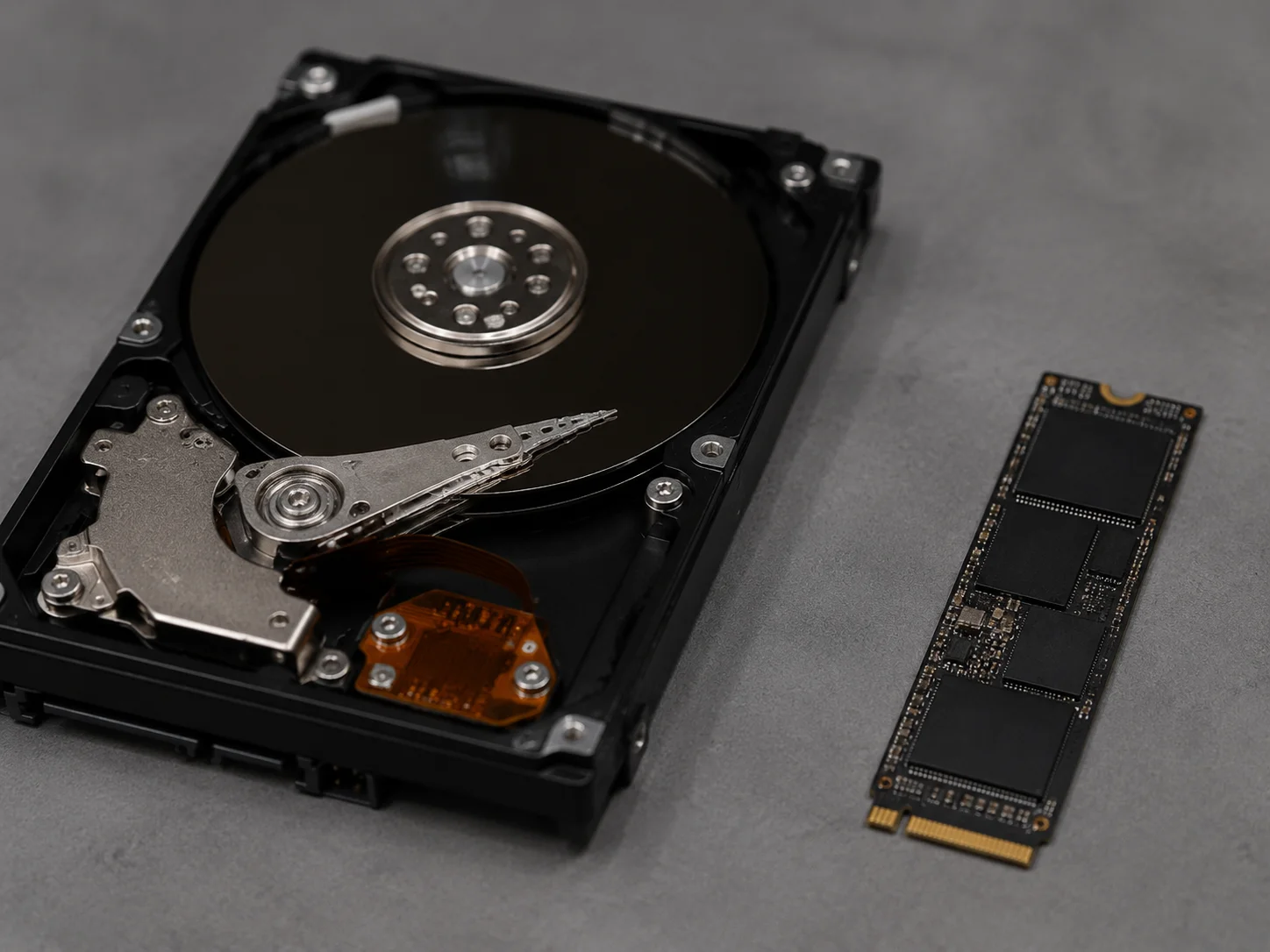
Um HD convencional lê dados em velocidades que variam entre 80 MB/s e 160 MB/s. Um SSD SATA básico começa em 400 MB/s, e um SSD NVMe ultrapassa 3.000 MB/s. Se o seu computador ainda usa HD, a troca para SSD é o upgrade isolado com maior impacto no tempo de boot — mais do que qualquer ajuste de software.
RAM insuficiente
Com menos de 8 GB de RAM no Windows 10 ou 11, o sistema passa a usar o arquivo de paginação no disco para compensar, o que aumenta o tempo de inicialização e reduz a performance geral. Verificar a quantidade de RAM instalada via Gerenciador de Tarefas → Desempenho → Memória leva menos de 30 segundos.
Inicialização Rápida desativada
O Windows tem uma função chamada Inicialização Rápida (Fast Startup) que salva parte do estado do sistema em um arquivo de hibernação ao desligar, acelerando o próximo boot. Para verificar se está ativa: Painel de Controle → Opções de energia → Escolher a função dos botões de energia → marcar “Ligar inicialização rápida”.
Disco fragmentado ou com erros
Para HDs mecânicos, a fragmentação acumula ao longo do tempo. O comando chkdsk C: /f no Prompt de Comando (executado como administrador) verifica e corrige erros no disco. Para SSDs, esse processo não é necessário nem recomendado.
BIOS desatualizada ou mal configurada
Em alguns computadores, especialmente desktops montados com peças avulsas, a BIOS pode estar configurada para checar múltiplos dispositivos de boot antes de encontrar o disco principal, adicionando segundos desnecessários ao processo. Acessar a BIOS e definir o SSD ou HD correto como primeiro dispositivo de boot elimina essa etapa. Atualizar o firmware da placa-mãe também pode resolver lentidões causadas por bugs conhecidos nos processos de POST — a fase de verificação de hardware que acontece antes do Windows começar a carregar.
Monitorando o impacto das mudanças
Depois de desativar os programas desnecessários, reinicie o computador e observe o tempo até a área de trabalho estar completamente responsiva — não apenas exibindo os ícones, mas permitindo que você clique em algo sem travamento. Esse é o critério real de “boot concluído”.
O próprio Windows registra os tempos de inicialização no Visualizador de Eventos. Acesse Visualizador de Eventos → Logs do Windows → Sistema e filtre pelo ID de evento 100 (gerado pelo Kernel-Boot). Ele mostra, em milissegundos, quanto tempo cada fase do boot levou. Não é uma leitura para uso diário, mas é útil se você quiser confirmar numericamente que as mudanças funcionaram.
Para quem prefere algo mais visual, o aplicativo gratuito BootRacer mede o tempo de boot e exibe um histórico de comparação. Ele não interfere no sistema e serve apenas como ferramenta de medição — uma alternativa válida para acompanhar a evolução após cada ajuste.
Conclusão
A inicialização lenta do Windows raramente exige formatação ou troca de hardware imediata — na maioria dos casos, desativar seis a dez programas no Gerenciador de Tarefas já transforma a experiência de boot. Comece pela aba de inicialização, ordene pelo impacto e desative tudo que você não precisa aberto automaticamente. Reinicie, meça o resultado, e só então avalie se outros ajustes — como trocar para SSD ou verificar erros no disco — ainda são necessários. O controle está no seu computador, não no fabricante do software que decidiu que o produto dele merecia ser o primeiro a carregar toda manhã.
FAQ
Desativar programas na inicialização pode danificar o Windows?
Não. Desabilitar um programa pela aba de inicialização do Gerenciador de Tarefas ou pelas Configurações do Windows apenas impede que ele abra automaticamente no boot. O software continua instalado e funcional — você pode abri-lo normalmente a qualquer momento. A operação é reversível: basta habilitar novamente pelo mesmo caminho.
Qual a diferença entre desativar e desinstalar um programa?
Desativar da inicialização mantém o programa no computador, apenas remove o carregamento automático. Desinstalar remove completamente o software do sistema. Para ganhar velocidade de boot, desativar já é suficiente — desinstale apenas o que você de fato não usa mais.
O antivírus pode ser desativado da inicialização?
Em geral, não é recomendado. Soluções de segurança precisam carregar cedo no processo de boot para interceptar ameaças antes que o sistema esteja totalmente ativo. Se o antivírus tem impacto alto, considere migrar para o Windows Defender nativo, que é bem integrado ao sistema e tem impacto menor na inicialização do que muitas soluções de terceiros.
Meu PC tem SSD e ainda demora para iniciar. O que pode ser?
Com SSD e lista de inicialização limpa, um boot acima de 30 segundos pode indicar drivers desatualizados, arquivos de sistema corrompidos (use o comando sfc /scannow no Prompt como administrador) ou, em casos mais raros, problema de firmware do próprio SSD. Verifique também se a Inicialização Rápida está habilitada nas opções de energia.
Com que frequência devo revisar a lista de inicialização?
Sempre que instalar um programa novo, vale conferir se ele se adicionou à lista de inicialização — muitos fazem isso por padrão. Além disso, uma revisão a cada dois ou três meses é suficiente para manter o boot ágil, especialmente em máquinas que recebem instalações frequentes.
Existe diferença entre reiniciar e desligar/ligar o computador no tempo de boot?
Sim, e a diferença pode ser significativa quando a Inicialização Rápida está ativada. Ao desligar o computador com essa função ativa, o Windows salva parte do estado do kernel em disco e o recupera no próximo boot, tornando o processo mais rápido do que uma reinicialização convencional. Já ao usar a opção Reiniciar do menu Iniciar, o sistema faz um ciclo completo sem aproveitar o arquivo de hibernação — útil quando você precisa aplicar atualizações ou resolver comportamentos estranhos, mas ligeiramente mais lento do que um desligar/ligar comum com Fast Startup ativo.
Atualizar o Windows pode afetar o tempo de boot?
Pode, nos dois sentidos. Atualizações de funcionalidade maiores, como as versões anuais do Windows 11, costumam trazer melhorias no processo de inicialização. Por outro lado, algumas atualizações cumulativas instalam novos componentes que se registram na fila de boot ou alteram drivers existentes. Se você notar que o boot ficou mais lento logo após uma atualização, vale conferir a lista de inicialização novamente — é comum que drivers ou serviços auxiliares sejam adicionados automaticamente durante o processo de atualização do sistema.

Mariana Alves é especialista em suporte técnico e manutenção de computadores, com foco em tutoriais práticos sobre formatação, drivers, otimização e solução de erros no Windows. Na Formatei Agora, produz conteúdos claros e acessíveis para ajudar usuários a resolver problemas técnicos no dia a dia sem complicação.