
Reinstalar o Windows resolve muitos problemas, mas cria um desafio imediato: a placa de vídeo volta ao driver genérico da Microsoft, o que deixa a resolução travada, a taxa de atualização baixa e qualquer jogo ou software pesado praticamente inutilizável. Já passei por isso mais vezes do que gostaria de contar — e aprendi que seguir uma sequência específica poupa horas de dor de cabeça.
Este guia cobre o processo completo, do momento em que o Windows ainda está rodando com resolução de 800×600 até deixar a GPU devidamente configurada e otimizada para o uso diário.
Por que o driver genérico não é suficiente
Logo após a reinstalação, o Windows carrega o driver Microsoft Basic Display Adapter. Ele serve apenas para exibir a área de trabalho em resoluções baixas — geralmente 1024×768 ou 800×600 — sem aceleração de hardware. Isso significa que a GPU mal processa a interface gráfica do sistema operacional, sem falar em jogos ou aplicativos como DaVinci Resolve ou AutoCAD.
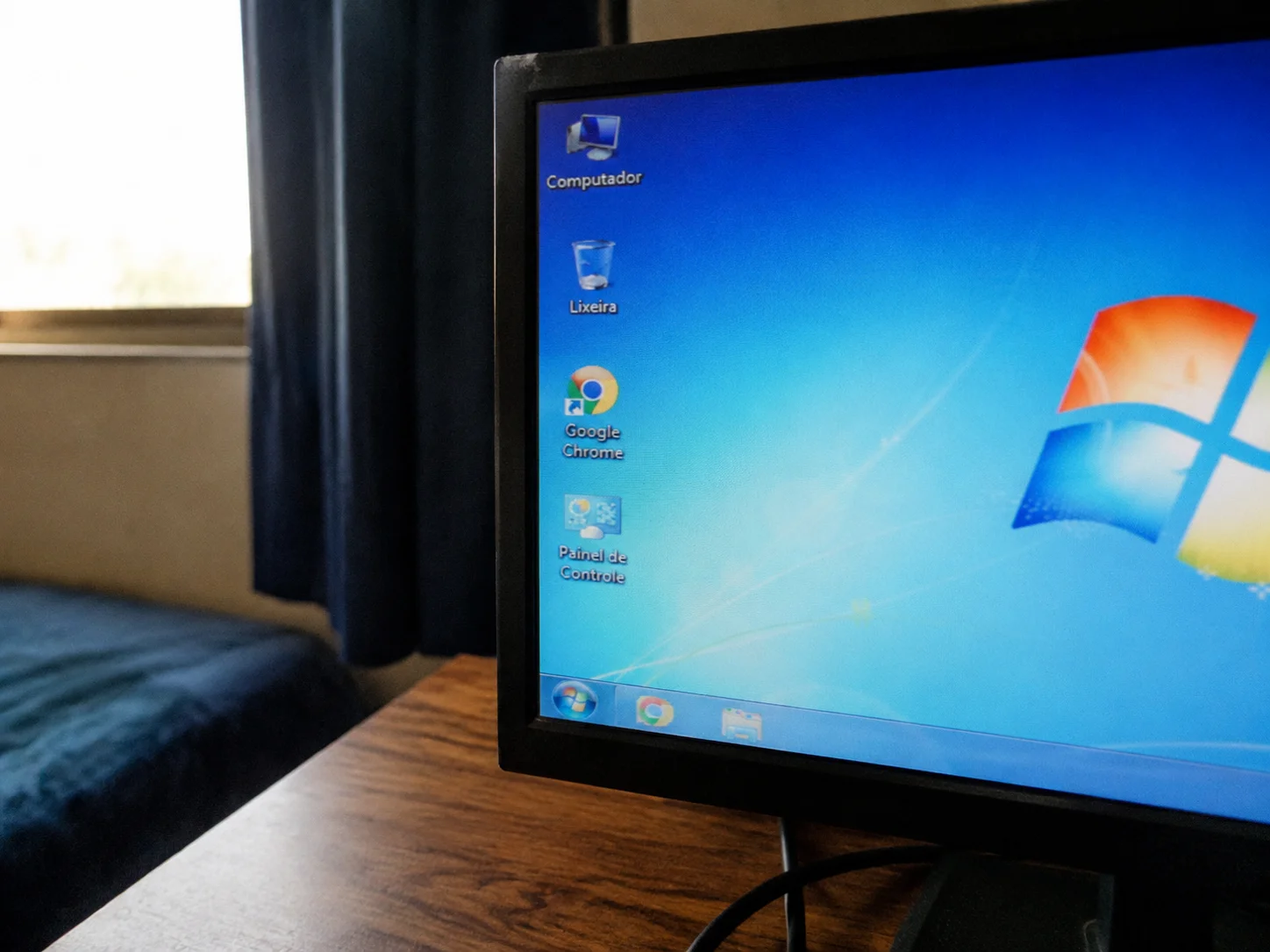
Além da resolução travada, a taxa de atualização fica limitada a 60 Hz mesmo que o monitor suporte 144 Hz ou mais. Recursos como DLSS, FSR, FreeSync e G-Sync ficam completamente inoperantes sem o driver dedicado. Em benchmarks rápidos com o 3DMark, a diferença de desempenho entre o driver genérico e o driver oficial chega a ser de 15 a 20 vezes — não é exagero.
O driver também é responsável por expor as configurações avançadas de cor, nitidez digital e gerenciamento de energia da GPU. Sem ele, você está operando com uma ferramenta potente usando apenas 5% da sua capacidade.
Outro ponto que costuma ser ignorado: sem o driver correto, o Windows não consegue gerenciar corretamente o consumo energético da placa. Em notebooks, isso significa que a GPU dedicada pode ficar ativa o tempo todo em carga máxima, drenando a bateria sem nenhum benefício de desempenho. Em desktops, o cartão pode operar fora das curvas de temperatura ideais, já que os sensores e o controle de cooler também dependem do driver do fabricante para funcionar adequadamente.
Identificando o modelo exato da sua placa de vídeo
Antes de baixar qualquer driver, confirme o modelo da GPU. Parece óbvio, mas muita gente baixa o driver errado porque confunde a família do produto com o modelo específico — instalar o driver de uma RTX 3060 numa RTX 3060 Ti, por exemplo, pode causar instabilidades.
A forma mais direta é pelo Gerenciador de Dispositivos. Pressione Windows + X, clique em “Gerenciador de Dispositivos” e expanda a categoria “Adaptadores de vídeo”. O nome exibido será o identificador correto. Outra opção é usar o CPU-Z ou o GPU-Z, ferramentas gratuitas que mostram o nome completo, a revisão do PCB e até a data de fabricação do chip.
Se a etiqueta física da placa estiver acessível, leia diretamente. Placas de fabricantes como ASUS, MSI e Gigabyte costumam ter o modelo impresso na barra de backplate. Anotar o modelo exato — incluindo sufixos como Ti, XT, Super ou OC — evita qualquer ambiguidade na hora do download.
Em situações onde o Gerenciador de Dispositivos exibe apenas “Adaptador de Vídeo Básico da Microsoft” sem revelar o modelo real da GPU, o GPU-Z se torna ainda mais útil. Ele consulta diretamente o hardware por meio do barramento PCI-e e retorna o Device ID completo, que pode ser cruzado com a base de dados pública do pcidatabase.com para identificar o chip exato — útil especialmente em hardware mais antigo ou em GPUs OEM de fabricantes que alteram o nome comercial.
Baixando o driver correto no site oficial
A regra aqui é simples: nunca use drivers de sites terceiros. Os únicos endereços confiáveis são o da NVIDIA (nvidia.com/drivers), o da AMD (amd.com/support) e o da Intel (intel.com/download) para GPUs integradas. Drivers redistribuídos por sites de download genéricos frequentemente contêm adware ou versões desatualizadas.
Na página da NVIDIA, selecione o tipo de produto (GeForce, RTX), a série, o modelo e o sistema operacional. Para Windows 11 de 64 bits, escolha sempre a versão Game Ready Driver (GRD) para uso geral ou Studio Driver (SD) se o foco for criação de conteúdo — a diferença prática é que o SD prioriza estabilidade em softwares como Adobe Premiere e Blender, enquanto o GRD recebe atualizações mais frequentes voltadas a jogos.
Na AMD, o processo é equivalente: escolha a família (RX 6000, RX 7000, etc.), o modelo e o sistema. O pacote Radeon Software Adrenalin inclui driver, painel de controle e ferramentas de monitoramento em um único instalador. Para Intel Arc ou GPUs integradas Iris Xe, o Intel Arc Control é o equivalente.
Uma dica prática ao navegar no site da NVIDIA: se você não encontrar seu modelo na lista suspensa, use a busca manual por nome do produto. Modelos de notebook, por exemplo, às vezes aparecem sob a categoria “GeForce Notebooks” em vez de “GeForce Desktop”. Baixar a versão errada — desktop em vez de mobile — pode resultar em driver que instala sem erro mas não funciona corretamente, já que as revisões de BIOS da GPU e os perfis de energia são diferentes entre as duas plataformas.
Limpando drivers antigos antes de instalar
Se você está reinstalando o Windows do zero, provavelmente não há driver antigo para remover. Mas se fez um upgrade in-place ou se estava testando drivers beta antes de formatar, resíduos podem causar conflito. A ferramenta padrão para isso é o Display Driver Uninstaller (DDU), gratuita e amplamente recomendada por fóruns técnicos como o overclock.net e o Reddit r/hardware.
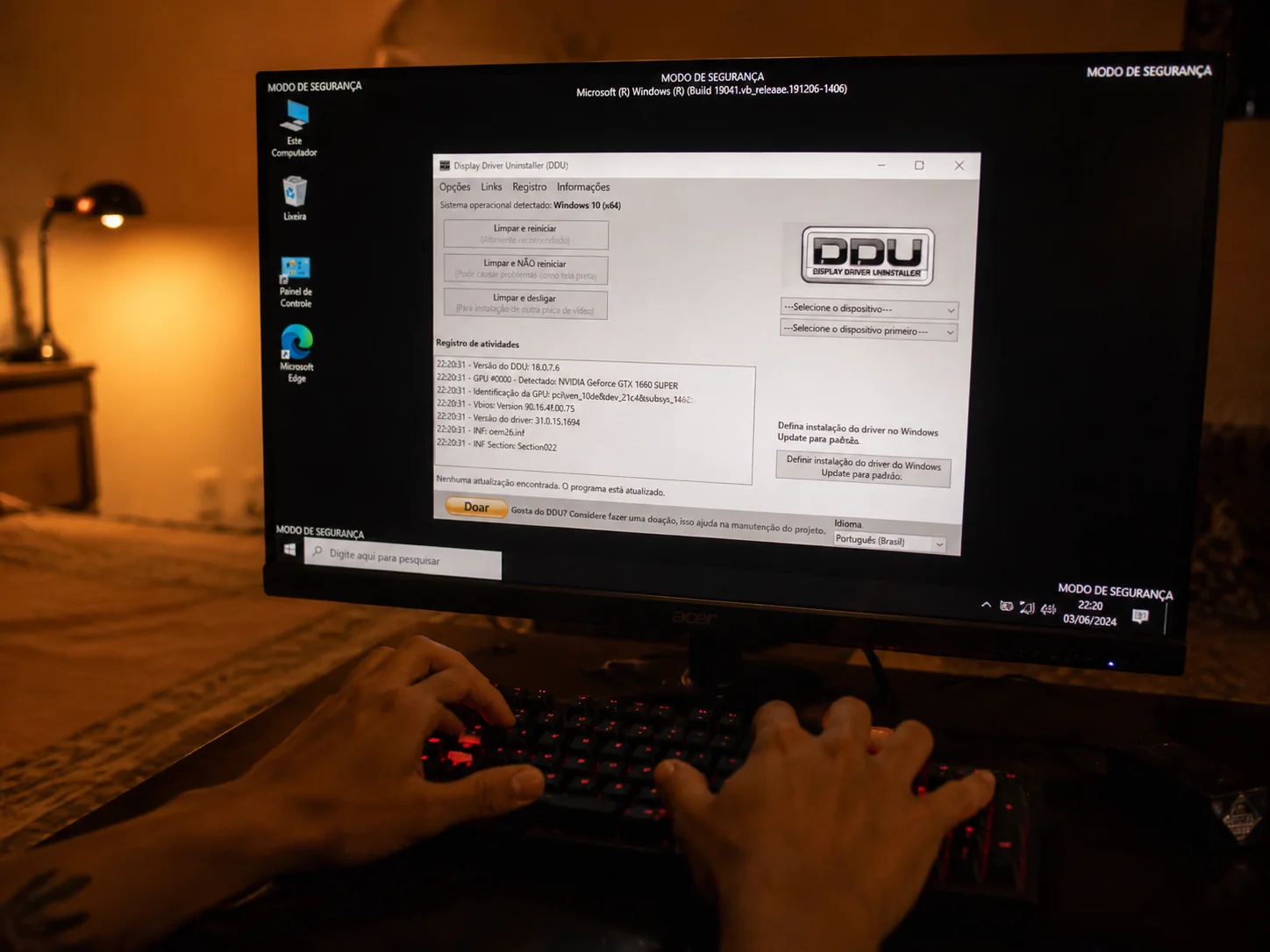
O procedimento correto com o DDU é inicializar o Windows em Modo de Segurança — pressione F8 durante o boot ou segure Shift ao clicar em “Reiniciar” — e então executar o DDU com a opção “Clean and restart”. Isso garante que nenhum arquivo de driver ativo esteja bloqueado durante a remoção. Após o reinício, instale o driver baixado normalmente.
Para uma instalação limpa do Windows onde nenhum driver de GPU foi instalado ainda, você pode pular o DDU e ir direto para o instalador do fabricante. Recomendo, mesmo assim, escolher a opção “Instalação Personalizada” dentro do instalador da NVIDIA ou AMD e marcar a caixa “Realizar uma instalação limpa”, que remove arquivos residuais automaticamente.
Antes de rodar o DDU, vale desativar temporariamente o Windows Update para evitar que o sistema reinstale automaticamente um driver genérico ou desatualizado enquanto o DDU ainda está fazendo a limpeza. Acesse Configurações → Windows Update → Opções avançadas e pause as atualizações por alguns dias. Depois de instalar e confirmar que o driver do fabricante está funcionando corretamente, você pode reativar o Windows Update sem riscos.
Configurando resolução, taxa de atualização e cor
Com o driver instalado e o sistema reiniciado, o próximo passo é ajustar as configurações de exibição. Clique com o botão direito na área de trabalho e acesse “Configurações de vídeo”. Em “Resolução de vídeo”, selecione a resolução nativa do monitor — geralmente identificada com “(Recomendado)” ao lado. Usar resolução não nativa em painéis LCD resulta em imagem borrada e perda de nitidez.
Para a taxa de atualização, acesse Configurações de vídeo → Configurações avançadas de vídeo → Propriedades do adaptador de vídeo → Monitorar. Selecione a taxa máxima suportada pelo seu painel — 144 Hz, 165 Hz ou 240 Hz. Se o monitor suportar FreeSync ou G-Sync, ative essa função no painel de controle da AMD ou NVIDIA respectivamente, e também no menu OSD do próprio monitor.
No Painel de Controle NVIDIA, vá em “Ajustar configurações de cor da área de trabalho” e defina Profundidade de cor para 10 bpc se o monitor suportar HDR, ou mantenha 8 bpc para uso padrão. No Radeon Software da AMD, o caminho equivalente fica em Display → Color.
Uma configuração frequentemente ignorada é o Pixel Clock Frequency em monitores 4K com DisplayPort 1.4 — verifique se o cabo utilizado suporta a largura de banda necessária. Um cabo DisplayPort 1.2 pode limitar silenciosamente a taxa de atualização mesmo com driver correto.
Otimizando o desempenho da GPU para jogos e uso diário
Driver instalado e tela configurada corretamente é o mínimo. Para tirar o máximo da placa, alguns ajustes no painel de controle fazem diferença mensurável.
No Painel de Controle NVIDIA, acesse “Gerenciar configurações 3D” e ajuste o Modo de Gerenciamento de Energia para “Preferir desempenho máximo” se o PC ficar plugado na tomada. O padrão “Adaptável” pode causar micro-gagueiras em jogos por reduzir o clock da GPU durante carregamentos. Ative também o Shader Cache e defina a tecnologia de baixa latência (NVIDIA Reflex) conforme o jogo suportar.
Na AMD, o Radeon Software oferece o perfil Rage Mode e o Smart Access Memory (SAM), que deve ser ativado se o processador for AMD Ryzen e a placa-mãe suportar — isso aumenta o desempenho em até 15% em alguns títulos, segundo testes publicados pela própria AMD. O SAM precisa estar habilitado também na BIOS (procure por “Resizable BAR” ou “Above 4G Decoding”).
Por fim, mantenha o Windows Update ativo para atualizações de segurança, mas evite instalar drivers de GPU via Windows Update — o sistema frequentemente oferece versões antigas. Controle manualmente as atualizações de driver pelo software do fabricante.
Outro ajuste que compensa explorar é a função de sobreposição de desempenho disponível tanto no GeForce Experience quanto no Radeon Software. Exibir framerate, temperatura da GPU e uso de VRAM em tempo real durante os jogos permite identificar rapidamente se a placa está operando dentro dos parâmetros esperados ou se alguma configuração está limitando o desempenho. Essa visibilidade é especialmente útil nas primeiras semanas após a reinstalação, quando é comum perceber que alguma opção ficou configurada de forma subótima.
Conclusão
Configurar a placa de vídeo depois de reinstalar o Windows não é complicado, mas exige sequência: identifique o modelo correto da GPU, baixe o driver apenas no site oficial do fabricante, opte por uma instalação limpa e ajuste resolução e taxa de atualização imediatamente após. Se você usa jogos ou software pesado, reserve 10 minutos extras para explorar o painel de controle da NVIDIA ou AMD — os ganhos de desempenho são reais e não custam nada.
FAQ
A placa de vídeo precisa de driver separado se o Windows já reconheceu ela?
Sim. O driver genérico do Windows garante apenas exibição básica. Para aceleração de hardware, resolução nativa, taxa de atualização correta e recursos como ray tracing ou FreeSync, o driver oficial do fabricante é indispensável.
Posso instalar o driver sem reiniciar o computador?
O instalador sempre solicita reinicialização ao final. Reiniciar é necessário para que o kernel do Windows carregue o novo driver corretamente. Pular essa etapa pode causar tela preta ou instabilidade gráfica.
Como saber se o driver da GPU está atualizado?
Abra o Gerenciador de Dispositivos, clique com o botão direito na GPU e selecione “Propriedades → Driver”. Compare a versão exibida com a versão mais recente disponível no site da NVIDIA, AMD ou Intel. Outra opção é usar o software do fabricante — GeForce Experience, Radeon Software ou Intel Arc Control — que notifica atualizações automaticamente.
O que fazer se a tela ficar preta após instalar o driver?
Reinicie em Modo de Segurança usando F8 no boot, execute o DDU para remover o driver com problemas e instale uma versão estável anterior disponível no site do fabricante. Drivers beta são mais suscetíveis a esse tipo de falha.
Preciso do GeForce Experience ou Radeon Software para usar a GPU?
Não. O driver em si é suficiente para o funcionamento completo da placa. O GeForce Experience e o Radeon Software são softwares complementares que facilitam atualizações e oferecem recursos extras como gravação e otimização automática de jogos — mas são opcionais.
É possível usar dois drivers de GPU diferentes no mesmo computador?
Sim, em configurações com duas placas de vídeo de fabricantes distintos — como uma GPU integrada Intel e uma dedicada NVIDIA — o Windows gerencia os dois drivers simultaneamente sem conflito. Cada driver responde pela sua respectiva placa. O problema ocorre quando se tentam instalar dois drivers diferentes para o mesmo hardware, situação que o DDU resolve de forma eficiente antes de uma nova instalação.
Qual a diferença entre driver WHQL e driver beta da NVIDIA ou AMD?
Drivers com certificação WHQL (Windows Hardware Quality Labs) passaram por testes de compatibilidade conduzidos pela Microsoft e são considerados estáveis para uso geral. Drivers beta são lançados com antecedência para oferecer suporte a jogos recém-lançados ou corrigir bugs específicos, mas sem o mesmo nível de validação. Para a maioria dos usuários, a versão WHQL mais recente é a escolha mais segura — os drivers beta fazem sentido apenas quando um jogo ou aplicativo específico exige correções ainda não presentes na versão estável.

Mariana Alves é especialista em suporte técnico e manutenção de computadores, com foco em tutoriais práticos sobre formatação, drivers, otimização e solução de erros no Windows. Na Formatei Agora, produz conteúdos claros e acessíveis para ajudar usuários a resolver problemas técnicos no dia a dia sem complicação.