
Criar um pendrive bootável para reinstalar o Windows é uma das habilidades mais úteis que qualquer pessoa que usa computador pode ter. Quando o sistema trava, fica lento demais ou simplesmente para de funcionar, ter esse pendrive guardado em uma gaveta significa a diferença entre resolver o problema em uma hora ou ficar dias sem computador esperando assistência técnica.
O processo é mais simples do que parece, e a Microsoft disponibiliza uma ferramenta gratuita e oficial para isso. Neste guia, você vai ver cada etapa com detalhes práticos — desde o que precisa ter em mãos até a hora de confirmar que o pendrive funciona corretamente.
O que você precisa antes de começar
Antes de qualquer coisa, reúna o material necessário. Um pendrive com no mínimo 8 GB de espaço livre é suficiente para o Windows 10 ou 11. Prefira um pendrive USB 3.0 (geralmente com a entrada azul), porque o processo de gravação vai ser muito mais rápido — a diferença pode chegar a dez vezes a velocidade em comparação com um USB 2.0 comum.
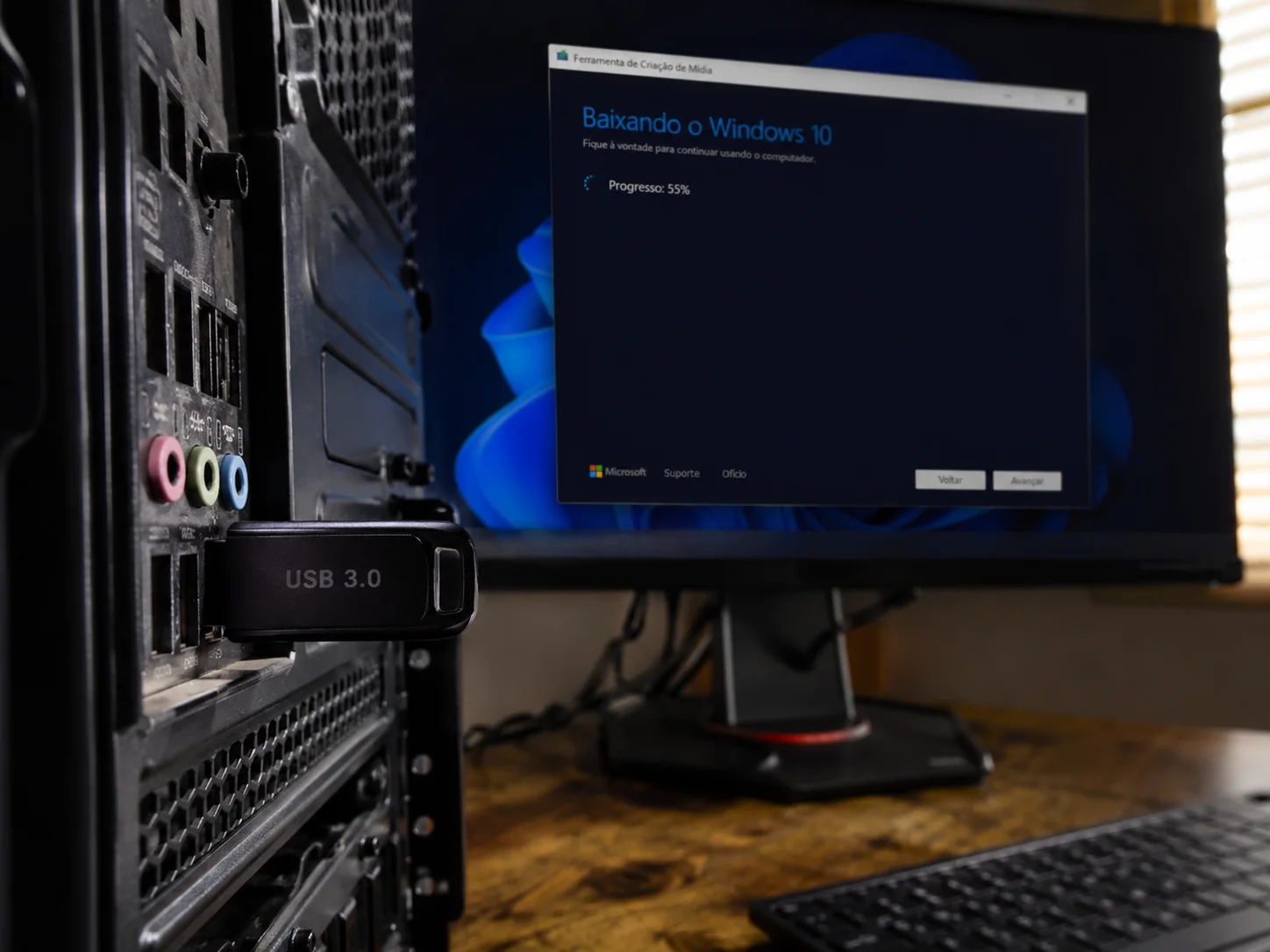
Importante: tudo que estiver armazenado no pendrive será apagado durante a criação do bootável. Faça backup de qualquer arquivo antes de continuar. Você também precisa de um computador com acesso à internet para baixar a ferramenta e os arquivos da instalação, que pesam cerca de 4 a 5 GB dependendo da versão do Windows escolhida. Uma conexão com pelo menos 10 Mbps de download torna o processo tranquilo; conexões mais lentas funcionam, mas peça paciência.
Se possível, use um computador que esteja funcionando bem para criar o pendrive — não o mesmo que você pretende formatar, a menos que ele ainda consiga rodar o sistema com estabilidade suficiente para completar o download e a gravação sem travar. Ter outro computador disponível como alternativa é sempre uma boa precaução. Além disso, mantenha o carregador conectado se estiver usando um notebook: interrupções de energia durante a gravação podem corromper a mídia e obrigar você a repetir todo o processo desde o início.
Baixando a Media Creation Tool da Microsoft
A ferramenta oficial para criar o pendrive bootável se chama Media Creation Tool. Ela está disponível gratuitamente no site da Microsoft e é a forma recomendada para garantir que você terá uma imagem do Windows limpa, sem modificações de terceiros. Evite baixar arquivos ISO de sites desconhecidos — além do risco de vírus, versões não oficiais podem conter ativações ilegais que violam os termos da Microsoft.
Para baixar a ferramenta, acesse a página oficial em microsoft.com/pt-br/software-download/windows11 (ou a equivalente do Windows 10, dependendo da versão que deseja instalar). Clique em “Baixar agora” na seção “Criar mídia de instalação do Windows”. O arquivo baixado tem cerca de 9 MB e serve apenas como instalador da ferramenta real — o download principal acontece depois, dentro do próprio programa.
Depois de baixar, abra o arquivo MediaCreationTool com permissão de administrador. Clique com o botão direito e selecione “Executar como administrador” para evitar erros de permissão que podem interromper o processo no meio.
Configurando e gravando o pendrive passo a passo
Com a ferramenta aberta, você vai ver uma sequência de telas simples. Aceite os termos de licença e, na próxima tela, escolha a opção “Criar mídia de instalação (unidade flash USB, DVD ou arquivo ISO)”. A outra opção, “Atualizar este computador agora”, serve para atualizar o sistema atual — não é o que queremos aqui.
Na tela seguinte, você define idioma, edição e arquitetura. Por padrão, a ferramenta já preenche com as configurações do computador em uso. Para a maioria dos casos, deixar marcada a opção “Usar as opções recomendadas para este computador” funciona bem. Se você pretende usar o pendrive em um computador diferente, desmarque essa opção e configure manualmente — a arquitetura mais comum hoje é 64 bits (x64).
Na tela de escolha de mídia, selecione “Unidade flash USB”. A ferramenta vai listar os pendrives conectados ao computador — confirme que está selecionando o correto, especialmente se houver mais de um conectado. Clique em “Avançar” e o download começa. Dependendo da velocidade da sua internet, esse processo leva entre 15 minutos e uma hora. Quando terminar, a ferramenta formata o pendrive, grava os arquivos e exibe a mensagem “Sua unidade flash USB está pronta”.
Durante o download, a Media Creation Tool também verifica a integridade dos arquivos baixados antes de gravá-los no pendrive. Essa verificação automática é um dos motivos pelos quais a ferramenta oficial é preferível a métodos manuais — ela garante que nenhum arquivo chegou corrompido e que a mídia criada é uma cópia exata e funcional do instalador do Windows. Não feche a janela nem desconecte o pendrive enquanto esse processo estiver em andamento.
Como configurar o BIOS para iniciar pelo pendrive
Com o pendrive gravado, você precisa configurar o computador que vai receber a instalação para dar boot a partir dele. Essa configuração é feita na BIOS (ou UEFI, em máquinas mais recentes), acessada logo na inicialização do sistema, antes do Windows carregar.
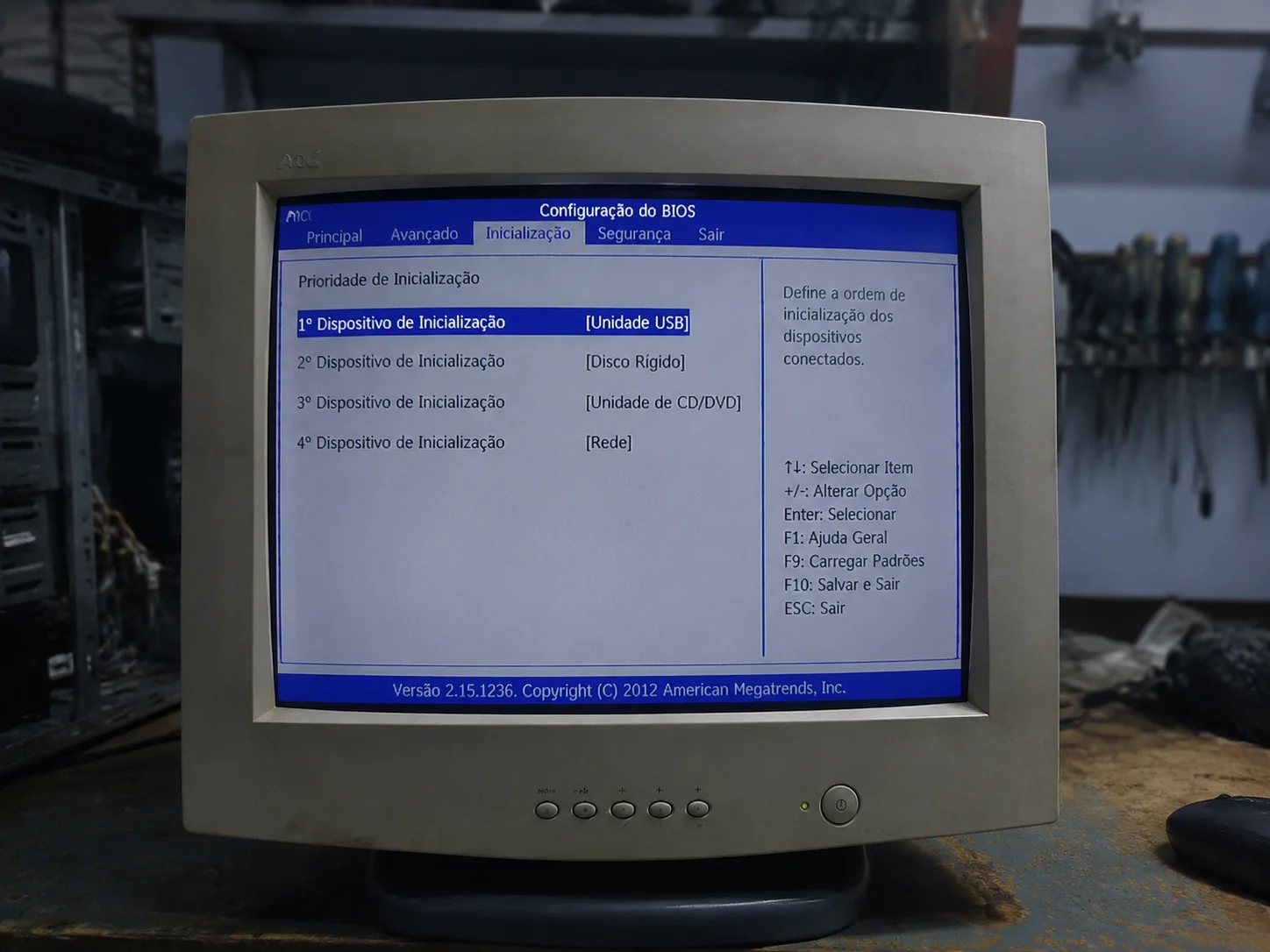
O atalho para entrar na BIOS varia por fabricante. As teclas mais comuns são F2, F12, Delete e Esc — pressione repetidamente assim que ligar ou reiniciar o computador. Em notebooks das marcas Dell, Lenovo e Asus, o F2 costuma funcionar. Em desktops com placa-mãe Gigabyte ou MSI, o Delete é o mais comum. Se não souber qual tecla usar, procure pelo modelo do seu computador ou da placa-mãe seguido de “BIOS key”.
Dentro da BIOS, localize a seção de Boot Order ou Boot Priority. Mova o USB Drive para a primeira posição da lista de boot. Em sistemas UEFI mais modernos, você pode ver uma opção de “Boot Override” que permite inicializar pelo pendrive uma única vez sem alterar a ordem permanente — prático quando você só vai formatar uma vez. Salve as alterações (geralmente F10 + Enter) e reinicie com o pendrive conectado.
Uma dica importante para computadores com Windows 11 ou placas-mãe mais recentes: verifique se o Secure Boot está habilitado. A mídia criada pela Media Creation Tool é compatível com Secure Boot, então você não precisa desativá-lo. No entanto, se estiver usando um arquivo ISO gravado por outro método ou uma versão modificada do Windows, o Secure Boot pode bloquear a inicialização. Nesse caso, a opção de desabilitá-lo temporariamente fica na mesma área de configurações de boot da UEFI.
Iniciando a instalação do Windows pelo pendrive
Se tudo estiver configurado corretamente, ao reiniciar você verá a tela de instalação do Windows — fundo escuro com o logotipo da Microsoft e a mensagem “Instalação do Windows”. Selecione idioma, formato de hora e layout de teclado (para Brasil, o padrão é “Português (Brasil) ABNT2” se o seu teclado tiver a tecla ç no lugar certo, ou “Português (Brasil)” para o layout padrão internacional).
Na próxima tela, clique em “Instalar agora”. O sistema vai pedir a chave de produto do Windows. Se o seu computador veio com Windows pré-instalado, a licença fica gravada na placa-mãe e é detectada automaticamente — clique em “Não tenho uma chave de produto” e o Windows será ativado sozinho após a instalação. Para computadores montados do zero, você vai precisar de uma licença válida adquirida separadamente.
Na etapa de tipo de instalação, escolha “Personalizada: instalar somente o Windows” para uma instalação limpa. Isso apaga tudo o que está no disco e instala o sistema do zero — é a opção correta para quem quer resolver problemas sérios de sistema. Selecione a partição onde o Windows será instalado e clique em “Avançar”. O processo de cópia e instalação leva entre 20 e 45 minutos, dependendo do hardware.
Verificando se o pendrive bootável funciona corretamente
Depois de criar o pendrive, vale testar se ele está funcionando antes de precisar usá-lo de verdade. Isso evita a situação frustrante de ter um computador parado e descobrir que o pendrive não inicializa. A forma mais simples de testar é reiniciar o computador com o pendrive conectado e verificar se a tela de instalação aparece — não é preciso ir até o final da instalação, basta ver a primeira tela do assistente para confirmar que está tudo certo.
Se o pendrive não inicializar, os problemas mais comuns são: a ordem de boot não foi salva corretamente na BIOS, o pendrive não foi reconhecido (tente uma porta USB diferente, especialmente uma traseira em desktops), ou o modo UEFI/Legacy Boot está incompatível com o formato de partição do pendrive. Pendrives criados pela Media Creation Tool usam o formato GPT para UEFI por padrão — se o computador for muito antigo e usar Legacy BIOS, pode ser necessário recriar o pendrive em formato MBR usando uma ferramenta como o Rufus.
O Rufus é uma alternativa gratuita e amplamente usada que permite mais controle sobre os parâmetros do pendrive, incluindo a escolha entre GPT e MBR e o modo de boot UEFI ou BIOS legado. Você pode baixá-lo em rufus.ie e usar junto com um arquivo ISO do Windows baixado pela própria Media Creation Tool.
Após confirmar que o pendrive inicializa corretamente, guarde-o em um local seguro e de fácil acesso. Alguns usuários optam por etiquetar fisicamente o pendrive com a versão do Windows gravada e a data de criação — isso ajuda a identificar se a mídia está desatualizada quando for usada meses ou anos depois. O Windows lança atualizações de funcionalidade periodicamente, e embora o instalador antigo ainda funcione, o sistema vai precisar baixar mais atualizações após a instalação. Se quiser uma mídia mais atual, basta repetir o processo com a Media Creation Tool a qualquer momento.
Conclusão
Ter um pendrive bootável guardado é tão importante quanto ter um extintor de incêndio em casa — você torce para nunca precisar, mas na hora que precisar vai agradecer por ter feito antes. Com a Media Creation Tool da Microsoft, o processo leva menos de uma hora e garante uma mídia oficial e confiável. Se o seu computador for mais antigo ou o pendrive não inicializar pelo método padrão, o Rufus resolve com poucas configurações extras. Grave esse pendrive agora, teste uma vez para confirmar que funciona, e guarde em lugar seguro — a próxima formatação vai ser muito menos estressante.
FAQ
Qual o tamanho mínimo do pendrive para criar a mídia bootável do Windows?
O mínimo recomendado pela Microsoft é 8 GB de espaço livre. Pendrives menores não terão capacidade suficiente para armazenar os arquivos de instalação, que ocupam cerca de 4 a 5 GB após a gravação.
Posso usar o mesmo pendrive bootável em computadores diferentes?
Sim. O pendrive criado pela Media Creation Tool funciona em qualquer computador compatível com a versão e arquitetura do Windows gravada. A licença de ativação, porém, é vinculada ao hardware de cada máquina — o pendrive serve apenas como mídia de instalação.
O processo apaga os arquivos do meu computador?
Depende do tipo de instalação escolhido. A opção “Personalizada” apaga tudo na partição selecionada. A opção “Atualizar” tenta manter arquivos pessoais e aplicativos, mas para problemas sérios de sistema a instalação limpa é mais eficaz e recomendada.
O que fazer se a tela de instalação não aparecer ao iniciar pelo pendrive?
Verifique se a ordem de boot na BIOS está com o USB na primeira posição e se as alterações foram salvas. Tente conectar o pendrive em outra porta USB, de preferência diretamente na placa-mãe (traseira do computador). Se o problema persistir, recrie o pendrive com o Rufus ajustando o modo de boot para corresponder ao tipo de BIOS do seu computador.
Preciso de internet durante a instalação do Windows pelo pendrive?
Não. Todos os arquivos necessários já estão gravados no pendrive. A internet só é necessária no momento de criar a mídia (para baixar os arquivos) e depois da instalação, para ativar o Windows e baixar atualizações e drivers.
Com que frequência devo recriar o pendrive bootável?
Não existe uma regra fixa, mas recriar a mídia a cada seis meses a um ano é uma boa prática. O Windows recebe atualizações de funcionalidade periodicamente, e ter uma versão mais recente gravada reduz o volume de atualizações que o sistema precisará baixar após a instalação. Se você acabou de usar o pendrive para formatar um computador e percebeu que o sistema instalou dezenas de atualizações logo na primeira inicialização, pode ser um sinal de que a mídia está desatualizada e vale renová-la.
É possível criar o pendrive bootável a partir de um Mac ou Linux?
Sim, embora o processo seja diferente. A Media Creation Tool é exclusiva para Windows, então em sistemas macOS ou Linux a alternativa mais comum é usar o Rufus (apenas Windows) ou ferramentas equivalentes como o balenaEtcher, que funciona nos três sistemas operacionais. Você precisará baixar o arquivo ISO do Windows diretamente pelo site da Microsoft e usá-lo como fonte na ferramenta escolhida. O resultado final é equivalente ao obtido pela Media Creation Tool.

Mariana Alves é especialista em suporte técnico e manutenção de computadores, com foco em tutoriais práticos sobre formatação, drivers, otimização e solução de erros no Windows. Na Formatei Agora, produz conteúdos claros e acessíveis para ajudar usuários a resolver problemas técnicos no dia a dia sem complicação.