
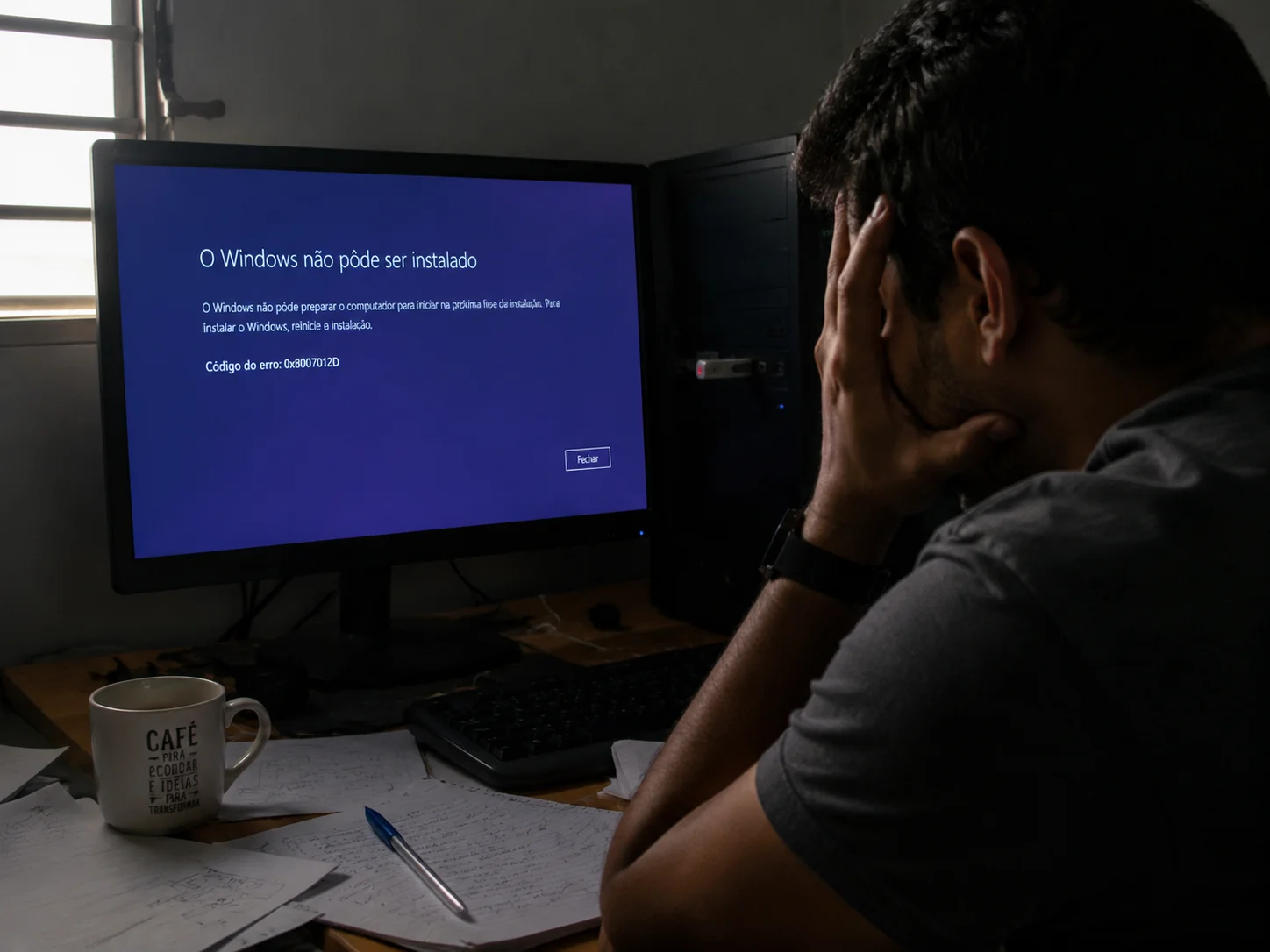
Você baixou a ISO, gravou no pendrive, reiniciou o computador animado para ter um Windows novinho — e então aparece aquela mensagem vermelha ou azul que trava tudo. Esse roteiro frustrante é mais comum do que parece, e a boa notícia é que a maioria dos erros ao instalar o Windows tem causa identificável e solução acessível.
Ao longo dos últimos anos acompanhando fóruns como o Hardware.com.br e resolvendo instalações que “simplesmente não funcionavam”, percebi que os problemas se repetem em padrões bem definidos. Neste guia vou percorrer cada um deles com o que realmente funciona na prática.
Pendrive ou mídia de instalação com problema
O ponto de partida de quase toda instalação com erro é a mídia de boot. Um pendrive mal gravado, formatado no sistema de arquivos errado ou com setores defeituosos vai gerar falhas que parecem problemas de hardware, mas não são. O erro “Windows cannot copy files required for installation” aparece com frequência quando o arquivo de imagem foi corrompido durante o download ou a gravação.
Para descartar esse problema de vez, sempre verifique o hash SHA-256 da ISO antes de gravar. A Microsoft disponibiliza o hash oficial na página de download do Windows 11 e do Windows 10. No PowerShell basta rodar Get-FileHash nome-do-arquivo.iso e comparar o resultado. Se o hash não bater, o arquivo está corrompido — baixe novamente.
Na hora de gravar, use o Rufus em vez do antigo método de arrastar arquivos para o pendrive. Configure o esquema de partição como GPT se o seu computador usa UEFI (praticamente qualquer máquina vendida depois de 2013), ou MBR se for um sistema Legacy mais antigo. Usar o esquema errado é uma das causas mais silenciosas de falha: o pendrive parece funcionar, o computador até inicia por ele, mas a instalação trava em seguida. Pendrives de pelo menos 8 GB e de marcas confiáveis — Kingston, SanDisk, Samsung — também fazem diferença; pendrives genéricos de R$ 10 costumam ser a fonte do problema.
Uma etapa que muita gente pula é testar o pendrive em outra porta USB antes de concluir que o problema está em outro lugar. Portas frontais do gabinete são conectadas por extensores internos que, dependendo da qualidade do cabo, introduzem instabilidade suficiente para corromper a leitura dos arquivos durante a instalação. Prefira sempre as portas traseiras da placa-mãe. Se tiver opção, uma porta USB 3.0 azul costuma ser mais confiável do que uma 3.1 ou 3.2 Gen 2 em firmwares mais antigos.
Configuração incorreta na BIOS ou UEFI
Mesmo com um pendrive perfeito, a instalação não avança se a BIOS não estiver configurada corretamente. Há dois cenários clássicos: o computador simplesmente ignora o pendrive e inicia o sistema operacional antigo, ou inicia o pendrive mas exibe erros de compatibilidade logo nos primeiros segundos.
O primeiro passo é entrar na BIOS (geralmente pressionando Del, F2 ou F10 logo após ligar o computador — cada fabricante tem uma tecla diferente, verifique o manual da placa-mãe) e garantir que o pendrive aparece antes do HD ou SSD na ordem de boot. Muitas BIOSs modernas têm um menu de boot temporário acessível com F11 ou F12, o que é mais prático para uma instalação avulsa.
Além da ordem de boot, dois ajustes costumam ser decisivos:
- Secure Boot: algumas versões do Windows 11 exigem que o Secure Boot esteja ativado, enquanto certas mídias de instalação mais antigas precisam que ele esteja desativado. Se a instalação travar com erro de assinatura, experimente alternar essa opção.
- CSM (Compatibility Support Module): se você está instalando em modo UEFI puro, o CSM deve estar desativado. Com ele ativo, a placa-mãe pode iniciar em modo Legacy mesmo com um pendrive GPT, gerando conflito.
Após qualquer mudança na BIOS, salve com F10 e reinicie. Não feche sem salvar — parece óbvio, mas acontece.
Outro detalhe que passa despercebido é o modo de operação do controlador SATA. Em algumas placas-mãe mais antigas, o controlador vem configurado como IDE por padrão. Para instalações modernas, ele precisa estar em modo AHCI. Instalar o Windows com o controlador em modo IDE e depois tentar mudar a configuração na BIOS resulta em BSOD na inicialização. Se você tiver dúvida sobre o histórico da máquina, confirme esse ajuste antes de começar o processo.
Problemas no disco de destino da instalação
Se a mídia e a BIOS estão corretas e o erro aparece na hora de escolher onde instalar o Windows, o disco é o suspeito. Mensagens como “We couldn’t create a new partition” ou “No drives were found” indicam isso.
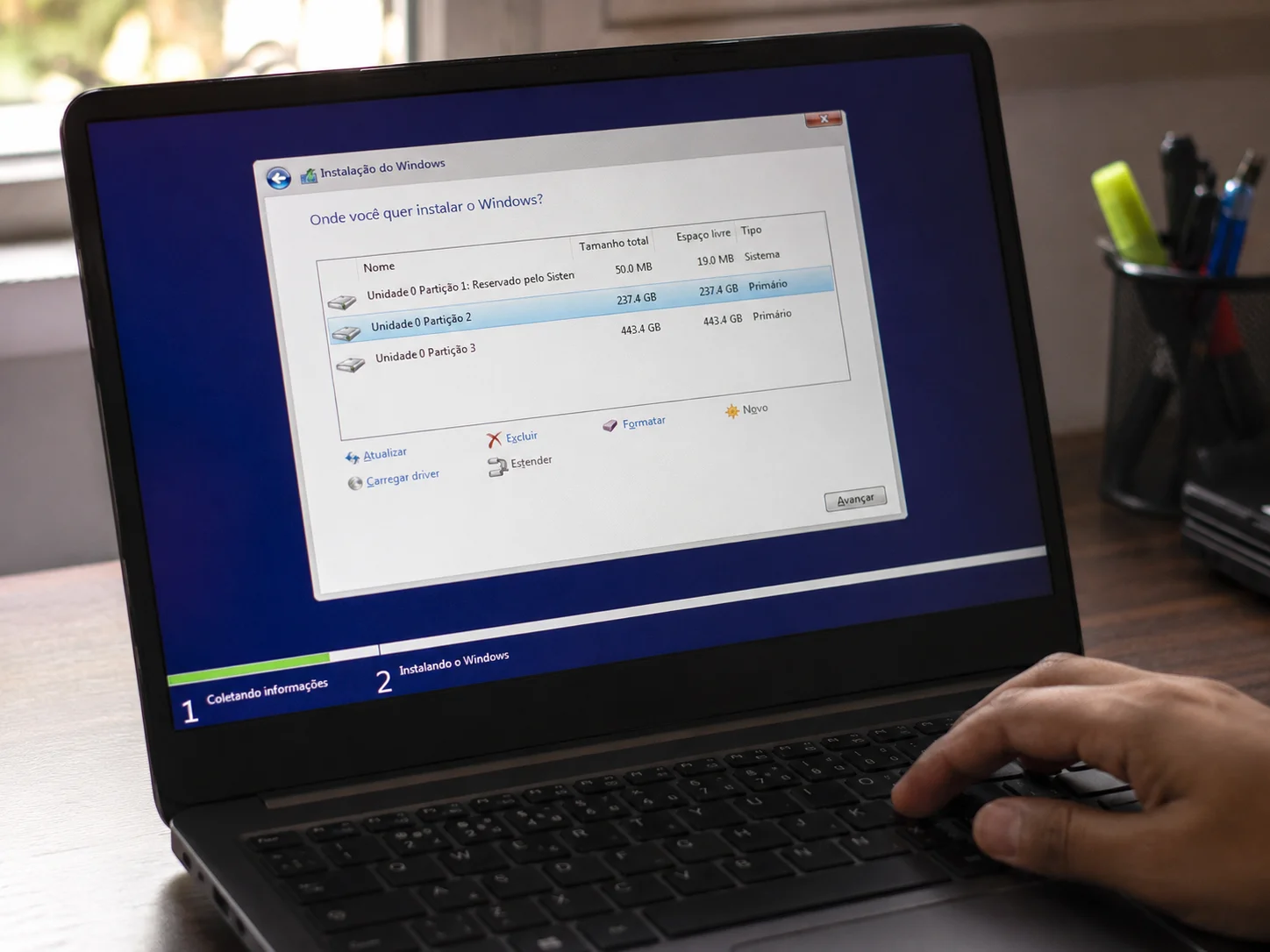
Quando o instalador não enxerga o SSD, especialmente modelos NVMe, o motivo mais frequente é a ausência do driver de armazenamento. Isso acontece sobretudo com SSDs Intel Optane ou alguns modelos NVMe de fabricantes menos populares. A solução é baixar o driver no site do fabricante, colocar numa pasta no mesmo pendrive ou em outro pendrive separado e clicar em “Carregar driver” durante a tela de seleção de disco.
Quando o disco é encontrado mas o instalador recusa criar partições, o problema costuma ser o tipo de tabela de partição. Um disco com tabela MBR não aceita instalação em modo UEFI sem ser convertido para GPT. Dentro do instalador, abra o Prompt de Comando com Shift + F10 e rode os comandos do Diskpart:
- diskpart → list disk → select disk 0
- clean (apaga tudo no disco, cuidado) → convert gpt
Depois feche o prompt, volte ao instalador e atualize a lista de discos. Isso resolve em boa parte dos casos. Se o erro persistir, vale rodar um teste de saúde do disco com o CrystalDiskInfo — um disco com setores ruins vai falhar na instalação de forma intermitente e difícil de diagnosticar de outra maneira.
Discos que já tiveram instalações de Linux ou outros sistemas operacionais merecem atenção especial. Às vezes sobram partições de boot EFI ou partições de swap que o instalador do Windows não sabe lidar automaticamente. Nesses casos, apagar todas as partições listadas na tela do instalador antes de criar as novas costuma eliminar o conflito sem precisar recorrer ao Diskpart manualmente.
Erros causados por hardware com defeito ou incompatível
Quando a instalação trava com tela azul (BSOD) durante a cópia de arquivos ou logo após a reinicialização que ocorre no meio do processo, o hardware entra como suspeito. Os BSODs mais comuns nesse contexto trazem códigos como MEMORY_MANAGEMENT, PAGE_FAULT_IN_NONPAGED_AREA ou IRQL_NOT_LESS_OR_EQUAL.
A memória RAM é a primeira a ser testada. Execute o Windows Memory Diagnostic (que já vem no próprio instalador, acessível pelo menu de reparo) ou use o MemTest86 pelo pendrive. Um pente de RAM com defeito vai causar falhas aleatórias durante a instalação, às vezes passando por etapas inteiras antes de travar. Se você tiver dois pentes, teste um de cada vez para isolar o problema.
Outro ponto frequentemente ignorado é o superaquecimento. Se o computador estiver com pasta térmica ressecada ou cooler entupido de pó, a temperatura do processador sobe rápido durante a instalação — que é uma tarefa razoavelmente intensa — e o sistema desliga ou trava por proteção térmica. Antes de reinstalar o Windows em uma máquina com histórico de lentidão ou desligamentos, vale limpar o gabinete e verificar a temperatura pelo monitoramento da BIOS.
Placas de vídeo dedicadas também podem causar travamentos na instalação se o driver genérico do instalador entrar em conflito com o hardware. Nesse caso, remova a placa e instale usando o vídeo integrado da CPU, se disponível. Após o Windows estar instalado e estável, reconecte a GPU e instale o driver mais recente.
Periféricos conectados ao computador durante a instalação são uma fonte de interferência subestimada. Mouses e teclados com firmware personalizado, hubs USB, dongles Bluetooth e até alguns modelos de headset com drivers próprios já foram relatados como causadores de travamentos em etapas específicas do setup. O procedimento recomendado é deixar conectados apenas o pendrive de instalação e um teclado simples — de preferência ligado diretamente na placa-mãe — e reconectar os demais dispositivos somente depois que o sistema estiver na área de trabalho.
Erros relacionados ao Windows 11 e requisitos de sistema
O Windows 11 introduziu requisitos que não existiam nas versões anteriores e que geram mensagens de bloqueio bem específicas. Os dois mais comuns são a ausência de TPM 2.0 e a falta de suporte a Secure Boot no hardware.
O TPM (Trusted Platform Module) é um chip de segurança presente na maioria dos computadores fabricados depois de 2016, mas que às vezes vem desativado na BIOS por padrão. Para verificar, entre na BIOS e procure por “TPM”, “PTT” (em placas Intel) ou “fTPM” (em placas AMD). Ative a opção correspondente, salve e tente a instalação novamente.
Processadores anteriores ao Intel Core de 8ª geração ou ao AMD Ryzen de 1ª geração não constam na lista de compatibilidade oficial da Microsoft para o Windows 11. Nesses casos há métodos para contornar a verificação durante a instalação — o mais conhecido envolve editar o registro durante o setup — mas isso implica abrir mão de atualizações futuras e suporte oficial. Para máquinas mais antigas, o Windows 10 com suporte até outubro de 2025 ainda é a opção mais estável e sem restrições.
Além do TPM e da geração do processador, o Windows 11 exige que o firmware da placa-mãe esteja em modo UEFI — não Legacy — e que o boot seguro possa ser habilitado. Máquinas montadas antes de 2012 muitas vezes têm BIOS tradicional sem suporte a UEFI, o que torna a instalação do Windows 11 inviável mesmo com os contornos de registro. Identificar essa limitação antes de começar o processo poupa horas de tentativas sem saída.
Conclusão
A maioria dos erros ao instalar o Windows segue um caminho lógico de diagnóstico: comece pela mídia, passe pela BIOS, depois avalie o disco e, por fim, o hardware. Raramente o problema está em todos os pontos ao mesmo tempo. Antes de comprar peças novas ou levar o computador para assistência técnica, gaste 20 minutos percorrendo essa sequência — na maioria dos casos o pendrive corrompido ou a tabela de partição errada é o único culpado. Se após seguir cada etapa o erro persistir, o código exato da mensagem de falha digitado no Google (com aspas) vai te levar direto ao fórum com a solução específica para o seu caso.
FAQ
Por que o instalador do Windows não encontra o SSD NVMe?
O instalador do Windows 10 e 11 não inclui drivers para todos os modelos NVMe. Durante a tela de seleção de disco, clique em “Carregar driver”, insira o driver fornecido pelo fabricante do SSD e o disco aparecerá na lista. Drivers de controladores Intel RST e AMD RAID são os mais pedidos nessa situação.
O erro “Windows cannot copy files required for installation” tem solução?
Quase sempre é a mídia de instalação. Baixe a ISO novamente pelo site oficial da Microsoft, verifique o hash SHA-256 antes de gravar e use o Rufus para criar o pendrive. Trocar o pendrive por outro modelo também resolve quando o problema é de hardware no próprio drive.
Preciso formatar o disco antes de instalar o Windows?
Não obrigatoriamente, mas é recomendado para uma instalação limpa. Durante o setup, você pode apagar as partições existentes e criar novas diretamente pelo instalador. Isso garante que não sobrem arquivos do sistema anterior que possam causar conflitos.
O que fazer quando a instalação trava em 0% ou fica parada por horas?
Reinicie o computador, entre na BIOS e desative o Secure Boot e o CSM temporariamente. Se o problema continuar, teste o pendrive em outra porta USB — preferencialmente USB 2.0 ou 3.0 direto na placa-mãe, evitando hubs. Portas USB 3.1/3.2 de alta velocidade às vezes causam instabilidade em alguns firmwares mais antigos.
É possível instalar o Windows 11 em um PC sem TPM 2.0?
Sim, existe um método suportado pela própria Microsoft para ambientes corporativos que envolve adicionar uma chave no registro durante a instalação. No entanto, o computador fica sem suporte oficial completo e pode não receber atualizações futuras. Para uso doméstico em hardware mais antigo, o Windows 10 segue sendo a escolha mais indicada.
Devo desconectar outros HDs ou SSDs durante a instalação?
Sim, e isso é um cuidado que evita acidentes e erros difíceis de rastrear. Com vários discos conectados, o instalador pode numerar os drives de forma diferente da esperada, e um comando errado no Diskpart pode apagar dados do disco errado. Deixar conectado apenas o disco que receberá o Windows elimina essa ambiguidade e reduz a chance de o instalador tentar criar partições no lugar errado.

Mariana Alves é especialista em suporte técnico e manutenção de computadores, com foco em tutoriais práticos sobre formatação, drivers, otimização e solução de erros no Windows. Na Formatei Agora, produz conteúdos claros e acessíveis para ajudar usuários a resolver problemas técnicos no dia a dia sem complicação.