
Formatar o PC é um alívio — o sistema fica rápido, limpo, sem aquelas travas que aparecem depois de anos de uso. Mas logo depois do Windows subir pela primeira vez, vem a parte que todo mundo odeia: a tela sem resolução adequada, o som que não funciona, a placa de vídeo operando com driver genérico. Se você não seguir uma ordem lógica na instalação dos drivers, pode gastar horas resolvendo conflitos que nem precisavam existir.
Este guia foi escrito para quem acabou de reinstalar o Windows e quer deixar o PC funcionando 100% sem precisar de técnico. Você vai ver quais drivers instalar primeiro, como encontrá-los nas fontes certas e como evitar os erros mais comuns que aparecem nessa etapa.
Por que a ordem de instalação dos drivers importa
Muita gente instala o driver da placa de vídeo logo de cara e depois descobre que o som não funciona direito, ou que o USB 3.0 não está sendo reconhecido na velocidade correta. Isso acontece porque o Windows depende de uma hierarquia de drivers: os drivers de chipset criam a base de comunicação entre processador, memória e os demais componentes. Se essa base estiver ausente ou desatualizada, outros drivers podem se instalar de forma incompleta.
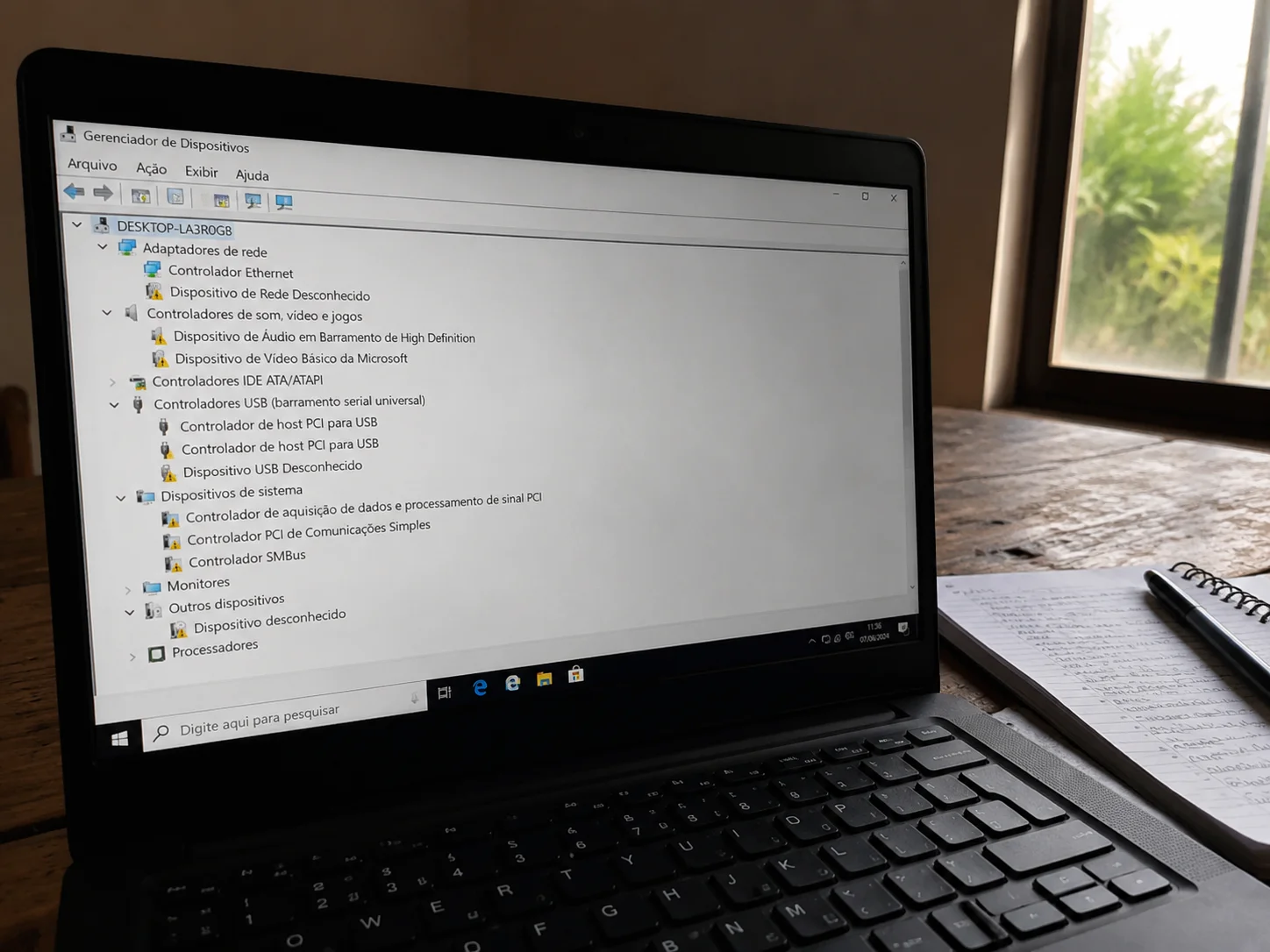
A sequência recomendada pela maioria dos fabricantes de placa-mãe, incluindo ASUS, Gigabyte e MSI, é: chipset → LAN (rede com fio) → áudio → placa de vídeo → periféricos. O driver de LAN vem antes da placa de vídeo porque, assim que a rede estiver funcionando, você pode baixar os demais drivers diretamente do fabricante, sem depender de um pendrive separado. Faz sentido.
Uma observação prática: em notebooks, essa ordem muda ligeiramente. Fabricantes como Dell e Lenovo recomendam instalar o gerenciador proprietário — Dell Update ou Lenovo Vantage — antes de qualquer driver individual, porque essas ferramentas sabem exatamente qual versão de firmware e driver corresponde ao modelo específico do aparelho. Já em desktops montados, você vai direto nos sites dos fabricantes de cada componente.
Outro ponto que passa despercebido: drivers de chipset desatualizados podem comprometer a estabilidade de periféricos conectados via USB e até afetar a velocidade de transferência de SSDs NVMe em sistemas AMD. Algumas placas-mãe com chipsets X570 e B550, por exemplo, apresentam instabilidade em dispositivos de armazenamento quando o AMD Chipset Software está na versão de fábrica ao invés da mais recente. Por isso, mesmo que o PC pareça funcional logo após a formatação, checar e atualizar o chipset é uma etapa que nunca deve ser pulada.
Encontrando os drivers nas fontes certas
O maior erro que vejo é baixar driver de sites aleatórios que aparecem no Google. Sites como “driverpack.io” ou “drivereasy.com” não são fontes oficiais e frequentemente empacotam adware ou versões desatualizadas dos drivers. A regra é simples: driver de placa-mãe vem do site do fabricante da placa-mãe, driver de placa de vídeo vem da NVIDIA, AMD ou Intel — e mais nenhum lugar.
Para identificar exatamente qual placa-mãe você tem, abra o Prompt de Comando e digite wmic baseboard get product,manufacturer. O resultado mostra o modelo exato. Com esse dado em mãos, acesse o site do fabricante, vá em Suporte → Downloads → insira o modelo e baixe o pacote de drivers correspondente ao seu Windows (10 ou 11, 64 bits na esmagadora maioria dos casos).
- ASUS: asus.com/br/support
- Gigabyte: gigabyte.com/br/support
- MSI: msi.com/support
- ASRock: asrock.com/support
Para a placa de vídeo, acesse nvidia.com/drivers ou amd.com/support e use o buscador por modelo. A Intel tem o Intel Driver & Support Assistant, um utilitário que detecta automaticamente os drivers Intel necessários — útil especialmente para o driver de gráficos integrados em processadores Core.
Antes de começar os downloads, crie uma pasta organizada no desktop ou em um HD externo com subpastas para cada categoria: Chipset, LAN, Audio, Video, Periféricos. Esse hábito simples evita a confusão de abrir múltiplos instaladores fora de ordem e facilita a vida caso você precise formatar novamente no futuro — os arquivos já estarão separados e prontos para uso.
Passo a passo: instalando os drivers na ordem correta
Com os arquivos baixados, veja como executar cada etapa sem atropelo.
1. Driver de chipset
Execute o instalador do chipset primeiro. Em placas Intel, o pacote se chama Intel Chipset Device Software. Em AMD, é o AMD Chipset Software. Após a instalação, o Windows normalmente pede reinicialização — reinicie antes de continuar. Esse passo atualiza os controladores de PCIe, SATA, USB e outras interfaces fundamentais do sistema.
2. Driver de LAN (rede cabeada)
Com o chipset instalado, instale o driver de rede com fio. Na maioria das placas-mãe, o chip de rede é Realtek ou Intel I225/I226. Após instalar e conectar o cabo, o Windows reconhece a internet e o Windows Update pode entrar em ação automaticamente — o que é positivo para drivers menos críticos.
3. Driver de áudio
O áudio em placas-mãe desktop quase sempre usa chip Realtek. Baixe o pacote HD Audio do site da sua placa-mãe (não do site genérico da Realtek, pois o fabricante da placa customiza o pacote). Instale, reinicie. Se o Windows Update já tiver instalado um driver de áudio genérico, o instalador do fabricante vai substituí-lo automaticamente.
4. Driver da placa de vídeo
Esse é o passo mais impactante visualmente. Ao instalar o driver da NVIDIA ou AMD, a resolução salta para o nativo do monitor e as capacidades gráficas ficam disponíveis. Na NVIDIA, opte pela instalação personalizada e desmarque GeForce Experience se não quiser o software de overlay — o driver em si é o que importa. Na AMD, o pacote Adrenalin instala driver, utilitário e painel de controle de uma vez.
5. Drivers de periféricos e outros componentes
Mouses, teclados e headsets com software proprietário — Logitech G Hub, Razer Synapse, SteelSeries GG — instale por último. Eles dependem do DirectX e do runtime Visual C++, que o driver de vídeo já traz consigo. Webcams e impressoras seguem a mesma lógica: instale após os drivers de sistema.
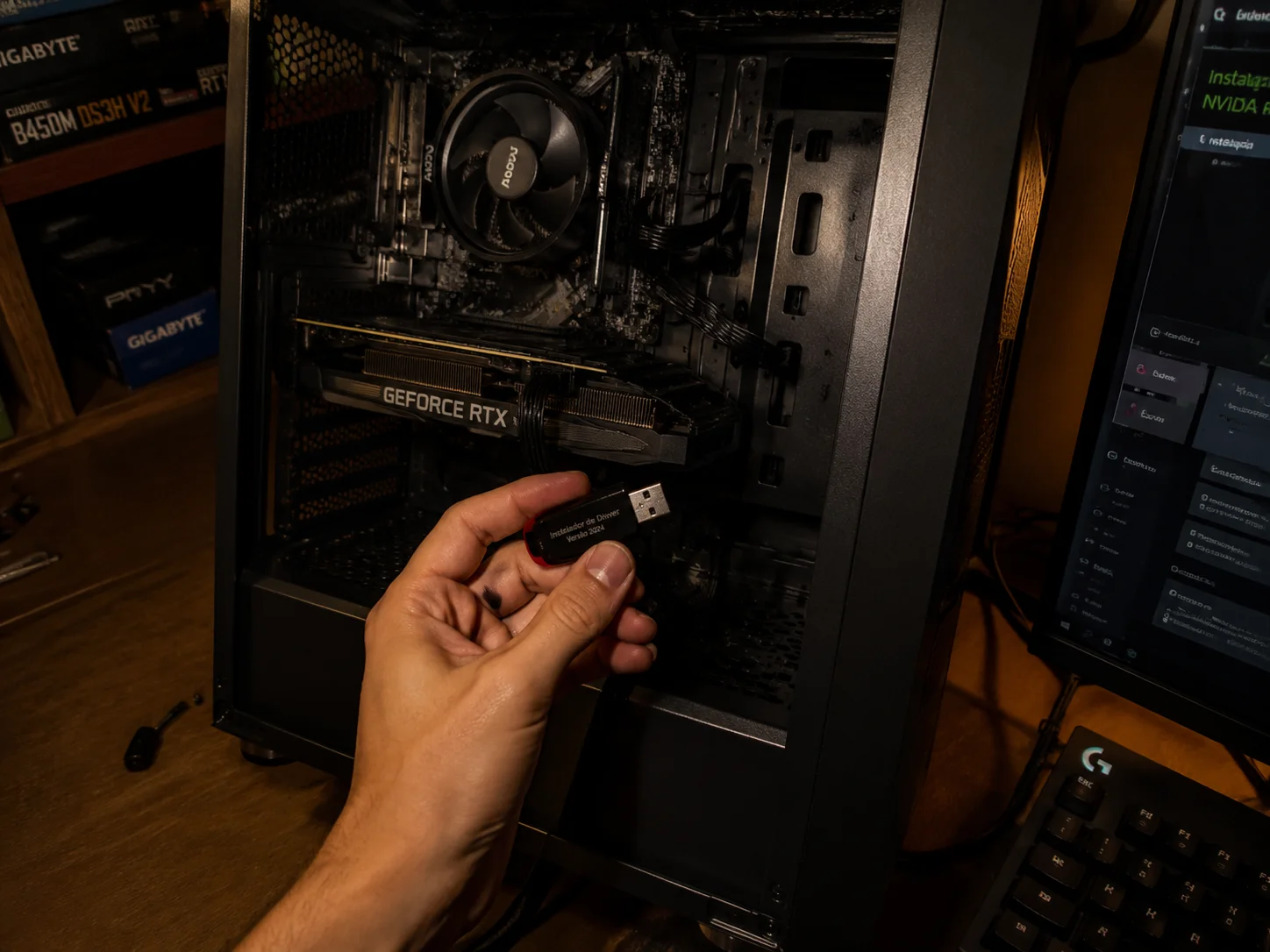
Se o PC tem Wi-Fi integrado ou placa Wi-Fi separada, instale o driver wireless após o chipset. Em notebooks, o driver Wi-Fi costuma estar no pacote de drivers do fabricante — verifique o Gerenciador de Dispositivos procurando por dispositivos com ponto de exclamação amarelo para identificar o que ainda falta.
Usando o Windows Update para complementar
O Windows Update não substitui os drivers oficiais dos fabricantes, mas complementa bem. Após instalar os drivers principais, vá em Configurações → Windows Update → Opções avançadas → Atualizações opcionais. Ali aparecem drivers de hardware que a Microsoft validou — especialmente útil para controladores de USB, Bluetooth e alguns chipsets menos comuns.
Segundo dados da própria Microsoft, o Windows 11 já inclui, na instalação, drivers genéricos para mais de 95% dos componentes de hardware comuns. Isso significa que o PC funciona desde o início, mas não necessariamente com desempenho otimizado. O driver genérico de vídeo, por exemplo, não ativa DLSS, ray tracing ou qualquer recurso avançado da GPU.
Uma dica que aprendi na prática: depois de instalar todos os drivers, rode o Windows Update até ele não ter mais nada para instalar. Reinicie o PC. Aí abra o Gerenciador de Dispositivos (Win + X → Gerenciador de Dispositivos) e verifique se há algum item com ponto de exclamação. Se houver, clique com o botão direito → Atualizar driver → Pesquisar automaticamente. Se o Windows não encontrar, anote o nome do dispositivo e busque manualmente no site do fabricante da placa-mãe.
Existe ainda uma categoria de atualização que muitos ignoram: firmware de dispositivos. O Windows Update entrega periodicamente atualizações de firmware para SSDs NVMe e controladores USB em sistemas mais novos. Essas atualizações não aparecem na lista principal — ficam escondidas em Atualizações opcionais → Atualizações de driver. Verificar essa seção após cada ciclo de instalação completo é um hábito que previne problemas de estabilidade a longo prazo.
Erros comuns e como resolver
Alguns problemas aparecem com frequência nessa etapa e merecem atenção especial.
Tela preta após instalar driver de vídeo
Acontece quando o instalador conflita com um driver anterior — mesmo em formato recém-instalado, o Windows pode ter baixado algo pelo Update. A solução é usar o DDU (Display Driver Uninstaller), um utilitário gratuito que remove completamente qualquer rastro de driver de vídeo antes de instalar o novo. Execute-o em modo de segurança para melhores resultados.
Áudio funcionando, mas com qualidade ruim
Verifique se o dispositivo de reprodução selecionado é o correto. Com o driver Realtek instalado, o Windows cria múltiplos dispositivos de áudio — alto-falantes, HDMI, Digital Output. Clique com o botão direito no ícone de som → Configurações de som → verifique o dispositivo padrão.
Driver instalado mas dispositivo não reconhecido
Reinicialização resolve em 80% dos casos. Se não resolver, desinstale o driver pelo Gerenciador de Dispositivos (marque a opção de remover arquivos do driver), reinicie e instale novamente. Em casos raros, o problema é físico — conexão solta no slot PCIe ou conector de energia da GPU não encaixado.
Windows Update revertendo drivers para versões antigas
O Windows 10 e 11 têm um comportamento irritante de sobrescrever drivers com versões genéricas via Update. Para evitar isso, acesse Configurações → Sistema → Solução de problemas → Outros solucionadores de problemas → Windows Update → e configure para não atualizar drivers automaticamente. Alternativamente, use a ferramenta wushowhide (Show or Hide Updates) para bloquear drivers específicos do Windows Update.
Conclusão
Instalar drivers após formatar o PC não precisa ser um processo caótico. Seguindo a ordem — chipset, LAN, áudio, vídeo, periféricos — e usando sempre os sites oficiais dos fabricantes, você evita conflitos, economiza tempo e garante que cada componente opere com o desempenho que foi projetado para oferecer. Antes de abrir qualquer jogo ou aplicativo pesado, abra o Gerenciador de Dispositivos e confirme que não há nenhum ponto de exclamação amarelo. Esse é o sinal de que o setup está completo.
FAQ
Preciso instalar todos os drivers manualmente ou o Windows faz isso sozinho?
O Windows instala drivers genéricos automaticamente para a maioria dos componentes, o que mantém o PC funcional. Mas para desempenho pleno — especialmente em placas de vídeo, áudio e Wi-Fi — os drivers do fabricante são necessários e fazem diferença real.
Posso usar programas como o DriverBooster para instalar todos de uma vez?
Não é recomendado. Ferramentas de terceiros para atualização em massa frequentemente instalam versões incorretas ou empacotam software indesejado. Sempre prefira os drivers diretamente dos sites oficiais dos fabricantes de cada componente.
Como saber se todos os drivers estão instalados corretamente?
Abra o Gerenciador de Dispositivos (Win + X → Gerenciador de Dispositivos) e verifique se há algum item com ponto de exclamação amarelo ou marcado como “Dispositivo desconhecido”. Se tudo estiver sem alertas, os drivers essenciais estão instalados.
O que fazer se não souber o modelo da minha placa-mãe?
Abra o Prompt de Comando e execute o comando wmic baseboard get product,manufacturer. O resultado exibe fabricante e modelo exatos, que você usa para buscar os drivers no site oficial.
Preciso reinstalar os drivers toda vez que atualizar o Windows?
Não. Atualizações de versão do Windows (como de 22H2 para 23H2) raramente afetam drivers já instalados. Apenas em casos de formatação completa ou upgrade de hardware você precisará reinstalar os drivers manualmente.
É necessário atualizar os drivers mesmo quando o PC parece funcionar bem?
Depende do contexto. Para uso cotidiano — navegação, Office, vídeos — os drivers instalados logo após a formatação costumam ser suficientes por meses ou até anos. No entanto, se você joga jogos lançados recentemente, drivers de placa de vídeo atualizados trazem otimizações específicas para novos títulos e podem melhorar o desempenho de forma mensurável. Para placas NVIDIA, a própria página de download indica quais jogos cada versão de driver otimiza.
O que fazer quando o instalador do driver trava ou retorna erro durante a instalação?
Primeiro, verifique se o arquivo baixado está íntegro — corrupção durante o download é mais comum do que parece, especialmente em pacotes grandes como os de driver de vídeo. Baixe novamente e tente instalar. Se o erro persistir, reinicie o PC em modo de segurança e execute o instalador de lá, pois serviços de terceiros que rodam em segundo plano às vezes interferem no processo. Desativar temporariamente o antivírus durante a instalação de drivers de fontes oficiais também elimina falsos positivos que travam o instalador.

Mariana Alves é especialista em suporte técnico e manutenção de computadores, com foco em tutoriais práticos sobre formatação, drivers, otimização e solução de erros no Windows. Na Formatei Agora, produz conteúdos claros e acessíveis para ajudar usuários a resolver problemas técnicos no dia a dia sem complicação.