
Quando o computador começa a travar sem motivo aparente, demorar mais do que o normal para abrir arquivos ou apresentar a temida tela azul com erro relacionado a disco, o chkdsk costuma ser o primeiro recurso que qualquer técnico experiente aciona. Essa ferramenta nativa do Windows existe desde os tempos do MS-DOS e, mesmo décadas depois, continua sendo uma das formas mais confiáveis de identificar e reparar problemas no HD ou SSD.
Neste guia você vai aprender exatamente como rodar o chkdsk, quais parâmetros usar em cada situação e o que fazer quando os erros encontrados são mais sérios do que o esperado.
O que é o chkdsk e o que ele verifica
O chkdsk (abreviação de Check Disk) é um utilitário de linha de comando integrado ao Windows que analisa a estrutura do sistema de arquivos de um volume e verifica a integridade física do disco. Ele opera em duas camadas distintas: a lógica, que examina a consistência do sistema de arquivos (FAT32, NTFS, exFAT), e a física, que testa os setores do disco em busca de defeitos reais na superfície magnética ou nas células NAND de um SSD.
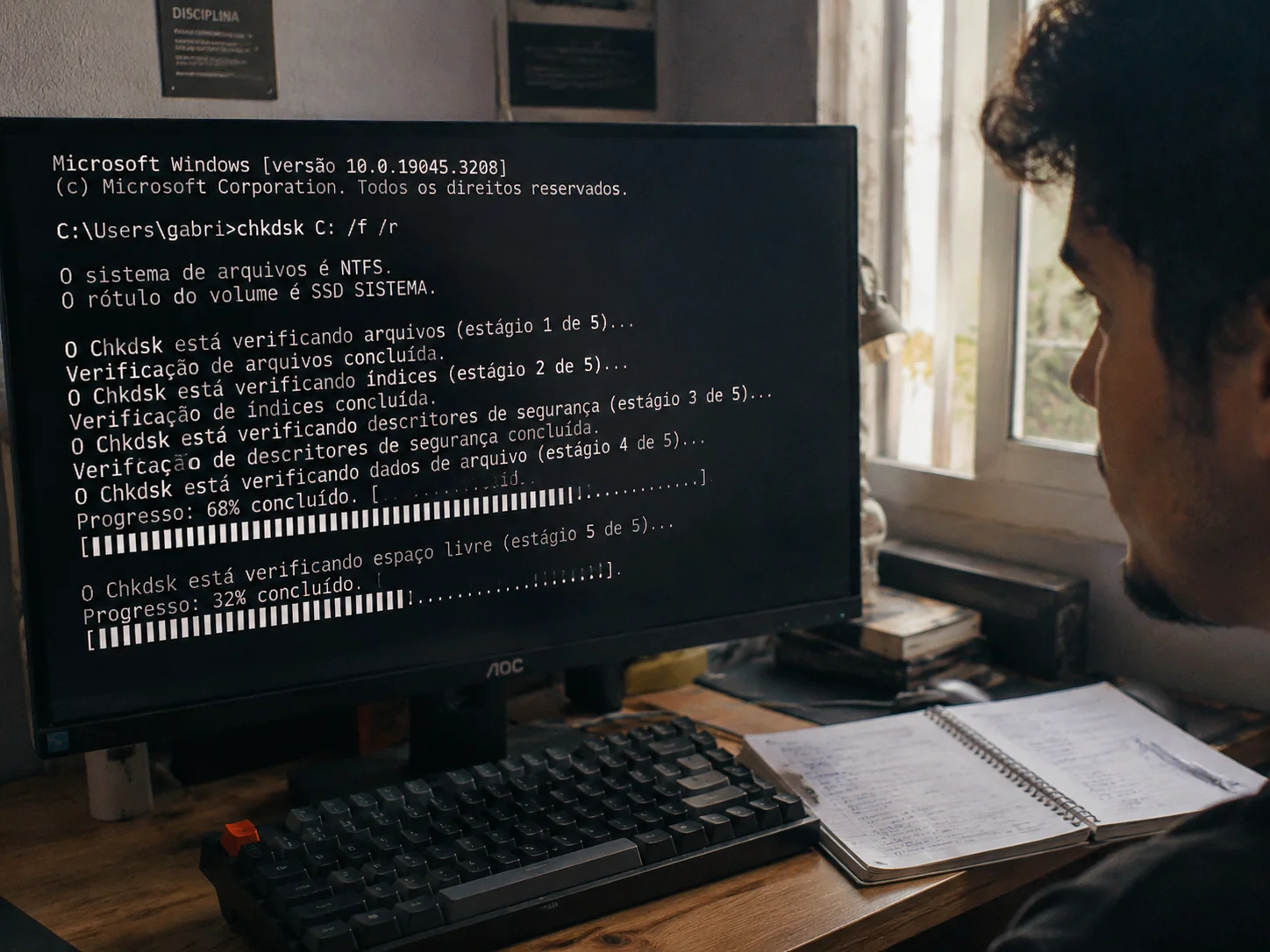
Na prática, o chkdsk localiza e tenta corrigir três categorias principais de problemas. A primeira são os erros de sistema de arquivos, como entradas corrompidas na tabela MFT (Master File Table) do NTFS, clusters cruzados ou metadados inválidos. A segunda são os setores defeituosos legíveis, onde os dados ainda podem ser recuperados e movidos para uma área saudável do disco. A terceira são os setores defeituosos irrecuperáveis, marcados como ruins para que o Windows nunca mais tente gravar ali. Uma análise rápida do Event Viewer após um chkdsk revela exatamente quantos setores problemáticos foram encontrados — em um disco saudável, esse número deve ser zero.
Uma particularidade importante: o chkdsk não é um substituto para ferramentas de diagnóstico de hardware mais aprofundadas, como os testes de fabricante (por exemplo, SeaTools para discos Seagate ou Western Digital Dashboard para drives WD). O chkdsk atua na camada de software e sistema de arquivos, enquanto as ferramentas de fabricante acessam firmware e diagnósticos de baixo nível que o Windows não expõe diretamente. Usar os dois recursos em conjunto oferece uma visão muito mais completa do estado real do seu armazenamento.
Como abrir o Prompt de Comando com privilégios de administrador
O chkdsk precisa de permissão de administrador para funcionar corretamente. Tentar rodá-lo sem esse nível de acesso resulta no erro “Access Denied” ou em uma varredura incompleta que não conserta nada. O caminho mais direto é pressionar Windows + S, digitar cmd, clicar com o botão direito sobre “Prompt de Comando” e selecionar “Executar como administrador”. No Windows 11, você também pode clicar com o botão direito no menu Iniciar e escolher “Terminal (Admin)” diretamente.
Outra forma útil, principalmente quando o Windows não inicializa, é acessar o chkdsk pelo Ambiente de Recuperação do Windows (WinRE). Basta ir em Opções avançadas → Prompt de comando durante a tela de reparo automático. Nesse contexto, o disco do sistema geralmente aparece como D: em vez de C:, então confirme a letra correta com o comando dir D: antes de prosseguir.
Se você não tem certeza sobre qual letra foi atribuída ao volume do sistema no WinRE, o comando diskpart seguido de list volume exibe todos os volumes detectados com seus rótulos e letras. Isso evita rodar o chkdsk na partição errada — um erro mais comum do que parece, especialmente em máquinas com múltiplos discos ou partições de recuperação visíveis.
Os principais parâmetros do chkdsk explicados
Rodar o chkdsk sem parâmetros apenas exibe um relatório de status — ele não corrige nada. Para de fato reparar erros, você precisa combinar a letra do volume com os parâmetros corretos. A sintaxe básica é chkdsk [volume:] [parâmetros].
- /f — Corrige erros de sistema de arquivos. É o parâmetro mais usado no dia a dia. Se o disco estiver em uso, o Windows agendará a verificação para o próximo boot.
- /r — Localiza setores defeituosos e tenta recuperar dados legíveis. Inclui tudo que o /f faz, mas também executa uma varredura física setor por setor. Em HDs grandes (1 TB ou mais), pode demorar de 2 a 8 horas.
- /x — Força a desmontagem do volume antes da verificação. Útil para discos externos ou partições que estejam sendo usadas por outro processo.
- /scan — Executa uma varredura online em volumes NTFS sem precisar desmontar o disco. Disponível apenas no Windows 8 e versões posteriores. Muito prático para o disco do sistema durante o uso normal.
- /spotfix — Corrige apenas os problemas encontrados por um /scan anterior. Muito mais rápido do que um /f completo.
- /b — Limpa a lista de clusters defeituosos e reavalia todos eles. Requer o uso junto com /r.
Para a maioria dos usuários domésticos, o comando chkdsk C: /f /r cobre bem as situações mais comuns. Se você só quiser um diagnóstico rápido sem risco de modificar o disco, use apenas chkdsk C: sem parâmetros adicionais.
Passo a passo para verificar o disco do sistema (C:)
O volume C: quase nunca pode ser verificado enquanto o Windows está em execução, porque ele está constantemente sendo utilizado. Quando você digita chkdsk C: /f /r e pressiona Enter, o sistema exibe uma mensagem perguntando se deseja agendar a verificação para o próximo reinício. Digite S e pressione Enter.

Na próxima vez que o computador reiniciar, antes do Windows carregar, o chkdsk rodará automaticamente. Você verá uma tela azul ou preta com barras de progresso divididas em cinco estágios. Não desligue o computador durante esse processo — interromper o chkdsk no meio pode deixar o sistema de arquivos em um estado ainda mais corrompido. Após a conclusão, o Windows inicia normalmente e registra o resultado no log de eventos. Para consultar esse log, abra o Visualizador de Eventos (eventvwr.msc), navegue até Logs do Windows → Aplicativo e procure a origem Wininit.
Para discos secundários (D:, E:, etc.), o processo é mais simples: chkdsk D: /f /r /x funciona imediatamente, sem necessidade de reinicialização, desde que nenhum arquivo do volume esteja aberto no momento.
Um detalhe que passa despercebido por muitos usuários: se você agendou o chkdsk para o próximo boot mas mudou de ideia, é possível cancelar o agendamento antes de reiniciar. Basta abrir o Prompt de Comando como administrador e executar chkntfs /x C:. Esse comando remove a marcação de verificação pendente para o volume especificado sem precisar reiniciar o computador, o que é prático quando você agendou por engano ou precisa adiar a manutenção.
Interpretando os resultados e decidindo o próximo passo
Ao final da varredura, o chkdsk exibe um sumário com informações como total de espaço em disco, número de arquivos, clusters e — o dado mais importante — a quantidade de setores defeituosos. Se o relatório mostrar “0 KB em setores defeituosos”, seu disco está em boa forma do ponto de vista físico e os eventuais problemas eram puramente lógicos, já corrigidos.
Se aparecerem setores defeituosos em quantidade crescente ao longo de verificações periódicas, isso é sinal de que o disco está falhando fisicamente. O chkdsk marca esses setores como ruins e o Windows para de usá-los, mas o problema tende a se espalhar. Nesse cenário, a recomendação é clara: faça backup imediatamente e substitua o disco. Uma regra prática que uso há anos — se o número de setores ruins aumentar em duas verificações consecutivas com intervalo de 30 dias, o disco não é mais confiável.
Para SSDs, o chkdsk com /r tem menos relevância, pois não há superfície magnética para varrer. O equivalente para SSDs é monitorar os atributos S.M.A.R.T. com ferramentas como o CrystalDiskInfo, gratuito e amplamente utilizado. Mesmo assim, o chkdsk com /f continua sendo válido para corrigir erros lógicos de sistema de arquivos em SSDs.
Outra métrica relevante no relatório final é o campo “total de clusters com erros”. Quando esse valor está presente, indica que houve realocação de dados durante a varredura. Mesmo que o chkdsk tenha concluído com sucesso, guarde o relatório — seja copiando o texto do Prompt de Comando ou consultando o log no Visualizador de Eventos — para comparar com verificações futuras. Ter um histórico dessas saídas é a diferença entre identificar uma degradação silenciosa a tempo ou ser pego de surpresa por uma falha total.
Quando o chkdsk não consegue corrigir o problema
Existem situações em que o chkdsk conclui a varredura mas não consegue corrigir todos os erros. A mensagem mais comum nesses casos é “Windows found problems with the file system. Run CHKDSK with the /F (fix) option to correct these” — mesmo quando você já usou o /f. Isso geralmente indica corrupção profunda do sistema de arquivos ou um disco com danos físicos severos.
Uma alternativa é usar o comando sfc /scannow (System File Checker) em conjunto com o DISM /Online /Cleanup-Image /RestoreHealth. Enquanto o chkdsk cuida da integridade do volume em si, o SFC verifica arquivos protegidos do sistema operacional e o DISM restaura a imagem do Windows a partir dos servidores da Microsoft. A combinação dos três — chkdsk, SFC e DISM — resolve a grande maioria dos problemas de corrupção em instalações do Windows 10 e 11.
Se mesmo assim o sistema continuar instável, a reinstalação do Windows pode ser a saída mais eficiente. Antes disso, vale testar o disco em outro computador para confirmar se o problema é do hardware ou apenas do sistema operacional instalado.
Conclusão
O chkdsk é uma ferramenta subestimada que resolve boa parte dos problemas de instabilidade ligados ao armazenamento — e entender seus parâmetros faz toda a diferença entre uma varredura útil e uma que não muda nada. Se o seu PC está apresentando travamentos, erros ao abrir arquivos ou telas azuis com códigos como NTFS_FILE_SYSTEM, rode agora mesmo um chkdsk C: /f /r agendado para o próximo boot. O resultado do log no Visualizador de Eventos vai indicar com precisão se o problema é lógico — e corrigível — ou se o disco precisa ser substituído antes que você perca dados.
FAQ
Quanto tempo o chkdsk demora para terminar?
Depende do tamanho do disco e dos parâmetros usados. Com /f apenas, a verificação costuma durar de 10 a 30 minutos. Com /r, que faz varredura setor por setor, um HD de 1 TB pode levar de 2 a 8 horas. SSDs terminam mais rápido por não terem latência mecânica.
Posso usar o computador enquanto o chkdsk roda?
Para discos secundários com o parâmetro /scan, sim — a verificação online não interfere no uso normal. Para o disco do sistema com /f ou /r, o processo é agendado para antes do boot do Windows, então o computador ficará indisponível durante esse tempo.
O chkdsk apaga arquivos durante a correção?
Não apaga arquivos intencionalmente. Em casos de corrupção severa, ele pode mover fragmentos de arquivos irrecuperáveis para a pasta FOUND.000 na raiz do disco, com extensão .CHK. Esses fragmentos já estavam corrompidos antes da varredura — o chkdsk apenas os isola.
Qual a diferença entre chkdsk e SFC /scannow?
O chkdsk verifica a integridade do volume (sistema de arquivos e setores do disco). O SFC verifica arquivos protegidos do sistema operacional Windows. São complementares: um cuida do disco, o outro cuida dos arquivos do SO. Para problemas de instabilidade, o ideal é rodar os dois.
Com que frequência devo rodar o chkdsk?
Para uso doméstico normal, uma vez por trimestre é suficiente como manutenção preventiva. Após quedas de energia, travamentos repentinos ou qualquer evento que force o desligamento abrupto do computador, rode o chkdsk imediatamente para verificar se houve corrupção no sistema de arquivos.
O chkdsk funciona em discos formatados com exFAT ou FAT32?
Sim, o chkdsk suporta os três sistemas de arquivos mais comuns no Windows: NTFS, exFAT e FAT32. No entanto, alguns parâmetros avançados, como /scan e /spotfix, são exclusivos de volumes NTFS. Para pen drives ou cartões de memória formatados em exFAT ou FAT32, o comando chkdsk E: /f funciona normalmente e corrige erros lógicos sem necessidade de desmontagem forçada na maioria dos casos.
Posso cancelar o chkdsk depois de agendado sem reiniciar?
Sim. Se você agendou a verificação com /f ou /r para o próximo boot e deseja cancelar antes de reiniciar, execute chkntfs /x C: no Prompt de Comando como administrador. O agendamento é removido imediatamente. Depois de reiniciado e com o chkdsk já em execução na tela pré-boot, não é mais possível cancelar com segurança — tentar desligar à força nesse estágio pode agravar a corrupção existente.

Mariana Alves é especialista em suporte técnico e manutenção de computadores, com foco em tutoriais práticos sobre formatação, drivers, otimização e solução de erros no Windows. Na Formatei Agora, produz conteúdos claros e acessíveis para ajudar usuários a resolver problemas técnicos no dia a dia sem complicação.