
Você acabou de formatar o PC, o Windows está instalado, tudo parece certo — mas não tem internet. Você abre o Gerenciador de Dispositivos e encontra um ponto de exclamação amarelo onde deveria estar a placa de rede. Esse cenário é mais comum do que parece, e a boa notícia é que tem solução direta.
O problema acontece porque o Windows 10 e o Windows 11, mesmo nas versões mais recentes, não incluem drivers nativos para todos os controladores de rede do mercado. Quando o instalador não reconhece automaticamente o seu chipset, o adaptador Ethernet ou Wi-Fi fica sem função. A seguir, você vai ver como identificar exatamente qual driver está faltando e como instalar ele mesmo sem conexão à internet no PC formatado.
Por que o driver de rede some após a formatação
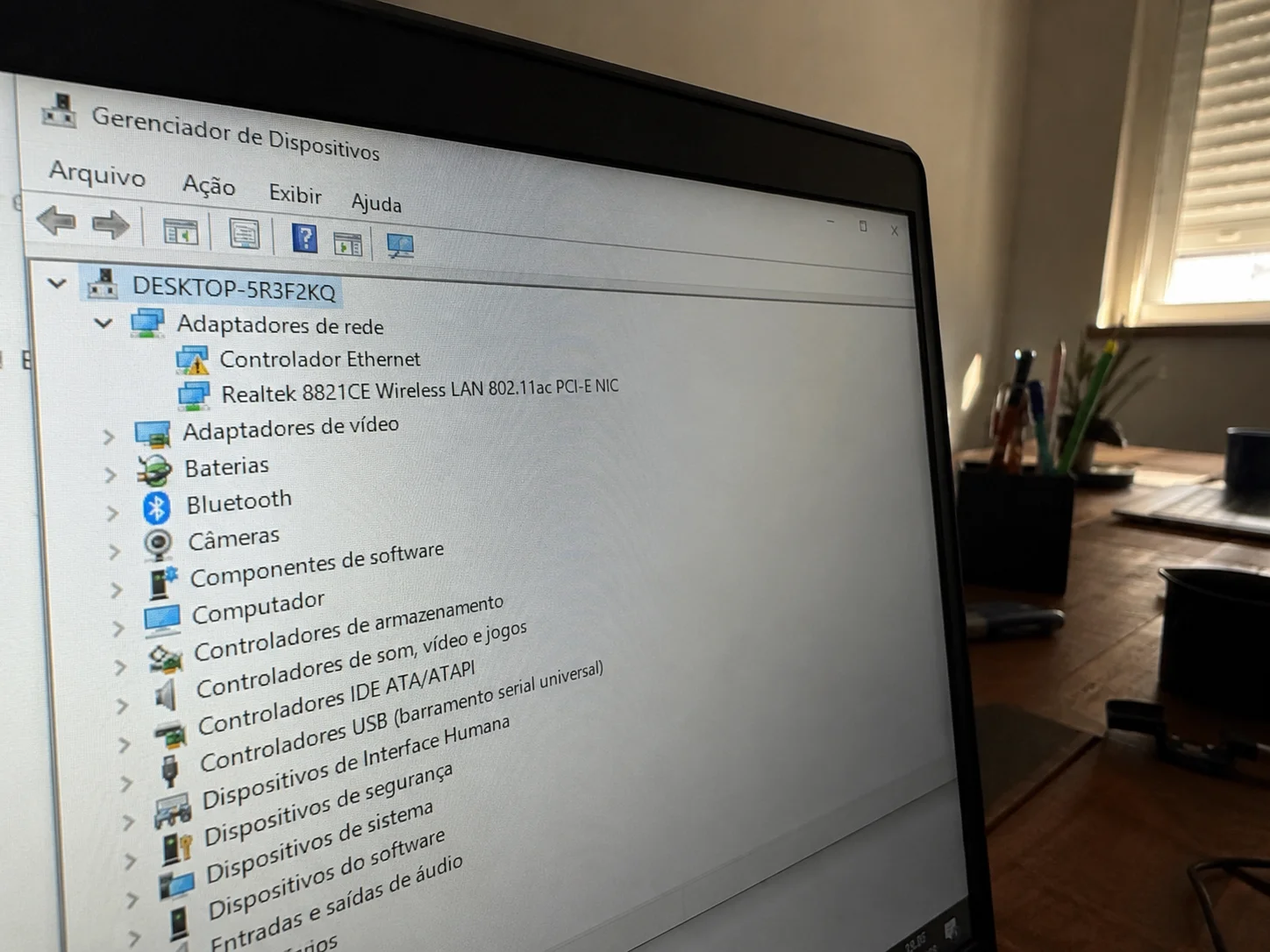
Durante a instalação limpa do Windows, o sistema copia apenas os drivers genéricos que acompanham a mídia de instalação. Para placas de rede com chipsets menos comuns — como os controladores Realtek RTL8125, Intel I225-V ou chipsets de placas Wi-Fi mais recentes — o Windows simplesmente não tem o driver adequado no seu repositório padrão. O resultado é um adaptador listado como “Controlador Ethernet” ou “Dispositivo PCI desconhecido” no Gerenciador de Dispositivos, sem capacidade de se conectar.
Outro fator que agrava o problema é a mídia de instalação desatualizada. Se você usou um pendrive bootável criado há mais de um ano com uma ISO antiga, os drivers incluídos nela também são antigos. Placas-mãe de 2022 em diante frequentemente têm controladores de rede que só foram adicionados ao pacote de drivers do Windows em atualizações posteriores. Então, mesmo que sua ISO seja do Windows 11, se ela for a versão 22H2 e seu chipset só foi suportado na 23H2, você vai encarar esse problema.
Identificar a causa raiz — hardware novo sem suporte nativo ou mídia desatualizada — define qual caminho seguir. Nos dois casos, o processo começa pelo mesmo ponto: descobrir exatamente qual é o seu hardware.
Existe ainda uma terceira situação que muitos ignoram: o driver estava presente na instalação anterior, mas corrompeu durante o processo de formatação ou foi sobrescrito por uma versão incompatível. Isso acontece com mais frequência quando o usuário opta por uma formatação rápida sem apagar completamente as partições antigas. Nesse caso, resíduos de drivers antigos podem conflitar com a nova instalação e impedir o Windows de reconhecer o adaptador corretamente. A solução segue o mesmo caminho — identificar o hardware, localizar o driver certo e instalar a partir de uma fonte confiável.
Como identificar qual driver está faltando
O primeiro passo é abrir o Gerenciador de Dispositivos. Pressione Win + X e clique em “Gerenciador de Dispositivos”. Procure por dispositivos com o ícone de ponto de exclamação amarelo. Eles costumam aparecer nas categorias “Adaptadores de rede” ou “Outros dispositivos”. Clique com o botão direito no dispositivo sem driver e selecione “Propriedades”, depois vá na aba “Detalhes” e escolha “IDs de hardware” no menu suspenso.
O valor que aparece ali — algo como PCIVEN_10EC&DEV_8125 — é a sua chave de busca. O número após VEN_ é o código do fabricante do chipset, e o número após DEV_ é o identificador do modelo. Com essa informação em mãos, você pode usar outro computador ou celular para buscar o driver correto. O site pcidatabase.com ajuda a traduzir esses códigos para nomes legíveis, mas o mais prático é ir direto ao site do fabricante da placa-mãe.
Se o seu PC é de marca — Dell, HP, Lenovo, Acer — vá ao suporte oficial da fabricante, informe o modelo e baixe o pacote de drivers de rede específico para o seu modelo. Se é um desktop montado, acesse o site da fabricante da placa-mãe (Asus, Gigabyte, MSI, ASRock) e procure pelo modelo exato.
Uma dica adicional: caso o ID de hardware mostre o código DEV_ seguido de zeros ou valores genéricos, pode ser que o controlador USB de tethering ou um dispositivo virtual esteja mascarando o hardware real. Nesse caso, desconecte qualquer periférico externo e reinicie o PC antes de consultar o Gerenciador de Dispositivos novamente. A leitura limpa do hardware garante que você está buscando o driver do componente correto, sem ruídos causados por dispositivos temporários.
Baixando o driver em outro dispositivo e transferindo
Como o PC formatado não tem internet, você vai precisar de outro aparelho — outro computador, notebook ou até o celular — para baixar o driver. Use um pen drive ou cabo USB para transferir o arquivo depois. Guarde o driver em uma pasta de fácil acesso, como a raiz do pen drive, para não perder tempo procurando depois.
Na maioria dos casos, o driver de rede vem como um arquivo .exe ou como uma pasta compactada com arquivos .inf, .sys e .cat. Se vier como executável, basta rodar no PC formatado. Se vier como pasta de arquivos INF, o processo é um pouco diferente:
- Abra o Gerenciador de Dispositivos no PC formatado.
- Clique com o botão direito no dispositivo sem driver.
- Selecione “Atualizar driver” → “Procurar drivers no computador”.
- Aponte para a pasta com os arquivos INF que você copiou do pen drive.
- Marque a opção “Incluir subpastas” e clique em “Avançar”.
O Windows vai localizar o arquivo .inf compatível e instalar o driver automaticamente. Em menos de um minuto, o adaptador de rede deve aparecer corretamente na lista, sem o ícone de exclamação.
Se o pacote baixado vier em formato .zip ou .rar, lembre-se de extrair os arquivos antes de transferir para o pen drive. O Gerenciador de Dispositivos não consegue ler arquivos compactados diretamente. Extraia tudo para uma pasta nomeada de forma clara — por exemplo, “driver-rede-rtl8125” — e copie essa pasta para o pen drive. Isso evita confusão quando você for apontar o caminho manualmente durante a instalação.
Usando o celular como fonte de internet temporária
Se você não tem outro computador por perto, o celular resolve a situação de outra forma. Conecte o smartphone ao PC formatado via cabo USB, ative o compartilhamento de internet por USB nas configurações do celular (no Android, isso fica em Configurações → Redes e internet → Ponto de acesso e tethering → Tethering USB). O Windows reconhece essa conexão sem precisar de driver adicional na maioria dos casos, porque trata o celular como um adaptador de rede genérico RNDIS.
Com essa conexão funcionando, você consegue acessar o Windows Update ou ir direto ao site do fabricante da placa-mãe para baixar o driver correto. Essa é, na prática, a solução mais rápida quando não há pen drive disponível. Após instalar o driver oficial, a placa Ethernet ou Wi-Fi passa a funcionar normalmente e você pode desconectar o celular.
Uma ressalva: alguns modelos de iPhone também funcionam nesse cenário via iTunes ou com o driver Apple Mobile Device instalado, mas o processo é mais trabalhoso. O Android com cabo USB é a opção mais direta.
Caso o Windows não reconheça o celular Android imediatamente, verifique se o modo de conexão USB no smartphone está configurado como “Transferência de arquivos” ou se a opção de tethering está realmente ativa. Em alguns aparelhos, notadamente modelos mais antigos com Android 9 ou anterior, pode ser necessário instalar o driver RNDIS manualmente. Esse driver está disponível no próprio pacote de drivers do Windows Update, mas como você ainda não tem rede, o caminho alternativo é baixar o pacote de drivers RNDIS no site da fabricante do smartphone usando outro dispositivo e transferi-lo pelo pen drive — o mesmo fluxo usado para o driver de rede principal.
Verificando erros comuns na instalação do driver
Mesmo após instalar o driver, alguns usuários encontram problemas persistentes. Os mais comuns têm solução conhecida. Se o Gerenciador de Dispositivos mostrar o código de erro Code 43, isso geralmente indica driver corrompido ou incompatível — refaça o download do arquivo original no site do fabricante, sem usar versões de terceiros ou sites genéricos de drivers como DriverBooster ou similares, que frequentemente entregam versões desatualizadas ou incorretas.
Se o adaptador aparece corretamente instalado mas ainda sem acesso à rede, o problema pode ser diferente. Verifique:
- Se o cabo Ethernet está conectado nos dois lados.
- Se o roteador/modem está funcionando (teste com outro dispositivo).
- Se o IP está sendo obtido automaticamente: abra o Prompt de Comando como administrador e execute
ipconfig /releaseseguido deipconfig /renew. - Se o serviço DHCP Client está ativo: pressione Win + R, digite
services.msce confirme que o serviço está em execução.
Outra causa menos óbvia: o driver de chipset da placa-mãe não estar instalado. Alguns controladores de rede dependem do driver de chipset para funcionar corretamente, especialmente em placas AMD com controladores Realtek embutidos. Instale o driver de chipset antes do driver de rede e reinicie o PC.
Evitando o problema nas próximas formatações
A forma mais eficiente de nunca mais passar por isso é criar uma pasta de drivers antes de formatar. Ferramentas como o Double Driver ou o Snappy Driver Installer Origin conseguem exportar todos os drivers instalados no seu Windows atual para uma pasta local. Antes de qualquer formatação, exporte esses arquivos para um pen drive ou HD externo.
Outra prática recomendada é sempre usar a ISO mais recente do Windows disponível no site oficial da Microsoft. A ferramenta Media Creation Tool, disponível gratuitamente para download, sempre gera um pendrive com a versão mais atualizada do sistema, que inclui suporte a um número maior de chipsets de rede. Segundo informações da própria Microsoft, o Windows 11 versão 24H2 adicionou suporte nativo para mais de 80 novos controladores de dispositivos em relação à versão anterior — entre eles, vários controladores de rede.
Manter os drivers de rede, chipset e outros componentes salvos num pen drive dedicado leva menos de 10 minutos e elimina completamente esse problema nas próximas reinstalações.
Uma organização simples faz diferença: crie subpastas com os nomes dos componentes — “rede”, “áudio”, “vídeo”, “chipset” — e dentro de cada uma coloque o pacote de driver correspondente. Quando precisar reinstalar o Windows, você saberá exatamente onde está cada arquivo sem precisar adivinhar qual pasta instalar primeiro. Combinar essa pasta de drivers com uma ISO atualizada gravada no mesmo pen drive (em partições separadas) deixa você preparado para qualquer formatação em menos de 30 minutos, do zero até o sistema completamente funcional.
Conclusão
Driver de rede ausente após formatação é um problema chato, mas completamente resolvível com as etapas certas. Identifique o hardware pelo ID PCI no Gerenciador de Dispositivos, baixe o driver no site oficial do fabricante da placa-mãe usando outro dispositivo, transfira via pen drive e instale. Se não tiver pen drive, o tethering USB do celular Android resolve a parte da conexão. Da próxima vez, exporte os drivers antes de formatar — esse hábito simples poupa horas de trabalho.
FAQ
Por que meu PC não tem internet logo após instalar o Windows?
O instalador do Windows não inclui drivers para todos os chipsets de rede existentes. Se o seu controlador Ethernet ou Wi-Fi não for reconhecido automaticamente, o driver precisa ser instalado manualmente a partir do site do fabricante da placa-mãe ou do PC.
Como descobrir o modelo da minha placa de rede sem internet?
Abra o Gerenciador de Dispositivos, localize o dispositivo sem driver, acesse suas propriedades e consulte o campo “IDs de hardware” na aba Detalhes. O código exibido (como VEN_10EC&DEV_8125) identifica o fabricante e o modelo do chipset com precisão.
Posso usar sites de drivers automáticos como DriverBooster para resolver isso?
Não é recomendado. Esses sites frequentemente oferecem versões desatualizadas, incorretas ou empacotadas com software indesejado. Sempre prefira baixar diretamente no site oficial do fabricante da placa-mãe ou do fabricante do PC.
O que fazer se o driver instalar mas a internet ainda não funcionar?
Verifique a conexão física do cabo Ethernet, reinicie o roteador e execute os comandos ipconfig /release e ipconfig /renew no Prompt de Comando como administrador. Se o problema persistir, instale o driver de chipset da placa-mãe antes do driver de rede e reinicie.
Como evitar esse problema nas próximas formatações?
Antes de formatar, exporte todos os drivers instalados com uma ferramenta como o Snappy Driver Installer Origin e salve em pen drive. Além disso, use sempre a ISO mais recente do Windows gerada pela Media Creation Tool oficial da Microsoft.
O Windows Update pode instalar o driver de rede automaticamente se eu conectar via tethering?
Sim. Assim que o PC tiver acesso à internet — seja por tethering USB do celular ou por outro adaptador de rede temporário — o Windows Update verifica automaticamente se há drivers disponíveis para dispositivos não reconhecidos. Em muitos casos, ele encontra e instala o driver correto sem que você precise fazer nada manualmente. Ainda assim, baixar diretamente do site do fabricante é preferível, pois garante a versão mais recente e compatível com o seu modelo específico, enquanto o Windows Update pode oferecer uma versão genérica ou ligeiramente desatualizada.

Mariana Alves é especialista em suporte técnico e manutenção de computadores, com foco em tutoriais práticos sobre formatação, drivers, otimização e solução de erros no Windows. Na Formatei Agora, produz conteúdos claros e acessíveis para ajudar usuários a resolver problemas técnicos no dia a dia sem complicação.