Chega um momento em que o Windows começa a travar com frequência, abrir lento demais ou apresentar erros sem explicação. A vontade imediata é formatar tudo e começar do zero — mas existe um caminho menos radical que resolve a maioria desses problemas sem apagar uma única foto, documento ou pasta. Reinstalar o Windows 11 mantendo os arquivos pessoais é um recurso nativo do sistema, funciona bem e pode ser feito em menos de uma hora.
Antes de qualquer coisa, convém entender exatamente o que acontece durante esse processo e como se preparar corretamente para não ter surpresas no meio do caminho.
O que significa “reinstalar mantendo os arquivos”
O Windows 11 oferece uma opção chamada Redefinir este PC, acessível diretamente pelas Configurações do sistema. Quando você escolhe a variante “Manter meus arquivos”, o sistema reinstala o núcleo do Windows — substituindo arquivos de sistema corrompidos, configurações problemáticas e entradas de registro com defeito — sem tocar nas pastas pessoais como Documentos, Downloads, Imagens, Música e Vídeos.
O que não é preservado nesse processo: programas instalados (como Adobe, jogos da Steam, pacote Office), configurações de aplicativos e drivers de terceiros adicionados manualmente. O sistema gera uma pasta chamada Windows.old com um relatório dos aplicativos removidos, o que facilita saber o que precisa ser reinstalado depois. Na minha experiência acompanhando casos de usuários com PCs lentos, essa abordagem resolve cerca de 80% dos problemas de desempenho sem exigir formatação completa.
Vale destacar também que as configurações de personalização do sistema — papel de parede, esquema de cores, preferências de acessibilidade e disposição da barra de tarefas — são redefinidas para o padrão após a reinstalação. Não é um problema grave, mas é bom saber para não estranhar quando o sistema voltar com a aparência padrão. Da mesma forma, contas de usuário locais secundárias podem precisar ser recriadas dependendo da configuração anterior, então se houver outros usuários no mesmo PC, vale verificar essa situação antes de iniciar o processo.
Faça backup antes de começar — sem exceção
Mesmo que o processo garanta a preservação dos arquivos, imprevistos acontecem: queda de energia no meio da reinstalação, erro de disco ou incompatibilidade de hardware podem interromper o processo de forma inesperada. Um backup simples pode evitar uma dor de cabeça enorme.
O mínimo recomendado antes de prosseguir:
- Copiar as pastas Documentos, Downloads e Imagens para um HD externo ou pendrive.
- Exportar favoritos do navegador (no Chrome: Configurações → Favoritos → Exportar; no Edge, o processo é idêntico).
- Anotar ou fotografar a lista de programas instalados em Configurações → Aplicativos → Aplicativos instalados.
- Guardar as chaves de ativação de softwares pagos — ferramentas gratuitas como o Magical Jelly Bean Keyfinder conseguem recuperar muitas delas antes da reinstalação.
- Verificar se dados de jogos sincronizam com a nuvem (Steam Cloud, Xbox Game Pass) para não perder saves.
Esse procedimento leva entre 15 e 30 minutos e pode poupar horas de recuperação caso algo dê errado.
Se você usa algum cliente de e-mail como o Outlook em modo offline, também é recomendado exportar os arquivos de dados locais (.pst ou .ost) antes de prosseguir. Esses arquivos geralmente ficam em pastas do usuário e são preservados, mas a configuração da conta no aplicativo precisará ser refeita após a reinstalação. O mesmo vale para senhas salvas em navegadores não sincronizados com a nuvem — exporte-as ou anote as mais importantes.
Passo a passo: usando a opção Redefinir este PC
Com o backup feito, siga este caminho dentro do próprio Windows 11. Não é preciso pendrive, DVD ou nenhuma mídia externa para esta abordagem — tudo acontece a partir do sistema instalado.
- Pressione Windows + I para abrir as Configurações.
- Navegue até Sistema → Recuperação.
- Na seção “Opções de recuperação”, clique em Redefinir PC.
- Na janela que abre, escolha Manter meus arquivos.
- Na etapa seguinte, você verá duas opções de origem: Download na nuvem (baixa uma imagem limpa diretamente da Microsoft, requer boa conexão) ou Reinstalação local (usa os arquivos já presentes no disco, mais rápida e sem uso de dados). Para a maioria dos casos, a reinstalação local resolve — use o download em nuvem apenas se suspeitar de corrupção profunda nos arquivos de sistema.
- Clique em Avançar, revise o resumo do que será removido e confirme com Redefinir.
O computador vai reiniciar automaticamente e exibir uma tela de progresso. O processo costuma durar entre 30 e 60 minutos dependendo da velocidade do disco. Não desligue o PC nesse intervalo — se for notebook, mantenha o carregador conectado.
Durante a reinstalação, o sistema pode reiniciar mais de uma vez — isso é completamente normal e faz parte do processo. Não interprete as reinicializações intermediárias como falha. A tela de progresso retorna após cada reinício e continua de onde parou. Só há motivo de preocupação se o processo travar na mesma porcentagem por mais de 30 minutos sem nenhuma atividade visível no disco.
Alternativa pelo Ambiente de Recuperação do Windows
Se o Windows não consegue nem iniciar direito, ainda é possível acessar a mesma opção pelo Ambiente de Recuperação (WinRE). Esse caminho é útil quando a tela azul aparece repetidamente ou o sistema trava ainda no boot.
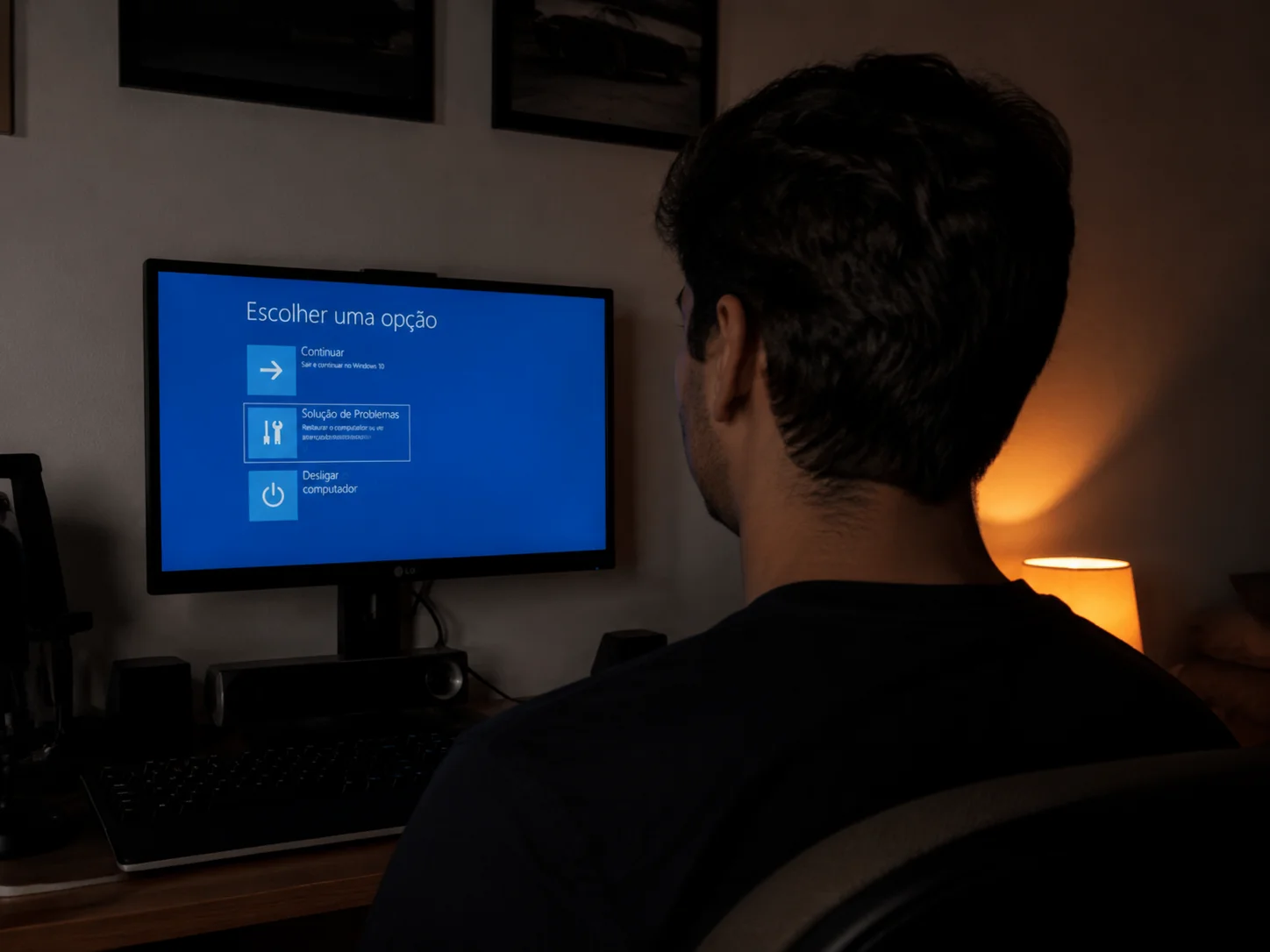
Para acessar o WinRE, desligue o computador à força três vezes seguidas durante o carregamento do Windows (antes da tela de login aparecer). Na terceira tentativa, o sistema entra automaticamente no ambiente de recuperação. A partir daí:
- Selecione Solução de problemas.
- Clique em Redefinir este PC.
- Escolha Manter meus arquivos e siga o mesmo fluxo descrito anteriormente.
Outra forma de acessar o WinRE é segurar a tecla Shift enquanto clica em Reiniciar na tela de login. Isso abre diretamente o menu de recuperação sem precisar forçar desligamentos repetidos, o que é mais gentil com o hardware do disco.
Dentro do WinRE, além da opção de redefinição, você também encontra ferramentas como o Reparo de Inicialização, que tenta corrigir automaticamente problemas que impedem o Windows de carregar, e o Prompt de Comando, que permite rodar comandos avançados de diagnóstico. Se a reinstalação com preservação de arquivos não estiver disponível no WinRE por alguma razão — o que pode ocorrer quando os arquivos de recuperação estão danificados — o Prompt de Comando dentro do ambiente é o caminho para executar o sfc /scannow e o DISM /Online /Cleanup-Image /RestoreHealth como alternativa antes de partir para uma reinstalação via pendrive.
O que fazer depois da reinstalação
Quando o Windows termina de reinstalar e você faz login novamente, as pastas pessoais estarão intactas. O sistema vai pedir para configurar algumas preferências básicas — região, conta Microsoft, preferências de privacidade. Esse fluxo é simples e leva menos de 5 minutos.
Na sequência, algumas tarefas prioritárias:
- Instalar atualizações do Windows: vá em Configurações → Windows Update e instale tudo disponível. Isso garante segurança e estabilidade antes de instalar qualquer programa.
- Reinstalar drivers críticos: placa de vídeo (NVIDIA, AMD ou Intel), áudio e, se aplicável, drivers de chipset da placa-mãe. Baixe sempre do site oficial do fabricante — nunca de sites de terceiros.
- Reinstalar os programas essenciais: use a lista que você fotografou antes. Priorize antivírus, navegador e ferramentas de trabalho.
- Verificar se os arquivos pessoais estão todos lá: abra o Explorador de Arquivos e confira as pastas Documentos, Downloads e Imagens.
A pasta Windows.old fica disponível por 10 dias antes de ser apagada automaticamente pelo sistema. Se notar que algum arquivo ficou para trás por algum motivo, pode buscá-lo ali. Depois desse prazo, o Windows remove a pasta para liberar espaço.
Quando essa opção não é suficiente
A reinstalação com preservação de arquivos resolve a grande maioria dos problemas de software, mas existem situações em que ela não será suficiente. Se o problema for causado por disco com setores defeituosos, a reinstalação pode falhar ou o problema vai voltar em poucos dias — nesse caso, rode o diagnóstico com CrystalDiskInfo (gratuito) para verificar a saúde do HD ou SSD antes de tomar qualquer decisão.
Outro cenário comum: infecções por malware profundo, especialmente rootkits que se instalam antes do sistema operacional carregar. Nesses casos, a única solução confiável é a formatação completa com criação de pendrive bootável e instalação limpa. O mesmo vale para quando você quer vender ou doar o computador — nunca entregue um PC com essa opção, pois os arquivos pessoais ficam preservados e acessíveis a quem receber a máquina.
Para verificar a integridade dos arquivos de sistema antes de decidir pela reinstalação, o comando sfc /scannow no Prompt de Comando (executado como administrador) pode identificar e corrigir corrupções pontuais sem precisar reinstalar nada. É sempre um bom primeiro passo antes de partir para medidas mais drásticas.
Problemas de desempenho que persistem mesmo após uma reinstalação limpa frequentemente apontam para limitações de hardware: memória RAM insuficiente para a quantidade de programas em uso, SSD com capacidade quase esgotada (o que degrada a velocidade de escrita) ou processador sobrecarregado por processos em segundo plano. Antes de concluir que o problema é insolúvel, verifique o Gerenciador de Tarefas logo após o boot para identificar o que está consumindo recursos. Em muitos casos, um único programa configurado para iniciar com o Windows é o responsável pela lentidão — e desativá-lo em Configurações → Aplicativos → Inicialização resolve sem precisar de reinstalação alguma.
Conclusão
Reinstalar o Windows 11 mantendo os arquivos pessoais é a resposta certa para a maioria dos problemas de lentidão, erros persistentes e instabilidade do sistema — e não precisa ser um processo complicado. Faça o backup, escolha a reinstalação local nas Configurações, aguarde o processo terminar e reinstale os programas na ordem certa. Se o seu problema for de software, essa abordagem resolve. Se depois da reinstalação o PC continuar com problemas, o caminho é diagnosticar o hardware — especialmente o disco — antes de tentar qualquer outra coisa.
FAQ
Vou perder meus programas instalados ao escolher “Manter meus arquivos”?
Sim. A opção preserva apenas os arquivos pessoais nas pastas do usuário (Documentos, Downloads, Imagens etc.), mas remove todos os programas instalados. O Windows gera uma lista em HTML dos aplicativos removidos, salva na área de trabalho após a reinstalação, para facilitar a reinstalação.
Quanto tempo demora a reinstalação do Windows 11?
Em média, entre 30 e 60 minutos, dependendo da velocidade do disco (SSDs são significativamente mais rápidos que HDs mecânicos). Se escolher o download em nuvem, adicione o tempo de download da imagem, que tem cerca de 4 GB.
Minha licença do Windows fica ativa depois da reinstalação?
Sim. Se o Windows estava ativado antes, a licença é vinculada ao hardware pela conta Microsoft e é reativada automaticamente após a reinstalação, sem nenhuma ação extra da sua parte.
Posso usar essa opção se o Windows não inicializa?
Sim. Nesse caso, acesse o Ambiente de Recuperação do Windows (WinRE) forçando três desligamentos durante o boot ou segurando Shift ao clicar em Reiniciar na tela de login. A opção “Redefinir este PC” está disponível em Solução de Problemas dentro do WinRE.
É seguro fazer isso sem backup prévio?
Tecnicamente o processo foi projetado para não apagar os arquivos pessoais, mas nenhuma operação no disco está 100% livre de imprevistos. Uma queda de energia ou falha de hardware durante a reinstalação pode resultar em perda de dados. Fazer backup antes é sempre a decisão mais prudente.
A reinstalação resolve problemas causados por vírus?
Depende do tipo de malware. Para a maioria dos vírus e adwares comuns que operam dentro do sistema operacional, a reinstalação com “Manter meus arquivos” é suficiente, pois os programas infectados são removidos. No entanto, para rootkits e malwares que se instalam no setor de boot do disco — antes mesmo do Windows carregar — apenas uma formatação completa com instalação limpa via pendrive garante a remoção total da ameaça.
Preciso de conexão com a internet para reinstalar?
Não obrigatoriamente. A opção de reinstalação local usa os arquivos já presentes no disco e não requer internet. A conexão só é necessária se você escolher o download em nuvem ou se quiser ativar o Windows e instalar atualizações logo após o processo. Em redes com velocidade limitada, a reinstalação local é a escolha mais prática.