Perder o único pendrive bootável na véspera de uma reinstalação é mais comum do que parece. A boa notícia é que o Windows 10 e o Windows 11 carregam um ambiente de recuperação embutido que permite reinstalar o sistema do zero — sem nenhuma mídia externa. Esse recurso existe desde o Windows 8, mas ainda é desconhecido pela maioria dos usuários que continuam procurando pen drives emprestados ou baixando ISOs desnecessariamente.
Este guia explica como acessar e usar o Windows Recovery Environment (WinRE) para realizar uma reinstalação completa, preservando ou apagando seus arquivos conforme a necessidade. O processo é direto, mas exige atenção em alguns pontos específicos que detalho aqui com base em situações reais que já enfrentei em bancadas de manutenção.
O que é o Windows Recovery Environment e como ele funciona
O Windows Recovery Environment, conhecido como WinRE, é uma partição oculta criada automaticamente durante a instalação do Windows. Ela fica gravada num espaço separado do disco, geralmente com cerca de 500 MB a 1 GB, e não aparece no Explorador de Arquivos. Sua função é exatamente essa: oferecer ferramentas de reparo e reinstalação mesmo quando o sistema principal não consegue mais iniciar.
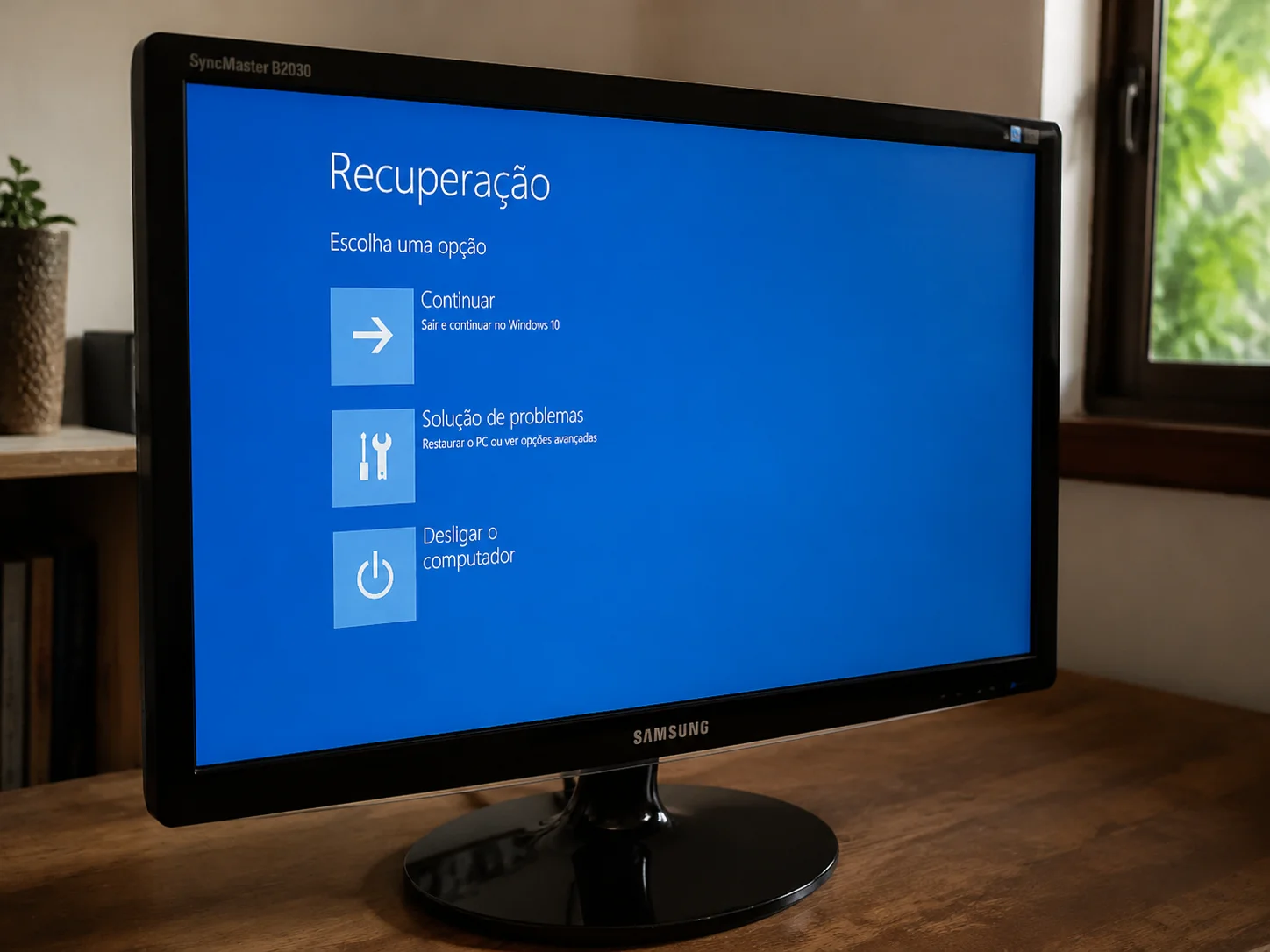
Quando você acessa o WinRE, o computador carrega um ambiente mínimo baseado no Windows PE (Preinstallation Environment). Dentro dele estão ferramentas como restauração do sistema, reparo de inicialização, prompt de comando avançado e, o mais relevante para este guia, a opção Redefinir este PC. Essa função usa os arquivos de imagem do Windows armazenados localmente — na pasta C:WindowsSystem32Recovery ou em partições dedicadas — para reinstalar o sistema sem precisar de internet ou mídia externa.
Vale saber que, se a partição de recuperação estiver corrompida ou tiver sido deletada manualmente em algum momento, o processo pode falhar. Isso acontece com frequência em PCs que passaram por particionamentos manuais agressivos. Nesses casos, a saída é usar um pendrive ou baixar a imagem pelo próprio Windows antes de prosseguir.
Um detalhe técnico importante: o WinRE opera completamente independente da instalação principal do Windows. Mesmo que o sistema operacional esteja com arquivos críticos corrompidos, drivers com problema ou o registro danificado, o ambiente de recuperação continua acessível porque reside numa partição própria com sistema de arquivos isolado. É por isso que ele consegue reparar ou reinstalar o Windows mesmo quando o sistema sequer carrega a tela de login. Fabricantes como Dell, HP e Lenovo costumam incluir suas próprias ferramentas nessa partição, acrescentando opções de diagnóstico de hardware e reinstalação de drivers específicos do modelo.
Como acessar o Windows Recovery de três formas diferentes
Existem três caminhos principais para entrar no WinRE, e o ideal é conhecer todos porque um ou outro pode não estar disponível dependendo do estado do seu sistema.
Pelo menu de configurações (sistema funcionando)
Se o Windows ainda inicializa normalmente, o caminho mais simples é: Configurações → Sistema → Recuperação. No Windows 11 esse menu foi reorganizado, mas o item continua em Sistema. Clique em “Reiniciar agora” dentro da seção “Inicialização avançada”. O computador vai reiniciar direto no ambiente azul do WinRE.
Pela tela de login com Shift + Reiniciar
Na tela de login do Windows, clique no ícone de energia no canto inferior direito, segure a tecla Shift e clique em “Reiniciar”. O sistema vai carregar diretamente no WinRE sem precisar entrar no painel de configurações. Esse atalho funciona mesmo quando o usuário não tem acesso completo ao sistema.
Por interrupções forçadas de boot
Quando o Windows não consegue iniciar normalmente por duas ou três vezes consecutivas, ele entra automaticamente no WinRE. Você pode forçar esse comportamento desligando o computador pelo botão físico enquanto o logotipo do Windows aparece na tela. Após três interrupções, o sistema exibe a tela “Reparo Automático” e oferece acesso às opções avançadas. Não é o método mais elegante, mas funciona quando os outros dois estão indisponíveis.
Se você usa um notebook com teclado de idioma diferente ou configuração de tecla de função (Fn) ativa, confirme que a tecla Shift está sendo reconhecida corretamente na tela de login antes de tentar o atalho. Em alguns modelos, a combinação Fn + Shift é necessária. Já em computadores com inicialização rápida (Fast Startup) habilitada, o Windows pode ignorar a primeira tentativa de interrupção forçada — nesse caso, repita o procedimento mais uma vez para acionar o modo de recuperação automática.
Passo a passo para reinstalar o Windows pelo WinRE
Com o WinRE carregado, você verá a tela azul com a mensagem “Escolha uma opção”. O caminho para a reinstalação segue esta sequência: Solução de problemas → Redefinir este PC. A partir daí, o sistema oferece duas escolhas fundamentais.
A primeira opção é “Manter meus arquivos”. Ela reinstala o Windows do zero, apaga todos os programas instalados e configurações do sistema, mas preserva os arquivos pessoais da pasta Documentos, Imagens, Downloads e similares. É a escolha certa quando o objetivo é resolver problemas de desempenho ou corrupção do sistema sem perder dados.
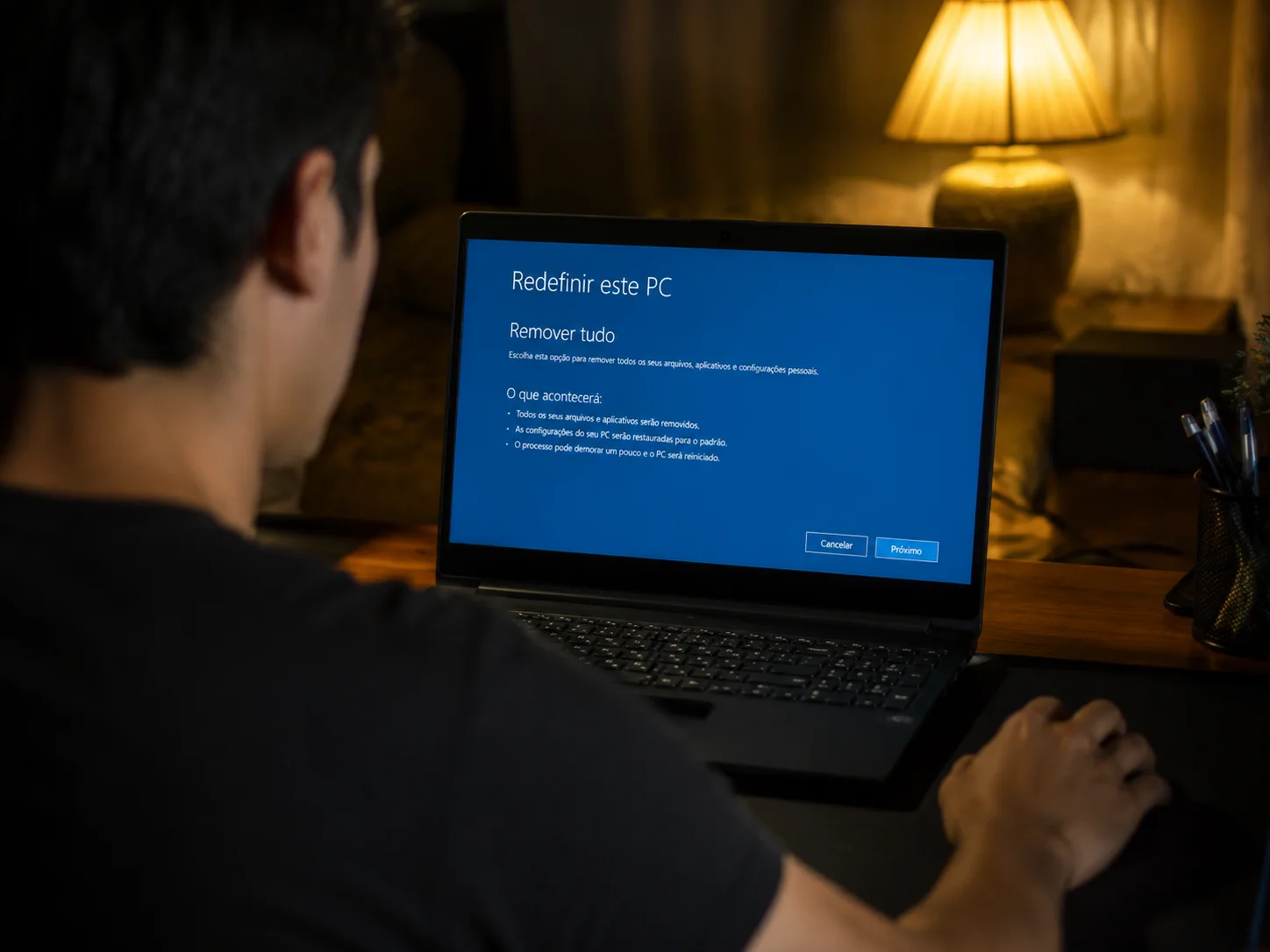
A segunda opção é “Remover tudo”. Aqui o disco é completamente limpo — arquivos pessoais, aplicativos e configurações somem. Se o computador vai ser vendido ou doado, o Windows 11 ainda oferece uma camada adicional chamada “Limpeza de disco”, que sobrescreve os dados para dificultar recuperações forenses. Para uso pessoal normal, a limpeza padrão já é suficiente.
Depois de escolher, o sistema pergunta se quer reinstalar a versão local (usando os arquivos de recuperação do disco) ou baixar uma versão nova da nuvem. Escolha a opção local para evitar dependência de internet e reduzir o tempo do processo. A reinstalação via nuvem pode facilmente consumir mais de 4 GB de dados e levar horas dependendo da conexão.
- Conecte o carregador antes de iniciar — o processo dura entre 30 e 90 minutos
- Desconecte periféricos desnecessários (impressoras, HDs externos)
- Não interrompa o processo em hipótese alguma após confirmar a reinstalação
- Se aparecer a mensagem “Não é possível redefinir o PC”, a partição de recuperação está danificada — veja a seção abaixo
Após a confirmação, o WinRE exibe um resumo das ações que serão realizadas antes de prosseguir. Leia atentamente cada item listado nessa tela — ela mostra exatamente quais drives serão afetados, se os arquivos pessoais serão mantidos e qual versão do Windows será instalada. Só clique em “Redefinir” depois de verificar que todas as informações correspondem ao que você escolheu. A partir desse ponto, o processo é totalmente automatizado e o computador reinicia diversas vezes até a instalação ser concluída.
O que fazer quando o WinRE não consegue concluir a reinstalação
A mensagem “Não foi possível redefinir o PC. Não foi encontrada uma partição de recuperação” é frustrante, mas tem solução. Ela indica que os arquivos de imagem do Windows foram removidos ou corrompidos. Segundo dados da Microsoft, isso ocorre principalmente após tentativas manuais de liberar espaço em disco ou uso de ferramentas de limpeza agressivas que deletam a partição de recuperação sem aviso.
A solução mais prática sem pendrive, neste caso, é usar a ferramenta de criação de mídia do próprio Windows a partir de outro computador para baixar a ISO e transferir via cabo USB de celular ou HD externo. Se isso também não for viável, o Windows 11 permite baixar o arquivo de imagem diretamente pelo navegador em um PC com Windows e usar a opção “Atualizar agora” do assistente de instalação, que funciona como uma reinstalação in-place sem apagar dados.
Outra alternativa é o comando reagentc /info no Prompt de Comando com privilégios de administrador. Ele mostra se o WinRE está ativo e em qual partição está armazenado. Se o status aparecer como “Desabilitado”, o comando reagentc /enable pode reativar o ambiente de recuperação quando os arquivos ainda existem mas o caminho está incorreto.
Antes de recorrer a mídias externas, também vale executar o comando sfc /scannow no Prompt de Comando como administrador, ainda dentro do Windows funcional ou do próprio ambiente WinRE. Essa ferramenta verifica a integridade dos arquivos protegidos do sistema e substitui automaticamente os corrompidos por cópias armazenadas em cache. Em situações onde apenas alguns arquivos da partição de recuperação foram afetados, o sfc consegue restaurar a funcionalidade do WinRE sem necessidade de qualquer mídia externa. Se o sfc reportar erros que não conseguiu corrigir, o próximo passo é rodar DISM /Online /Cleanup-Image /RestoreHealth, que vai buscar os arquivos corretos diretamente nos servidores da Microsoft.
Diferenças entre Redefinir PC, Restaurar Sistema e Reparo de Inicialização
O WinRE tem três ferramentas que os usuários frequentemente confundem, e usar a errada pode significar perder tempo — ou dados.
A Restauração do Sistema não reinstala o Windows. Ela volta as configurações e o registro do sistema para um ponto anterior, mas não toca nos arquivos pessoais nem resolve problemas causados por corrupção profunda dos arquivos do sistema. É útil quando um driver ruim ou atualização problemática destabilizou o PC.
O Reparo de Inicialização analisa automaticamente o setor de boot, o BCD (Boot Configuration Data) e os arquivos críticos de inicialização. Ele resolve cerca de 60% dos casos em que o Windows simplesmente não carrega mais sem motivo aparente. Tente essa opção antes de partir para a reinstalação — ela preserva tudo e leva menos de cinco minutos.
A Redefinição do PC (o foco deste guia) é a opção nuclear: reinstala o Windows de verdade, com ou sem limpeza de dados. Use quando as outras duas não resolveram ou quando o sistema está tão comprometido que não vale tentar salvar a instalação atual.
Conclusão
O Windows Recovery é uma das ferramentas mais subestimadas do sistema operacional — e está ali, disponível, sem precisar de pendrive, cabo ou download. Para a maioria dos cenários de reinstalação, o caminho pelo WinRE é mais rápido e seguro do que criar uma mídia externa do zero. Antes de qualquer reinstalação, tente o Reparo de Inicialização para economizar tempo. Se a decisão for mesmo reinstalar, escolha a opção local em vez da nuvem e mantenha o computador conectado à tomada até o processo terminar. Guarde também o nome de usuário e senha da sua conta Microsoft antes de começar — você vai precisar deles na reativação da licença.
FAQ
O Windows Recovery apaga todos os meus arquivos automaticamente?
Não obrigatoriamente. A opção “Manter meus arquivos” reinstala o sistema preservando documentos pessoais, mas remove programas e configurações. Já “Remover tudo” apaga o conteúdo completo do disco. A escolha é sua antes de confirmar o processo.
Preciso de conexão com a internet para usar o Windows Recovery?
Não, desde que você escolha a reinstalação local em vez da opção via nuvem. Os arquivos necessários ficam armazenados na partição de recuperação do próprio disco, sem necessidade de download.
Quanto tempo demora a reinstalação pelo WinRE?
Em média entre 30 e 90 minutos, dependendo da velocidade do disco e da opção escolhida. SSDs concluem o processo significativamente mais rápido que HDs mecânicos tradicionais.
A licença do Windows continua válida após a reinstalação pelo Recovery?
Sim. A licença fica vinculada à placa-mãe ou à conta Microsoft. Após a reinstalação, o Windows detecta automaticamente a ativação anterior e reativa sem necessidade de inserir chave.
O que fazer se a mensagem “Não foi possível redefinir o PC” aparecer?
Significa que a partição de recuperação está danificada ou ausente. Verifique o status com o comando reagentc /info no Prompt de Comando como administrador. Se o WinRE estiver desabilitado, tente reativá-lo com reagentc /enable. Caso os arquivos tenham sido deletados, será necessário usar uma mídia externa com a ISO do Windows.
É possível usar o WinRE para trocar o Windows 10 pelo Windows 11 diretamente?
Não diretamente. O WinRE reinstala a mesma versão do Windows que está instalada no disco, usando os arquivos de recuperação existentes. Para fazer o upgrade do Windows 10 para o Windows 11, o caminho correto é pelo Assistente de Instalação do Windows 11 disponível no site da Microsoft, ou pela opção de atualização nas Configurações do Windows, desde que o hardware atenda aos requisitos mínimos — incluindo TPM 2.0 e Secure Boot habilitado.
O WinRE funciona se o disco rígido estiver com setores defeituosos?
Depende da localização dos setores defeituosos. Se a partição de recuperação estiver íntegra, o WinRE carrega normalmente, mas a reinstalação pode falhar ou gerar erros caso os arquivos de imagem do Windows estejam na área danificada do disco. Nesse cenário, antes de tentar qualquer reinstalação, rode o diagnóstico de disco com o comando chkdsk C: /f /r para mapear e isolar os setores com problema.