
Formatar o PC resolve muita coisa, mas quase sempre cria um problema imediato: a máquina fica sem internet porque o driver de rede não veio junto com o Windows. Sem conexão, você não consegue baixar o que precisa para restabelecer a conexão — um círculo vicioso clássico que já travou muita pessoa na frente de uma tela preta aguardando sinal de rede.
A boa notícia é que existem formas práticas de sair dessa situação, seja usando outro dispositivo para baixar os arquivos, aproveitando ferramentas do próprio Windows ou recorrendo a softwares que empacotam drivers automaticamente antes da formatação. Este guia mostra cada caminho com passos diretos.
Por que o PC fica sem drivers depois da formatação
Quando você instala o Windows do zero, o sistema traz apenas um conjunto básico de drivers genéricos. Esses drivers cobrem componentes muito comuns — teclado, mouse USB padrão, monitor em resolução mínima — mas raramente incluem o controlador de rede Ethernet ou Wi-Fi específico do seu hardware. Placas de rede da Realtek, Intel, Qualcomm Atheros e Killer Networking, por exemplo, precisam de drivers próprios que não estão no pacote padrão do instalador.
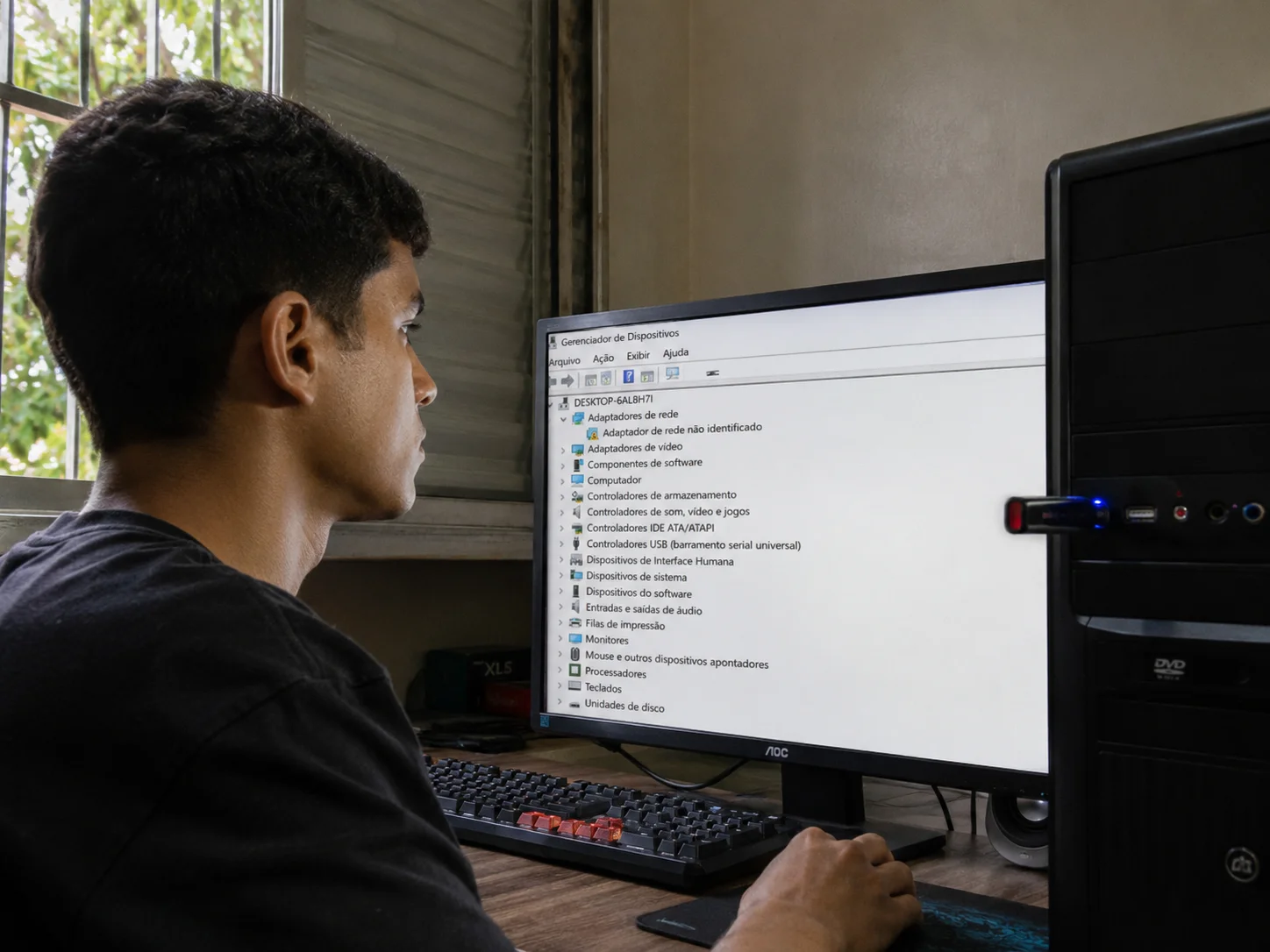
O resultado prático é que o Windows 10 e o Windows 11 reconhecem o hardware como “Adaptador de rede não identificado” ou simplesmente não exibem nenhuma opção de conexão. Sem driver de rede, o Windows Update — que poderia resolver tudo automaticamente — também fica inacessível. O mesmo vale para drivers de áudio, vídeo dedicado e chipset, que comprometem a usabilidade completa do sistema até serem instalados.
Identificar exatamente qual hardware está sem driver é o primeiro passo. Acesse o Gerenciador de Dispositivos (clique com o botão direito no botão Iniciar e escolha a opção) e procure entradas com triângulo amarelo. Anote o nome do fabricante e o modelo — essa informação vai direcionar o download correto no outro dispositivo.
Vale lembrar que o problema não é exclusivo de montagens desktop. Notebooks de grandes fabricantes como Dell, Lenovo e HP também podem chegar ao mesmo impasse, principalmente quando a instalação do Windows é feita a partir de uma mídia genérica baixada diretamente do site da Microsoft, sem utilizar a imagem de recuperação original do fabricante. Nesses casos, os drivers específicos de Wi-Fi integrado, Bluetooth e até leitor de cartão ficam ausentes e precisam ser obtidos separadamente.
Preparação antes de formatar: a solução mais inteligente
Se você ainda não formatou e está planejando fazer isso, a melhor estratégia é reunir todos os drivers antes de iniciar o processo. Ferramentas gratuitas fazem exatamente isso: varrem o sistema, identificam cada driver instalado e exportam os arquivos para um pendrive ou pasta.
O Driver Store Explorer (também chamado de RAPR) é uma opção leve e confiável. Ele lista todos os drivers do sistema com versão e fabricante, e permite exportar os pacotes .inf para qualquer pasta. Outra alternativa bastante usada é o Double Driver, que salva um backup completo dos drivers com poucos cliques e cria uma estrutura de pasta organizada por dispositivo.
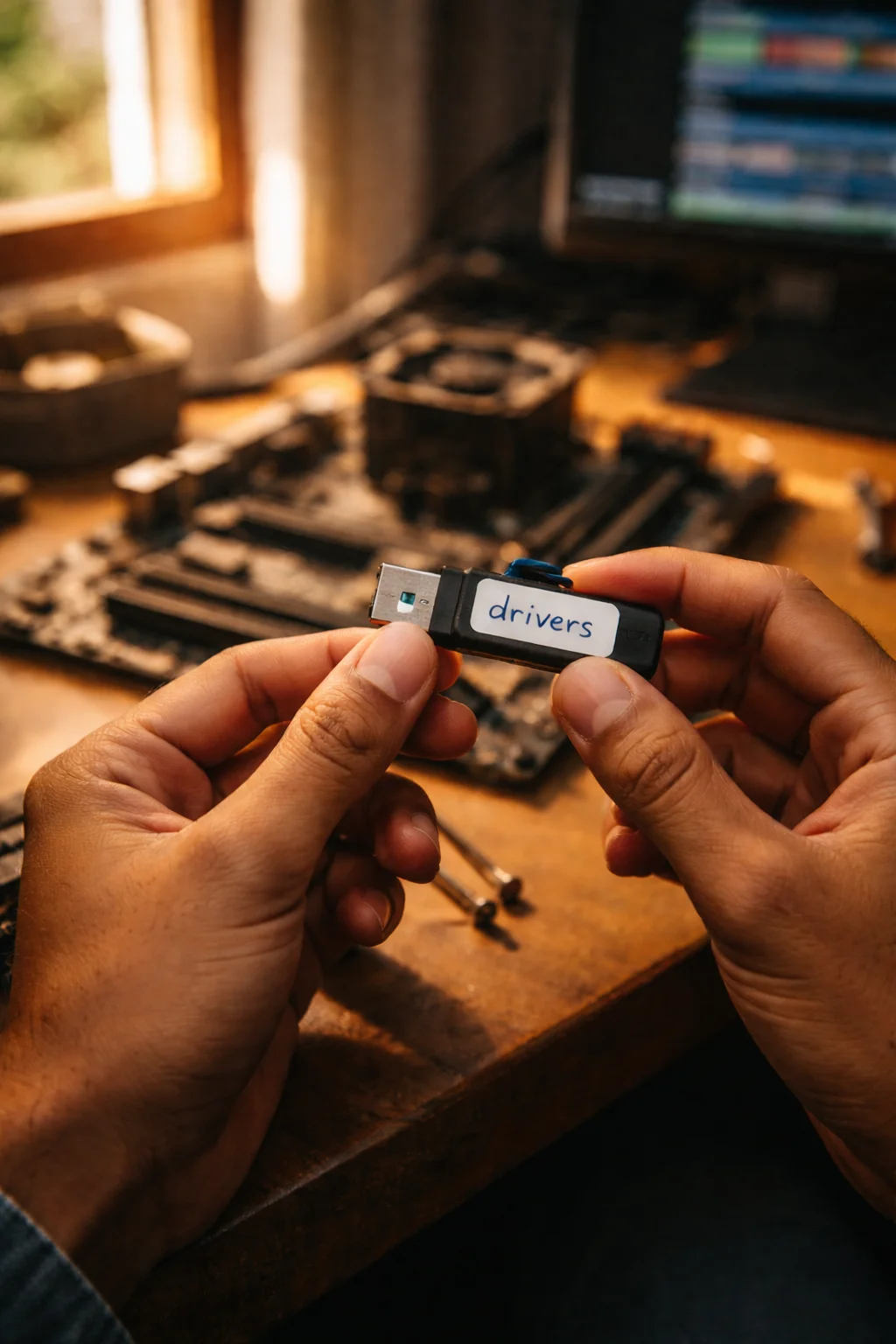
Com o pendrive de drivers em mãos, o processo pós-formatação fica simples: conecte o pendrive, abra a pasta do driver de rede, clique com o botão direito no arquivo .inf e selecione “Instalar”. Em segundos a conexão volta e você instala o restante normalmente pelo Windows Update ou pelo gerenciador do fabricante.
Uma prática recomendada é nomear as pastas no pendrive de forma clara, separando por categoria: “Rede”, “Áudio”, “Vídeo”, “Chipset”. Isso evita confusão na hora de instalar, especialmente quando você lida com muitos arquivos de uma vez. Se quiser mais segurança, mantenha uma cópia adicional dos arquivos em nuvem — o Google Drive ou OneDrive permitem baixar os pacotes depois mesmo que o pendrive físico se perca ou seja danificado.
- Separe um pendrive exclusivo para drivers (4 GB já é suficiente para a maioria dos sistemas).
- Exporte os drivers de rede, áudio, vídeo e chipset com prioridade.
- Mantenha o pendrive guardado — ele será útil em futuras formatações.
- Registre também o modelo exato da placa-mãe para facilitar buscas futuras.
Como baixar o driver de rede em outro computador ou celular
Se a formatação já aconteceu e você não fez backup, use qualquer outro dispositivo com internet — um notebook, o celular ou o computador de um amigo — para baixar o driver de rede e transferi-lo via pendrive ou cabo USB.
O caminho mais direto é acessar o site do fabricante da placa-mãe ou do notebook. Fabricantes como ASUS, MSI, Gigabyte, Dell, Lenovo e HP mantêm páginas de suporte organizadas por modelo, com todos os drivers disponíveis para download direto. Procure pela seção “Suporte”, insira o modelo do produto e filtre por “Drivers e Utilitários” e pelo sistema operacional instalado.
Caso não saiba o modelo exato da placa-mãe, há duas formas de descobrir sem internet: no PC formatado, abra o Prompt de Comando e execute o comando wmic baseboard get product,manufacturer. O terminal vai retornar fabricante e modelo da placa. Alternativamente, verifique fisicamente a etiqueta impressa na própria placa-mãe dentro do gabinete.
Após baixar o instalador (.exe ou .zip com .inf), copie para o pendrive, conecte ao PC formatado e execute. Drivers Ethernet da Realtek, por exemplo, vêm em arquivos .exe que instalam automaticamente sem necessidade de conexão. Depois de reiniciar, a rede deve estar disponível.
Se estiver usando o celular para fazer o download, prefira a versão do arquivo disponível no site oficial do fabricante e evite sites de terceiros que redistribuem drivers. Muitos desses repositórios não oficiais disponibilizam versões desatualizadas ou, no pior caso, arquivos modificados. Ao transferir o arquivo para o pendrive via celular Android, certifique-se de que o arquivo não foi corrompido durante a cópia — alguns gerenciadores de arquivo comprimem automaticamente arquivos grandes antes de mover.
Usando o Windows para encontrar drivers localmente
O próprio Windows tem um mecanismo de busca local de drivers que muita gente desconhece. Se o arquivo do driver já estiver no pendrive ou numa pasta do HD, o sistema consegue instalá-lo sem passar pela internet.
O procedimento é feito pelo Gerenciador de Dispositivos. Clique com o botão direito no dispositivo sem driver (marcado com triângulo amarelo), escolha “Atualizar driver” e depois “Procurar drivers no computador”. Indique o caminho da pasta onde o arquivo .inf está armazenado e marque a opção “Incluir subpastas”. O Windows varre toda a estrutura de diretórios em busca do driver compatível.
Outra opção menos conhecida é o comando pnputil via Prompt de Comando com privilégios de administrador. O comando pnputil /add-driver C:drivers*.inf /subdirs /install instala em lote todos os drivers .inf encontrados dentro da pasta especificada. Útil quando você tem muitos arquivos para instalar de uma vez, sem precisar clicar em cada um individualmente.
O pnputil também permite listar todos os drivers já presentes no repositório interno do Windows com o parâmetro /enum-drivers. Às vezes, o Windows já armazenou em cache um driver de rede de uma instalação anterior, e esse comando revela se ele ainda está disponível localmente. Nesse cenário, basta forçar a associação pelo Gerenciador de Dispositivos apontando para o caminho exibido pelo pnputil, sem precisar transferir nenhum arquivo externo.
- Prefira drivers no formato .inf para instalação manual — arquivos .exe exigem execução direta.
- Drivers compactados em .zip precisam ser extraídos antes da instalação via Gerenciador de Dispositivos.
- Se o driver for recusado, verifique se o sistema operacional (32 ou 64 bits) corresponde ao arquivo baixado.
Ferramentas offline para instalar múltiplos drivers de uma vez
Quando você precisa instalar não só o driver de rede, mas também áudio, vídeo e chipset de uma vez, ferramentas especializadas economizam bastante tempo. Algumas delas funcionam completamente offline — desde que você transfira os arquivos necessários antes.
O Snappy Driver Installer Origin (SDIO) é uma das opções mais completas para esse cenário. Ele pode ser baixado em versão “índice apenas” (alguns megabytes) ou com todos os pacotes de drivers compactados (chegando a dezenas de gigabytes). Para uso offline, a versão com pacotes completos é transferida em outro dispositivo, copiada para um HD externo ou pendrive grande, e então executada no PC formatado sem precisar de nenhuma conexão.
O 3DP Net merece menção especial: é um pequeno utilitário com cerca de 20 MB que contém uma biblioteca de drivers de rede Ethernet e Wi-Fi de dezenas de fabricantes. Basta transferi-lo para o pendrive, executar no PC formatado e ele identifica e instala o driver de rede correto automaticamente. É uma das soluções mais rápidas para resolver o problema específico de conexão pós-formatação.
Após instalar o driver de rede com qualquer uma dessas ferramentas, conecte à internet e deixe o Windows Update concluir o trabalho para os demais componentes. A Microsoft mantém um repositório amplo de drivers certificados que cobre a grande maioria do hardware atual.
Outra ferramenta que vale conhecer é o Driver Booster da IObit, que possui um modo de escaneamento offline limitado. Embora seu potencial completo dependa de conexão para baixar as atualizações, ele consegue detectar drivers ausentes e gerar um relatório que facilita a busca manual. Para quem gerencia múltiplas máquinas em ambiente corporativo ou presta suporte técnico com frequência, manter um HD externo com o SDIO completo e o 3DP Net atualizados periodicamente transforma a rotina de pós-formatação em um processo muito mais previsível e ágil.
Conclusão
O caminho mais seguro é sempre preparar um pendrive de backup de drivers antes de formatar — dez minutos de trabalho evitam horas de frustração. Se a formatação já aconteceu, o 3DP Net transferido pelo celular ou o download direto no site do fabricante resolve o problema de rede em menos de quinze minutos. Com a conexão restabelecida, o Windows Update cuida do restante. Da próxima vez que for formatar, lembre de fazer o backup com Driver Store Explorer ou Double Driver e guardar o pendrive junto com o mídia de instalação do sistema.
FAQ
Como descubro qual driver de rede meu PC precisa sem ter internet?
Abra o Prompt de Comando no PC formatado e execute o comando wmic baseboard get product,manufacturer para identificar a placa-mãe. Com esse modelo em mãos, acesse o site do fabricante em outro dispositivo e baixe o driver correto para o sistema operacional instalado.
O Windows 11 instala os drivers de rede automaticamente?
Em alguns casos sim, especialmente para hardware mais recente com drivers já incluídos no repositório da Microsoft. Porém, placas de rede mais antigas ou específicas de notebooks frequentemente precisam do driver do fabricante instalado manualmente, seguindo os passos descritos neste guia.
Posso usar o celular Android como fonte de internet para o PC recém-formatado?
Sim, mas apenas se o Windows reconhecer a conexão USB. Conecte o celular via cabo USB, ative o “Compartilhamento de internet por USB” nas configurações do Android e veja se o PC cria uma conexão de rede local. Dependendo do modelo do celular, o Windows pode precisar de um driver CDC/RNDIS para reconhecer a conexão — o que cria o mesmo problema circular. O pendrive com o 3DP Net costuma ser mais confiável.
O Snappy Driver Installer é seguro?
A versão oficial do Snappy Driver Installer Origin (SDIO), disponível no site snappy-driver-installer.org, é considerada segura e amplamente usada pela comunidade técnica. Evite versões baixadas de sites terceiros desconhecidos, pois podem incluir software indesejado junto aos pacotes de drivers.
Quanto tempo leva para instalar todos os drivers após formatar?
Com o driver de rede funcionando e o Windows Update ativado, o processo completo de instalação automática de drivers leva entre 20 e 60 minutos, dependendo da velocidade da conexão e do número de componentes do hardware. Drivers de placa de vídeo dedicada (NVIDIA ou AMD) geralmente precisam ser baixados separadamente pelos gerenciadores oficiais GeForce Experience e AMD Software.
Existe alguma forma de evitar esse problema ao reinstalar o Windows a partir de uma mídia USB?
Sim. Alguns fabricantes de notebooks e placas-mãe disponibilizam imagens ISO personalizadas que já incluem os drivers essenciais integrados. Além disso, é possível “injetar” drivers offline em uma imagem do Windows usando a ferramenta DISM (Deployment Image Servicing and Management) antes de gravar a mídia de instalação. Com o comando dism /image:<caminho> /add-driver /driver:<pasta> /recurse, você incorpora os pacotes .inf diretamente na imagem, e o Windows os instala automaticamente durante o setup — eliminando completamente o problema de rede logo após a formatação.

Mariana Alves é especialista em suporte técnico e manutenção de computadores, com foco em tutoriais práticos sobre formatação, drivers, otimização e solução de erros no Windows. Na Formatei Agora, produz conteúdos claros e acessíveis para ajudar usuários a resolver problemas técnicos no dia a dia sem complicação.