
Perder fotos, documentos e configurações que você levou anos acumulando é uma das experiências mais frustrantes que um usuário de computador pode ter. Já atendi dezenas de pessoas que chegaram desesperadas depois de formatar o PC sem fazer backup — e em quase todos os casos, os dados eram irrecuperáveis. Fazer um backup completo antes de formatar não é opcional: é o único passo que separa uma reinstalação tranquila de um pesadelo.
Neste guia você vai ver exatamente o que salvar, quais ferramentas usar e como garantir que nada importante fique para trás — seja usando um HD externo, um pendrive ou serviços de nuvem.
O que você precisa salvar antes de formatar
Antes de copiar qualquer coisa, vale fazer um levantamento do que realmente importa. A maioria das pessoas pensa só em fotos e documentos, mas há uma lista bem mais ampla de itens que somem silenciosamente durante a formatação.

Comece pelos itens óbvios: pasta Documentos, Imagens, Vídeos, Downloads e a área de trabalho (Desktop). No Windows, todos ficam dentro de C:UsersSeuNome. Só essas pastas já costumam representar mais de 90% do que as pessoas lamentam ter perdido.
Além disso, lembre de verificar:
- Favoritos do navegador: Chrome, Edge e Firefox têm opção de exportar os favoritos para um arquivo HTML — faça isso antes de formatar.
- Senhas salvas: exporte do gerenciador de senhas do navegador ou use um gerenciador externo como o Bitwarden, que sincroniza automaticamente na nuvem.
- Dados de jogos: muitos jogos salvam partidas localmente em
C:UsersSeuNomeAppData— uma pasta oculta que a maioria ignora. - Configurações de programas: editores de código, clientes de e-mail e ferramentas de design frequentemente guardam configurações nessa mesma pasta AppData.
- Licenças de software: anote ou fotografe as chaves de ativação de programas pagos antes de reinstalar.
Ativar a exibição de arquivos ocultos no Windows Explorer (Exibir → Itens ocultos) ajuda a ver o que normalmente fica escondido. Esse passo sozinho já evita muita dor de cabeça.
Outro ponto que passa despercebido são os perfis de aplicativos de comunicação. Programas como Discord, Slack e Teams guardam histórico de conversas e configurações de notificação localmente. Se você depende dessas ferramentas no trabalho, vale checar a pasta de dados de cada uma antes de formatar. O mesmo vale para softwares de edição de áudio e vídeo, que costumam armazenar projetos e presets em caminhos específicos fora das pastas padrão do usuário — consulte a documentação do programa para localizar esses arquivos com precisão.
Backup em HD externo ou pendrive
Para a maioria dos usuários, copiar os arquivos para um HD externo ou pendrive é o método mais rápido e confiável. Não exige internet, funciona offline e o processo todo pode ser feito em menos de uma hora dependendo do volume de dados.
O processo mais simples é selecionar as pastas relevantes e arrastar para o dispositivo externo. Mas se quiser algo mais organizado e seguro, o próprio Windows 10 e 11 oferece a ferramenta Histórico de Arquivos — acessível em Configurações → Atualização e Segurança → Backup. Ela permite selecionar pastas específicas e criar um backup estruturado no HD externo.
Para volumes maiores de dados, o programa gratuito Macrium Reflect Free consegue criar uma imagem completa do disco — uma cópia exata de tudo que está instalado, incluindo o sistema operacional. Se algo der errado após a formatação, você consegue restaurar o estado anterior do PC em minutos. A versão gratuita cobre bem o uso doméstico.
Algumas dicas práticas para esse processo:
- Use um HD externo com pelo menos o dobro do espaço usado no disco C. Se você usa 80 GB, tenha ao menos 160 GB disponíveis.
- Verifique se todos os arquivos copiados abrem corretamente antes de formatar — um arquivo corrompido na origem não vai melhorar no destino.
- Etiquete a pasta do backup com a data, por exemplo
Backup_15_07_2025, para facilitar a identificação depois.
Se você optar por um pendrive em vez de um HD externo, fique atento à velocidade de gravação do dispositivo. Pendrives mais baratos costumam ter velocidades de escrita muito baixas, o que pode transformar uma transferência de 30 GB em um processo de horas. Sempre que possível, prefira um HD externo com conexão USB 3.0, que oferece velocidades significativamente superiores e é mais confiável para grandes volumes. Outra alternativa interessante são os SSDs externos, que já estão com preços cada vez mais acessíveis e entregam desempenho muito superior ao de HDs mecânicos na hora de copiar muitos arquivos pequenos, como configurações e logs de programas.
Backup em nuvem para quem prefere praticidade
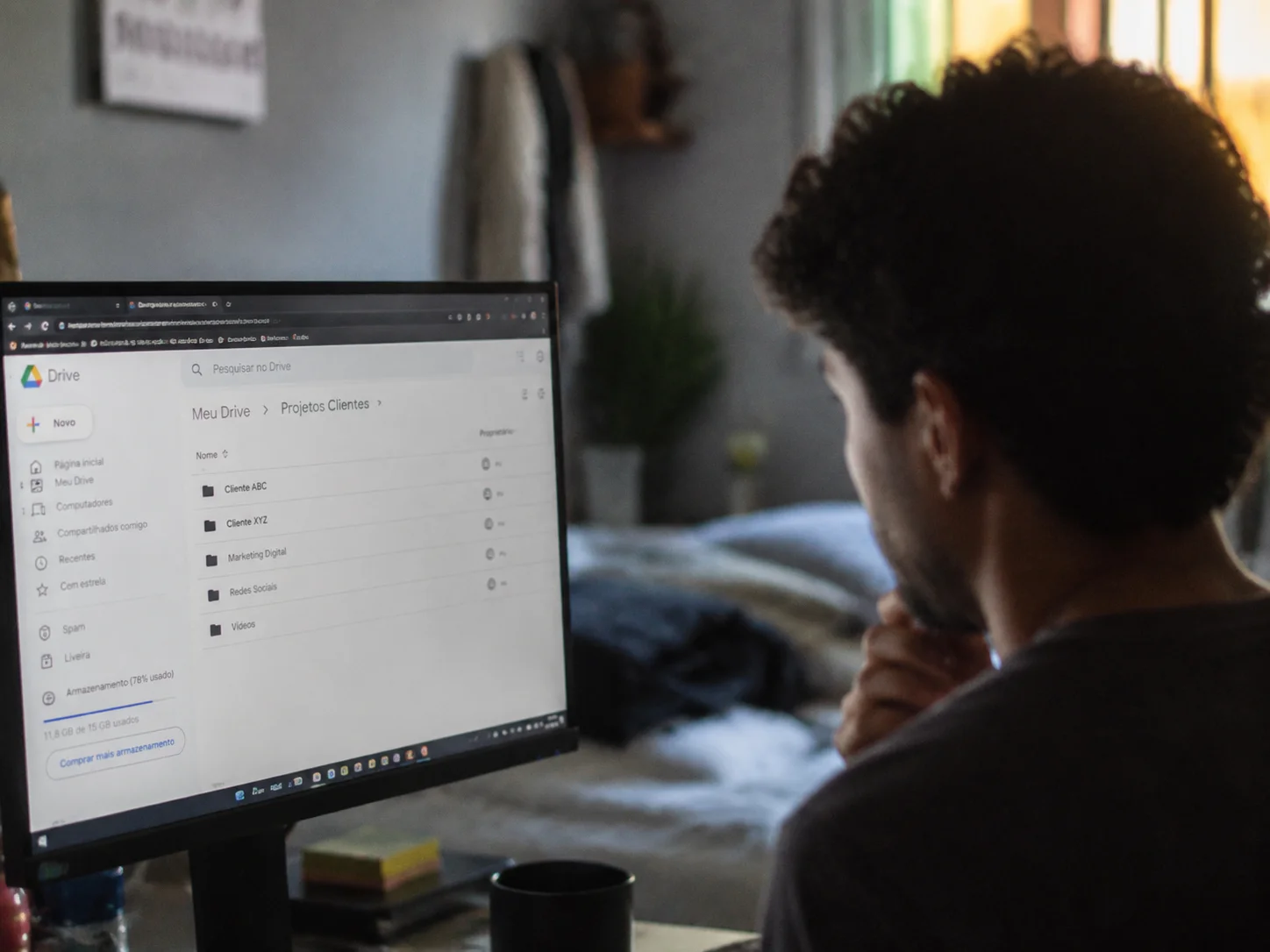
Serviços de armazenamento em nuvem têm uma vantagem clara sobre o HD externo: seus arquivos ficam acessíveis de qualquer dispositivo, mesmo que o disco externo quebre. O Google Drive oferece 15 GB gratuitos — suficiente para documentos e fotos em resolução normal. O OneDrive, integrado ao Windows, facilita ainda mais porque pode sincronizar automaticamente as pastas do usuário.
Para ativar a sincronização automática pelo OneDrive, clique no ícone de nuvem na barra de tarefas, vá em Configurações e habilite a proteção de pastas. Isso garante que Documentos, Imagens e Desktop sejam enviados para a nuvem continuamente — sem precisar fazer nada manualmente na hora de formatar.
Quem tem grandes coleções de fotos pode usar o Google Fotos, que comprime imagens gratuitamente mas mantém qualidade excelente para visualização. Para arquivos de trabalho pesados, o plano pago do Google One ou do OneDrive — que começa em torno de R$ 7 por mês pela versão de 100 GB — pode valer o custo.
O ponto de atenção com nuvem é o tempo: dependendo da sua velocidade de upload e do volume de dados, sincronizar tudo pode levar horas. Comece o processo na noite anterior à formatação para garantir que tudo foi enviado. Confirme pelo painel do serviço que todos os arquivos estão sincronizados antes de prosseguir.
Uma estratégia que muitos usuários adotam com sucesso é combinar dois serviços de nuvem diferentes. Por exemplo, usar o OneDrive para documentos e o Google Fotos para imagens. Além de distribuir o espaço gratuito disponível, essa abordagem cria uma camada extra de redundância: se um serviço apresentar instabilidade ou suspender a conta por algum motivo, os arquivos ainda estarão protegidos no outro. Para quem trabalha com arquivos sigilosos, vale verificar também as políticas de privacidade de cada plataforma antes de enviar dados sensíveis.
Como usar o Backup e Restauração nativo do Windows
Muita gente desconhece que o Windows tem uma ferramenta de backup robusta embutida, chamada Backup e Restauração (Windows 7) — sim, o nome é esse mesmo no Windows 10 e 11. Para acessá-la, abra o Painel de Controle, vá em Sistema e Segurança e clique em Backup e Restauração.
Essa ferramenta permite dois tipos de backup distintos:
- Backup de arquivos: salva pastas específicas escolhidas por você em um HD externo ou local de rede.
- Imagem do sistema: cria uma cópia completa do disco, incluindo Windows, programas instalados e configurações.
Para quem vai formatar e reinstalar o Windows do zero, o backup de arquivos já é suficiente. A imagem do sistema é mais útil quando você quer poder reverter o computador inteiro ao estado atual — útil se a formatação for por precaução e não por necessidade urgente.
O processo leva entre 20 minutos e algumas horas, dependendo do volume de dados e da velocidade do HD externo. Um ponto importante: o Windows exige que o destino do backup tenha sistema de arquivos NTFS para criar imagens do sistema. Se o seu HD externo está formatado como FAT32, você precisará reformatá-lo antes — o que apagará o conteúdo atual, então garanta que ele está vazio.
Há ainda um recurso menos conhecido dentro dessa mesma ferramenta: a criação de um disco de reparo do sistema. Ele gera uma mídia bootável capaz de iniciar o computador e acessar as opções de recuperação do Windows, mesmo que o sistema operacional instalado esteja corrompido. Se você ainda tem um DVD gravável ou um pendrive sobrando, criar esse disco de reparo antes de formatar adiciona uma camada extra de segurança que pode ser decisiva em situações de emergência.
Checklist final antes de apertar o botão de formatar
Com o backup feito, reserve dez minutos para passar por esta lista antes de iniciar a formatação. Parece redundante, mas esse hábito já salvou muita gente de um segundo round de desespero.
- ✅ Pastas Documentos, Imagens, Vídeos, Downloads e Desktop copiadas?
- ✅ Favoritos do navegador exportados?
- ✅ Pasta AppData verificada para jogos e configurações importantes?
- ✅ Chaves de licença de softwares anotadas?
- ✅ Backup do e-mail feito (se usa cliente local como Thunderbird ou Outlook)?
- ✅ Todos os arquivos do backup abrem sem erro?
- ✅ HD externo ou nuvem com espaço suficiente?
- ✅ Pen drive ou mídia de instalação do Windows preparada?
Se um item dessa lista estiver com “não” ou “não sei”, resolva antes de continuar. A formatação apaga tudo em questão de minutos, mas recuperar dados sem backup pode custar caro — serviços de recuperação profissional chegam a cobrar R$ 500 a R$ 2.000 dependendo do caso, e nem sempre funcionam.
Vale incluir também na sua revisão os aplicativos de mensagens instantâneas instalados no computador, como WhatsApp Web com histórico exportado, e qualquer software de contabilidade ou gestão que armazene bases de dados localmente. Esses programas raramente aparecem nos checklists genéricos, mas para quem usa o PC para trabalho, a perda dessas informações pode ter consequências práticas sérias. Se você utiliza algum software de ponto, controle de estoque ou emissão de notas fiscais, consulte o manual do sistema para localizar onde os arquivos de dados ficam armazenados antes de dar o próximo passo.
Conclusão
Fazer o backup antes de formatar o computador não precisa ser complicado, mas precisa ser feito com atenção. Copiar só a pasta Documentos e esquecer os favoritos, as senhas ou a pasta AppData é o erro mais comum — e o mais evitável. Escolha pelo menos dois métodos diferentes para guardar seus dados: um HD externo e a nuvem, por exemplo. Dessa forma, mesmo se um dos destinos falhar, o outro cobre. Quando o backup estiver confirmado e o checklist fechado, você pode formatar com segurança total.
FAQ
Preciso de HD externo para fazer backup antes de formatar?
Não necessariamente. Serviços de nuvem como Google Drive e OneDrive funcionam bem para a maioria dos usuários. O HD externo é mais rápido e não depende de internet, então é a melhor opção se você tiver muitos dados ou conexão lenta.
Quanto tempo demora para fazer o backup completo?
Depende do volume de dados e do método usado. Copiar arquivos para um HD externo USB 3.0 costuma levar de 15 minutos a 1 hora para até 50 GB. Via nuvem, pode demorar várias horas dependendo da sua velocidade de upload.
O que acontece se eu esquecer de fazer backup de algum arquivo?
Após a formatação, a recuperação é difícil. Programas como Recuva podem tentar recuperar arquivos deletados, mas o sucesso não é garantido — especialmente se o Windows já foi reinstalado sobre o disco. Por isso o checklist antes de formatar é tão importante.
Posso usar o mesmo pendrive para o backup e para instalar o Windows?
Não é recomendado. Criar um pendrive bootável apaga o conteúdo que estava nele. Use dispositivos separados: um para o backup dos seus arquivos e outro exclusivamente para a instalação do Windows.
A pasta AppData fica visível normalmente no Windows?
Não, ela fica oculta por padrão. Para acessá-la, abra o Explorador de Arquivos, clique em “Exibir” e marque “Itens ocultos”. Outra forma é digitar %appdata% diretamente na barra de endereço do Explorador.
É seguro fazer backup de senhas na nuvem?
Depende de como você faz isso. Armazenar um arquivo de texto simples com senhas em qualquer serviço de nuvem não é uma boa prática. O correto é usar um gerenciador de senhas dedicado, como o Bitwarden ou o 1Password, que criptografa os dados antes de enviá-los para os servidores. Dessa forma, mesmo que alguém acesse sua conta no serviço de nuvem, não conseguirá ler suas credenciais sem a chave mestra.
Preciso reinstalar todos os programas depois de formatar?
Sim, na grande maioria dos casos. Uma formatação apaga o sistema operacional e todos os programas instalados. Por isso é importante anotar quais softwares você usa antes de formatar — especialmente os pagos, para os quais você vai precisar das chaves de licença. Ferramentas como o Ninite facilitam a reinstalação em lote dos programas mais comuns de forma gratuita e sem barras de ferramentas indesejadas.

Mariana Alves é especialista em suporte técnico e manutenção de computadores, com foco em tutoriais práticos sobre formatação, drivers, otimização e solução de erros no Windows. Na Formatei Agora, produz conteúdos claros e acessíveis para ajudar usuários a resolver problemas técnicos no dia a dia sem complicação.