Com o tempo, o Windows acumula uma quantidade surpreendente de lixo silencioso: caches de atualização, arquivos de instalação que ficaram para trás, miniaturas de imagens e pastas temporárias que nenhum programa limpou direito. Em um SSD de 256 GB — tamanho comum em notebooks intermediários vendidos no Brasil — isso pode representar facilmente 15 a 30 GB ocupados sem nenhum benefício real para o usuário.
Este guia mostra como limpar arquivos temporários e liberar espaço no disco usando ferramentas nativas do Windows, sem instalar software de terceiros e sem risco de apagar algo importante. Os métodos funcionam no Windows 10 e no Windows 11.
Por que arquivos temporários tomam tanto espaço
O Windows cria arquivos temporários por razões legítimas: quando você instala um programa, o instalador descompacta arquivos em uma pasta temporária; quando o sistema baixa uma atualização, guarda o pacote completo antes de aplicar; quando você abre uma imagem no explorador de arquivos, ele gera uma miniatura em cache. O problema é que a maioria desses arquivos não é apagada automaticamente depois que cumpriu sua função.
A pasta %TEMP% é o principal acumulador. Basta digitar esse endereço na barra do Explorador de Arquivos para ver o que está lá — em máquinas com dois ou três anos de uso sem limpeza, não é raro encontrar mais de 5 GB só nessa pasta. Além dela, o Windows mantém caches de atualizações em C:WindowsSoftwareDistributionDownload, arquivos de hibernação (hiberfil.sys) e o arquivo de paginação, que juntos podem somar vários gigabytes extras.
Entender a origem de cada tipo de arquivo ajuda a tomar decisões mais seguras na hora de apagar. Apagar um arquivo de instalação de driver que você ainda pode precisar reinstalar é diferente de apagar o cache de miniaturas do Windows Explorer, que é reconstruído automaticamente.
Outro fator que agrava o acúmulo é a frequência de atualização do sistema. Máquinas configuradas para receber atualizações de qualidade mensais e atualizações de recursos semestrais geram novos pacotes regularmente. Cada ciclo de atualização pode deixar para trás arquivos de fallback — usados para reverter o sistema caso algo dê errado — que o Windows raramente remove sozinho depois que a janela de reversão expira. Em empresas onde computadores ficam ligados continuamente e recebem políticas de atualização automática, esse acúmulo acontece mais rápido do que em máquinas de uso doméstico com reinicializações frequentes.
Usando o Limpador de Disco nativo do Windows
O Limpeza de Disco (Disk Cleanup) é a ferramenta mais antiga e direta do Windows para essa tarefa. Para abrir, pressione Win + S, digite “Limpeza de Disco” e selecione a unidade C:. O sistema leva alguns segundos analisando e depois mostra uma lista com categorias e o espaço que cada uma ocupa.
As categorias mais seguras para marcar sempre são: arquivos temporários da internet, miniaturas, arquivos temporários, lixeira e arquivos de log de instalação. O total costuma ficar entre 1 e 4 GB em uso cotidiano.
O passo mais poderoso, porém, está escondido: clique em Limpar arquivos do sistema. Essa opção exige privilégio de administrador e desbloqueia uma categoria chamada Arquivos de instalação do Windows anterior. Esse é o famoso resíduo da pasta Windows.old, criada toda vez que o sistema faz um upgrade de versão. Em muitas máquinas, ela sozinha ocupa entre 10 e 25 GB. Depois de confirmar que a instalação atual está estável — o que geralmente leva dois ou três dias de uso — essa pasta pode ser apagada sem problema algum.
Além da Windows.old, ao clicar em “Limpar arquivos do sistema” também aparece a categoria Pacotes de driver de dispositivo. O Windows mantém versões antigas de drivers instalados para permitir rollback. Se você atualizou drivers de placa de vídeo ou chipset recentemente e o sistema está funcionando bem, esses pacotes antigos são candidatos seguros à remoção. Em máquinas com histórico longo de atualizações de driver, essa categoria sozinha pode somar 2 a 4 GB adicionais.
Sensor de Armazenamento: a limpeza automática e silenciosa
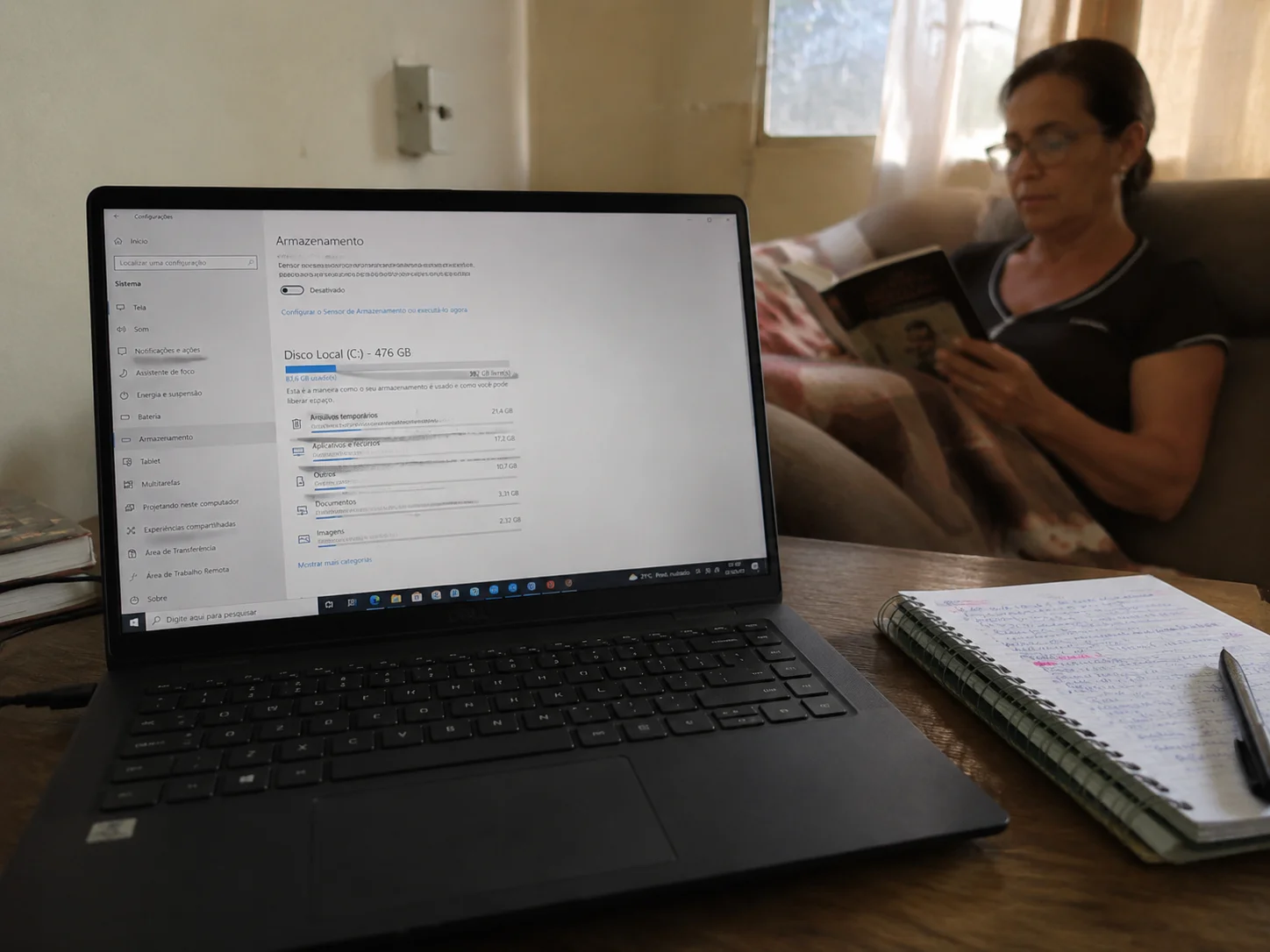
O Sensor de Armazenamento (Storage Sense) é um recurso introduzido no Windows 10 que permite configurar limpezas automáticas periódicas. Para acessar, vá em Configurações → Sistema → Armazenamento. A tela mostra um mapa visual do que está consumindo espaço: aplicativos, arquivos temporários, documentos, área de trabalho.
Ativando o Sensor de Armazenamento, você pode definir que arquivos da Lixeira com mais de 30 dias sejam apagados automaticamente, assim como arquivos da pasta Downloads que não foram abertos no último mês. Essa segunda opção merece atenção — se você costuma guardar instaladores na pasta de downloads sem abrir, configure para 60 dias ou desative essa regra específica.
Dentro da mesma tela, o botão Executar o Sensor de Armazenamento agora faz uma limpeza imediata sem precisar esperar o próximo ciclo agendado. Na minha experiência com máquinas de clientes, essa execução manual logo depois de ativar o sensor pela primeira vez costuma liberar entre 3 e 8 GB de uma vez, dependendo do histórico de uso da máquina.
Uma configuração que muitos usuários ignoram é o agendamento do Sensor de Armazenamento. As opções disponíveis são: toda semana, todo mês ou somente quando o espaço em disco estiver baixo. Para máquinas de uso intenso — com downloads frequentes, muita instalação e desinstalação de programas ou edição de vídeo — o agendamento semanal é o mais adequado. Para uso doméstico leve, o modo “somente quando o espaço estiver baixo” funciona bem e evita que o sistema apague arquivos em momentos desnecessários.
Limpeza manual das pastas TEMP e Prefetch
Para uma limpeza mais profunda, vale ir diretamente nas pastas temporárias via teclado. Pressione Win + R, digite %temp% e pressione Enter. Selecione tudo com Ctrl + A, delete e confirme. O Windows vai reclamar de alguns arquivos que estão em uso no momento — clique em “Ignorar” para pular esses e apagar o restante.
Repita o processo com o endereço temp (sem o símbolo de porcentagem), que acessa a pasta temporária do sistema em C:WindowsTemp. Essa pasta costuma ter arquivos de log de instalações antigas e resíduos de atualizações.
A pasta Prefetch, acessível digitando prefetch no Win + R, guarda informações de pré-carregamento de programas. O Windows usa esses dados para abrir aplicativos mais rápido, então limpar o Prefetch não libera muito espaço — em geral, menos de 200 MB — e pode deixar os primeiros lançamentos de programas ligeiramente mais lentos até o cache ser reconstruído. Vale a pena limpar se o disco estiver muito cheio, mas não é prioridade.
Identificando o que mais consome espaço com o WinDirStat
Quando os métodos anteriores não liberam espaço suficiente, o problema costuma estar em arquivos que não são temporários de fato — backups antigos, pastas de jogos desinstalados que deixaram resíduos, ou arquivos de máquina virtual esquecidos. Para encontrar esses vilões, o WinDirStat é a ferramenta certa.
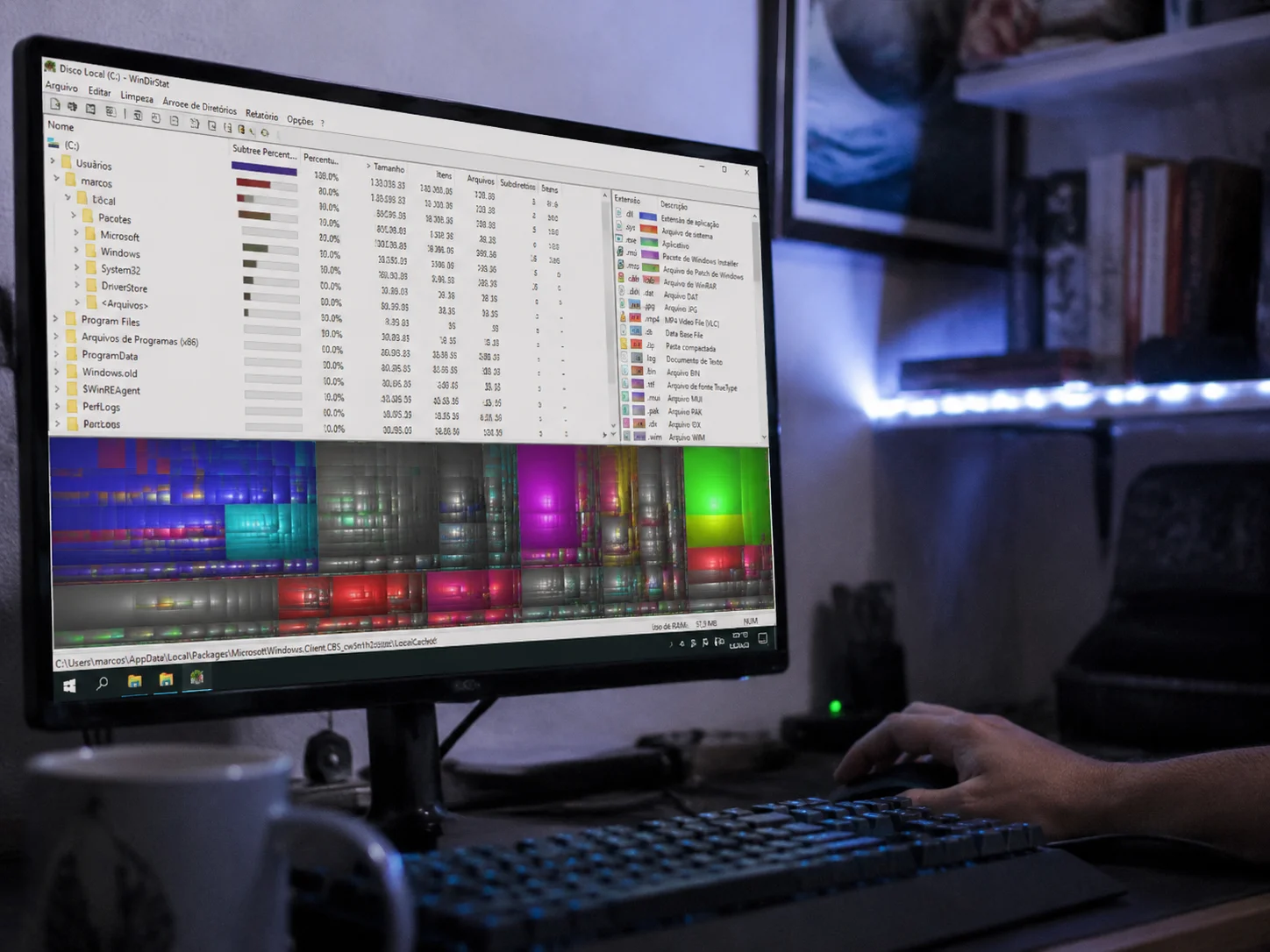
O WinDirStat é gratuito, de código aberto e disponível no site oficial winDirStat.net. Ele gera um mapa visual colorido do disco inteiro, onde cada bloco representa um arquivo proporcional ao seu tamanho. Arquivos enormes ficam imediatamente visíveis. Uma pasta de backup do WhatsApp copiada do celular para o PC, por exemplo, pode aparecer como um bloco gigante de cor sólida bem no centro do mapa — e não teria aparecido em nenhuma das limpezas anteriores porque não é um arquivo temporário.
Use o WinDirStat para identificar, nunca para apagar diretamente. Abra o Explorador de Arquivos para navegar até o arquivo e confirme o que é antes de deletar. Apagar sem confirmar pode remover arquivos do sistema ou dados que parecem desnecessários mas não são.
Uma dica prática ao usar o WinDirStat: filtre a análise pela extensão dos arquivos usando o painel inferior da ferramenta. Extensões como .vhd e .vmdk indicam discos virtuais de máquinas virtuais; .bak aponta backups automáticos de aplicativos como o AutoCAD ou o Photoshop; .iso costuma ser imagem de sistema operacional baixada e esquecida. Ordenar por tamanho dentro de cada extensão revela os maiores consumidores em segundos, tornando a investigação muito mais eficiente do que navegar pasta por pasta no Explorador de Arquivos.
Desativar ou reduzir a hibernação para ganhar espaço extra
O arquivo hiberfil.sys, responsável pelo modo de hibernação do Windows, ocupa por padrão o equivalente a 75% da RAM instalada. Em um computador com 16 GB de RAM, isso significa aproximadamente 12 GB num arquivo escondido na raiz do disco C:. Se você usa apenas o modo de suspensão e nunca usa hibernação de fato, esse espaço pode ser recuperado.
Para desativar a hibernação, abra o Prompt de Comando como administrador e execute o comando powercfg /hibernate off. O arquivo é deletado automaticamente. Para reativar depois, basta rodar powercfg /hibernate on.
Uma alternativa intermediária, disponível no Windows 10 e 11, é reduzir o arquivo para o tamanho mínimo necessário apenas para o modo Fast Startup com o comando powercfg /h /type reduced. Isso mantém o boot rápido sem reservar 75% da RAM em disco.
- Hiberfil.sys desativado: libera 75% da RAM em GB de espaço no disco
- Hiberfil.sys reduzido: libera cerca de 50% da RAM em GB, mantendo Fast Startup
- Hiberfil.sys padrão: nenhum ganho, mas hibernação completa disponível
Em notebooks que são sempre conectados à tomada e desligados pelo botão, a hibernação raramente faz falta. Em notebooks que você carrega para outros locais e desliga com a tampa fechada, pense duas vezes antes de desativar.
Conclusão
A limpeza mais eficiente começa pela Limpeza de Disco com a opção de arquivos do sistema ativada — é ali que ficam os maiores acumuladores, como a pasta Windows.old. O Sensor de Armazenamento cuida da manutenção contínua depois que você o configura uma única vez. Para casos onde o espaço ainda está apertado, o WinDirStat revela arquivos grandes que não seriam encontrados por nenhum limpador automático. Escolha pelo menos dois desses métodos, aplique agora e programe uma revisão a cada três ou quatro meses — isso é suficiente para manter qualquer disco saudável sem precisar de ferramentas pagas.
FAQ
É seguro apagar todos os arquivos da pasta %TEMP%?
Sim, com um detalhe: alguns arquivos estarão em uso por programas abertos no momento e o Windows vai perguntar se você quer ignorá-los. Clique em “Ignorar” para esses e apague o restante normalmente. Nada na pasta %TEMP% é essencial para o funcionamento do sistema — são apenas resíduos de processos já concluídos.
A limpeza de disco pode apagar fotos ou documentos pessoais?
Não, se você usar as ferramentas nativas descritas aqui. A Limpeza de Disco e o Sensor de Armazenamento só atuam em categorias bem definidas de arquivos temporários e de sistema. A única exceção é se você marcar arquivos da Lixeira — mas aí os arquivos já foram mandados para lá por você mesmo.
Com que frequência devo limpar os arquivos temporários?
Para a maioria dos usuários, uma limpeza manual a cada três meses é suficiente. Com o Sensor de Armazenamento ativado, o intervalo pode ser maior porque a limpeza automática cuida dos acúmulos do dia a dia. Se o disco estiver abaixo de 15% de espaço livre, faça uma limpeza imediata independentemente do prazo.
Preciso de algum programa pago para limpar o PC de forma eficiente?
Não. As ferramentas nativas do Windows — Limpeza de Disco, Sensor de Armazenamento e o Gerenciador de Aplicativos — cobrem a grande maioria dos casos. O WinDirStat complementa para situações mais específicas e é gratuito. Programas pagos de limpeza raramente fazem mais do que isso e alguns chegam a criar problemas ao apagar arquivos de forma agressiva.
O que é a pasta Windows.old e posso apagá-la?
A pasta Windows.old é criada automaticamente quando o Windows faz um upgrade de versão, guardando os arquivos da instalação anterior como backup. Ela pode ser apagada com segurança após alguns dias de uso estável da nova versão, usando a opção “Limpar arquivos do sistema” da Limpeza de Disco. Apagar manualmente pelo Explorador de Arquivos não funciona direito — use sempre a ferramenta nativa.
Limpar o disco melhora a performance do computador?
Em SSDs, a melhora de desempenho ao liberar espaço é real a partir de certo ponto. SSDs com menos de 10 a 15% de espaço livre podem ter desempenho de escrita reduzido porque o controlador do disco tem menos células disponíveis para fazer o nivelamento de desgaste e as operações de garbage collection. Liberar espaço nesse cenário restaura a velocidade de escrita para níveis normais. Em HDDs tradicionais, o ganho é menor, mas ainda existe: discos muito cheios tendem a fragmentar arquivos novos com mais frequência, o que aumenta o tempo de acesso em leituras sequenciais longas.