
Quem usa o computador todos os dias sabe como o Windows pode ficar lento sem que você perceba exatamente por quê. Arquivos temporários acumulam, o disco fragmenta, atualizações ficam pendentes — e tudo isso vai roubando desempenho aos poucos. A boa notícia é que o próprio Windows oferece ferramentas nativas para automatizar boa parte desse trabalho sujo, sem precisar instalar nada extra.
Neste guia, vou mostrar como configurar a manutenção automática do sistema, usar o Agendador de Tarefas para criar rotinas personalizadas e garantir que seu PC continue funcionando bem sem que você precise lembrar de fazer nada manualmente.
O que é a Manutenção Automática do Windows
O Windows 10 e o Windows 11 têm um recurso chamado Manutenção Automática, que roda em segundo plano e cuida de tarefas como verificação de segurança, diagnóstico de disco, atualização de software e desfragmentação. Por padrão, ele é ativado às 2h da manhã — o que significa que, se você desliga o PC à noite, ele pode nunca rodar de fato.
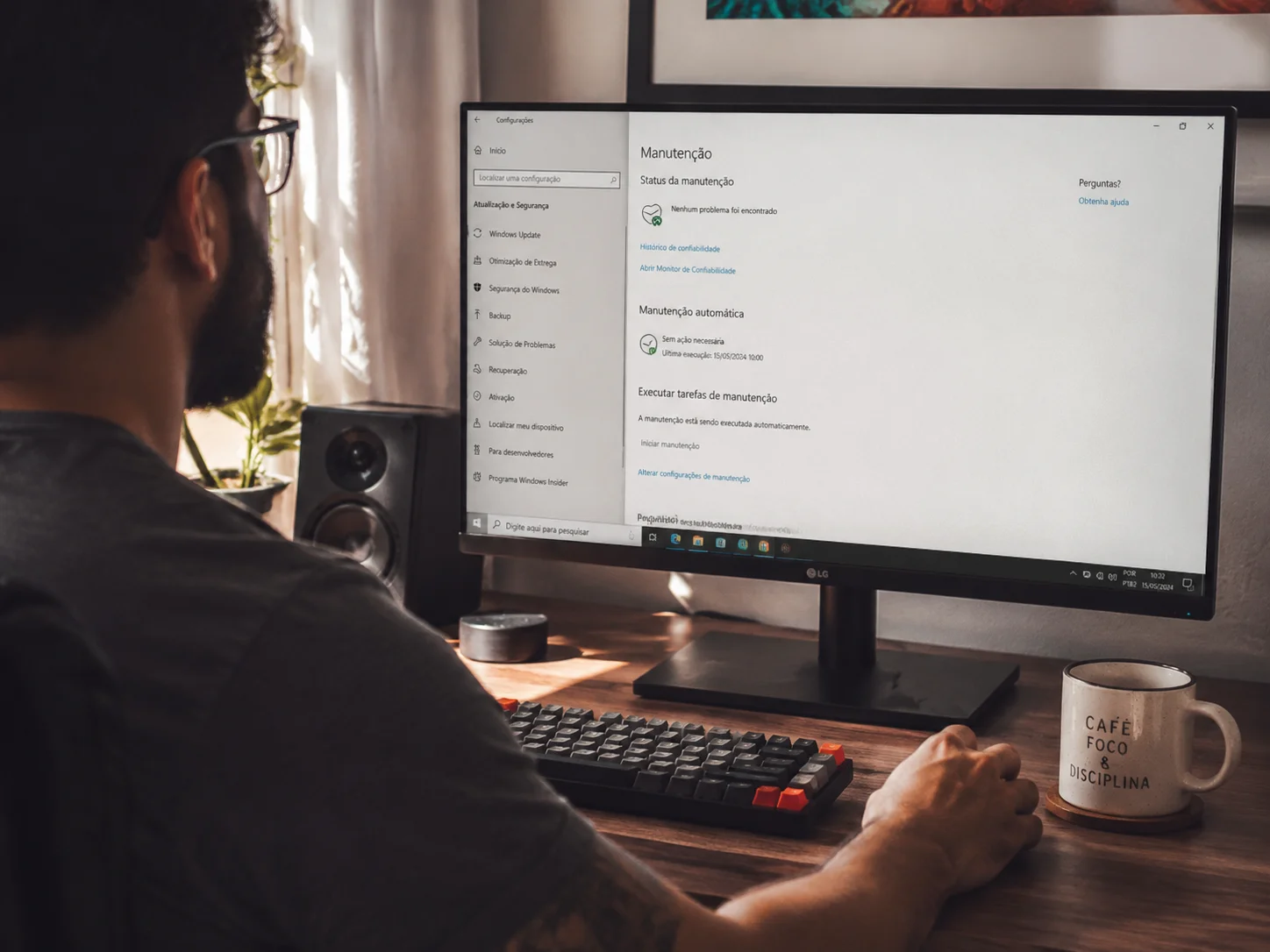
Para acessar e ajustar esse recurso, vá até o Painel de Controle (pesquise no menu Iniciar), depois em Sistema e Segurança e, por fim, Central de Segurança e Manutenção. Expanda a seção “Manutenção” e clique em “Alterar configurações de manutenção”. Aqui você define o horário em que o processo deve iniciar e pode ativar a opção de acordar o computador do modo de suspensão para que a rotina aconteça mesmo quando você não está usando a máquina.
Uma prática que funciona bem é definir o horário para algo como 12h do meio-dia em dias de semana, quando muitos deixam o PC ligado mas não estão usando ativamente. Assim a manutenção roda sem atrapalhar o trabalho.
É comum subestimar o impacto desse recurso quando configurado corretamente. A Manutenção Automática consolida diversas verificações que, se feitas manualmente e de forma irregular, perderiam eficiência. O diagnóstico de memória, por exemplo, só consegue rodar de forma completa quando o sistema está ocioso — e sem um horário fixo configurado, ele simplesmente fica na fila indefinidamente. Outro ponto que muita gente não sabe: o Windows registra um log detalhado de cada ciclo de manutenção no Visualizador de Eventos, em Logs do Windows → Sistema, com o filtro pelo ID de evento 1
Configurando o Agendador de Tarefas para rotinas personalizadas
A Manutenção Automática nativa cuida de tarefas básicas, mas ela não cobre tudo. O Agendador de Tarefas do Windows é onde você realmente assume o controle. Com ele, dá para criar scripts que limpam pastas específicas, rodam verificações de disco ou executam qualquer ferramenta de linha de comando no horário que você quiser.
Para abrir o Agendador de Tarefas, pressione Win + R, digite taskschd.msc e pressione Enter. No painel à esquerda, clique em “Biblioteca do Agendador de Tarefas” para ver todas as tarefas existentes. Para criar uma nova, clique em “Criar Tarefa Básica” no painel à direita e siga o assistente.
Um exemplo prático que uso há anos: uma tarefa que roda toda segunda-feira às 8h e executa o comando cleanmgr /sagerun:1, que dispara a Limpeza de Disco com um perfil pré-configurado. Para configurar o perfil, rode antes cleanmgr /sageset:1 no Prompt de Comando como administrador, marque o que quer limpar e salve. Depois é só apontar a tarefa para esse perfil.
Uma dica que pouca gente usa é a aba Condições dentro das configurações de cada tarefa. Lá é possível definir que a tarefa só rode se o computador estiver conectado à energia elétrica e ocioso por pelo menos dez minutos. Para notebooks, essa combinação é especialmente útil: evita que processos pesados consumam bateria durante reuniões ou deslocamentos, garantindo que a rotina ocorra apenas quando o equipamento está em casa, plugado na tomada.
Automatizando a Limpeza de Disco e arquivos temporários
Arquivos temporários são um dos maiores vilões do desempenho. A pasta %temp% acumula resíduos de instalações, atualizações e programas que simplesmente esquecem de se limpar. Segundo dados do próprio sistema de diagnóstico do Windows, uma instalação típica gera entre 500 MB e 2 GB de arquivos temporários por mês, dependendo do uso.

Além do cleanmgr, o Windows 10 e 11 oferecem o Sensor de Armazenamento, que pode ser configurado para limpar arquivos temporários e esvaziar a Lixeira automaticamente. Para ativá-lo, vá em Configurações → Sistema → Armazenamento e ative o “Sensor de Armazenamento”. Clique em “Configurar o Sensor de Armazenamento ou executá-lo agora” para definir a frequência — semanal costuma ser suficiente para a maioria dos usuários.
Uma diferença importante: o Sensor de Armazenamento é mais gentil e integrado à interface moderna, enquanto o cleanmgr agendado via Agendador de Tarefas oferece mais controle sobre exatamente o que é removido. Para quem usa o PC para edição de vídeo ou jogos, o segundo é preferível porque evita apagar caches que você pode querer manter.
Outra pasta que merece atenção é C:WindowsSoftwareDistributionDownload, onde o Windows armazena pacotes de atualização já instalados. Esses arquivos não são removidos automaticamente pelo Sensor de Armazenamento padrão e podem ocupar vários gigabytes ao longo do tempo. Para limpá-los com segurança, pare o serviço Windows Update via services.msc, exclua o conteúdo da pasta e reinicie o serviço. Esse procedimento pode ser adicionado ao script .bat de manutenção para rodar trimestralmente, sem afetar o funcionamento das atualizações futuras.
Agendando a desfragmentação e otimização do disco
O Windows já agenda a otimização de disco automaticamente, mas vale verificar se está funcionando corretamente — especialmente depois de reinstalar o sistema ou trocar o disco. Para isso, abra o menu Iniciar, pesquise “Desfragmentar e Otimizar Unidades” e clique em “Alterar configurações”.
Aqui tem um detalhe técnico que muita gente ignora: SSDs não devem ser desfragmentados da mesma forma que HDs tradicionais. O Windows é inteligente o suficiente para reconhecer o tipo de disco e aplicar o processo correto — desfragmentação para HDs e TRIM para SSDs. O TRIM mantém o SSD funcionando bem ao liberar blocos que não estão mais em uso, e deve ser executado semanalmente.
Se você usa um HD mecânico, a desfragmentação semanal é o ideal. Para verificar se seu disco é SSD ou HD, abra o Gerenciador de Dispositivos ou use o aplicativo “Desfragmentar e Otimizar Unidades” — ele mostra o tipo de mídia ao lado de cada unidade listada.
Máquinas com mais de um disco merecem atenção redobrada nessa etapa. Se você tem um SSD como disco principal e um HD secundário para armazenamento de dados, as rotinas de otimização precisam tratar cada unidade de forma diferente. O Windows lida com isso automaticamente quando a programação é feita pelo próprio aplicativo de otimização, mas se você optar por forçar a desfragmentação via linha de comando no script .bat, lembre-se de usar o parâmetro correto para cada tipo de disco e nunca rodar defrag convencional em um SSD manualmente.
Mantendo o Windows Update sob controle
Atualizações do Windows são necessárias, mas podem atrapalhar o trabalho se rodarem na hora errada. O Windows 10 e 11 permitem configurar Horários Ativos, que informam ao sistema quando você costuma usar o PC para que ele não reinicie forçadamente nesse período.
Vá em Configurações → Windows Update → Opções Avançadas → Horário Ativo e defina o intervalo em que o computador está em uso. Por padrão, o sistema detecta automaticamente, mas definir manualmente garante mais previsibilidade.
Além disso, em “Opções Avançadas” você encontra a configuração de Atualizações Gerenciadas, que permite adiar atualizações de recursos por até 5 semanas. Isso é útil para quem prefere esperar que outros usuários testem as grandes atualizações antes de instalar — uma estratégia que já salvou muita dor de cabeça com builds instáveis do Windows.
Vale lembrar que adiar atualizações de segurança por muito tempo não é recomendável. A Microsoft classifica as correções críticas separadamente, e mantê-las pendentes por mais de 30 dias aumenta o risco de vulnerabilidades no sistema.
Criando um script de manutenção semanal completo
Se você quer ir além das ferramentas gráficas, criar um script .bat e agendá-lo é a abordagem mais eficiente. Com um arquivo de texto simples salvo como .bat, dá para combinar limpeza, verificação de disco e atualização de drivers em uma única tarefa automatizada.
Um script básico que uso em máquinas de amigos e familiares inclui os seguintes comandos:
cleanmgr /sagerun:1— executa a limpeza de disco com o perfil salvosfc /scannow— verifica a integridade dos arquivos do sistemaDISM /Online /Cleanup-Image /StartComponentCleanup— limpa componentes antigos do Windows Updatedefrag C: /U /V— otimiza o disco principal (apenas para HDs; SSDs respondem ao TRIM automaticamente)
Para agendar esse script, crie uma nova tarefa no Agendador de Tarefas, defina a ação como “Iniciar um programa”, aponte para o arquivo .bat e marque a opção “Executar com privilégios mais altos”. Programe para rodar nos domingos de madrugada, quando o computador estará ligado mas ocioso.
Uma observação importante: o comando sfc /scannow pode levar de 10 a 30 minutos para concluir dependendo do estado do disco. Leve isso em conta ao definir o horário para não conflitar com outras tarefas agendadas.
Para tornar o script ainda mais robusto, considere adicionar no início do arquivo a linha @echo off seguida de title Manutenção Semanal. Isso evita que uma janela de prompt piscando assuste qualquer pessoa que esteja na frente do monitor quando a tarefa iniciar, e dá um nome amigável à janela caso ela apareça brevemente. Quem prefere não ver nenhuma janela pode configurar a tarefa no Agendador para rodar de forma oculta, marcando “Executar estando o usuário conectado ou não” nas opções gerais — o script roda completamente em segundo plano, como um serviço silencioso.
Conclusão
Configurar a manutenção automática no Windows não exige conhecimento avançado — exige apenas que você dedique uma tarde para ajustar as ferramentas que já estão instaladas. Comece pela Manutenção Automática nativa, ative o Sensor de Armazenamento e verifique se a otimização de disco está agendada corretamente. Depois, se quiser mais controle, crie um script .bat e agende via Agendador de Tarefas. Com isso no lugar, o PC se cuida sozinho na maior parte do tempo, e você só precisa intervir quando algo fora do comum acontece.
FAQ
Com que frequência devo rodar a manutenção no Windows?
Para a maioria dos usuários, uma rotina semanal é suficiente. Quem instala e desinstala programas com frequência ou usa o PC para edição de arquivos pesados pode se beneficiar de uma rotina duas vezes por semana.
A manutenção automática pode deixar o PC mais lento enquanto roda?
Sim, especialmente durante verificações de disco e desfragmentação de HDs. Por isso o ideal é agendar para horários em que o PC está ligado mas não em uso ativo, como madrugadas ou horário de almoço.
Preciso de algum programa terceiro para manter o Windows otimizado?
Na maioria dos casos, não. As ferramentas nativas do Windows 10 e 11 cobrem bem as necessidades de manutenção. Programas como CCleaner podem ser usados, mas vale pesquisar antes, pois versões mais antigas tiveram problemas de segurança documentados.
O Sensor de Armazenamento pode apagar arquivos importantes?
O Sensor de Armazenamento remove apenas arquivos temporários do sistema, conteúdo da Lixeira e arquivos de downloads que você marcar. Ele não apaga documentos, fotos ou arquivos pessoais salvos em pastas comuns. Vale revisar as configurações antes de ativar para entender exatamente o que será removido.
Como saber se a manutenção automática está realmente rodando?
No Agendador de Tarefas, procure pela pasta “Microsoft → Windows → TaskScheduler” e verifique o histórico da tarefa “Regular Maintenance”. Lá você vê data, horário e status de cada execução. Se aparecer sempre como “não executada”, revise o horário configurado e verifique se o PC está ligado naquele momento.
É seguro rodar o script de manutenção em um PC com Windows 11?
Sim. Todos os comandos mencionados no script — cleanmgr, sfc, DISM e defrag — são ferramentas oficiais da Microsoft, presentes tanto no Windows 10 quanto no Windows 11. A única precaução necessária é garantir que o script seja executado com privilégios de administrador, o que você configura diretamente nas opções da tarefa no Agendador. Sem essa permissão, comandos como o sfc /scannow simplesmente não conseguem verificar arquivos protegidos do sistema e encerram sem completar o trabalho.
O que fazer se o Agendador de Tarefas não executar a tarefa no horário programado?
O primeiro passo é verificar na aba “Histórico” da tarefa qual foi o código de retorno da última tentativa. O código 0x41301 indica que a tarefa está em execução, enquanto 0x8004131F geralmente significa que o computador estava em modo de suspensão profunda e não respondeu ao acionamento. Nesses casos, revise as configurações de energia do Windows em Painel de Controle → Opções de Energia, certificando-se de que o recurso “Ativar timer de ativação” está habilitado no plano de energia ativo. Outra causa comum é a tarefa estar configurada para rodar apenas quando um usuário específico está conectado — mudar para “Executar estando o usuário conectado ou não” resolve a maior parte dos casos.

Mariana Alves é especialista em suporte técnico e manutenção de computadores, com foco em tutoriais práticos sobre formatação, drivers, otimização e solução de erros no Windows. Na Formatei Agora, produz conteúdos claros e acessíveis para ajudar usuários a resolver problemas técnicos no dia a dia sem complicação.