
Você instala um antivírus, fica tranquilo com a segurança e, alguns dias depois, percebe que o PC está respondendo como se tivesse voltado dez anos no tempo. Abrir o navegador demora, jogos travam na hora errada, e o HD fica em 100% sem motivo aparente. O antivírus quase sempre é o culpado — mas desinstalá-lo não é a solução. O problema está na configuração padrão, pensada para o hardware médio do mercado americano, não para a realidade do seu computador.
Com alguns ajustes cirúrgicos, dá para manter a proteção em dia sem sacrificar o desempenho. Este guia mostra exatamente onde mexer, em qual ordem, e por que cada mudança faz diferença.
Por que o antivírus trava o PC na prática
Na configuração padrão, a maioria dos antivírus executa varredura em tempo real em cada arquivo acessado, incluindo arquivos temporários do sistema, logs internos e até as leituras que o próprio Windows faz durante o boot. Isso significa que cada operação de disco passa por um filtro adicional antes de ser concluída. Em um SSD NVMe moderno isso mal aparece; em um HD de 5400 RPM com 8 GB de RAM, o efeito é brutal.
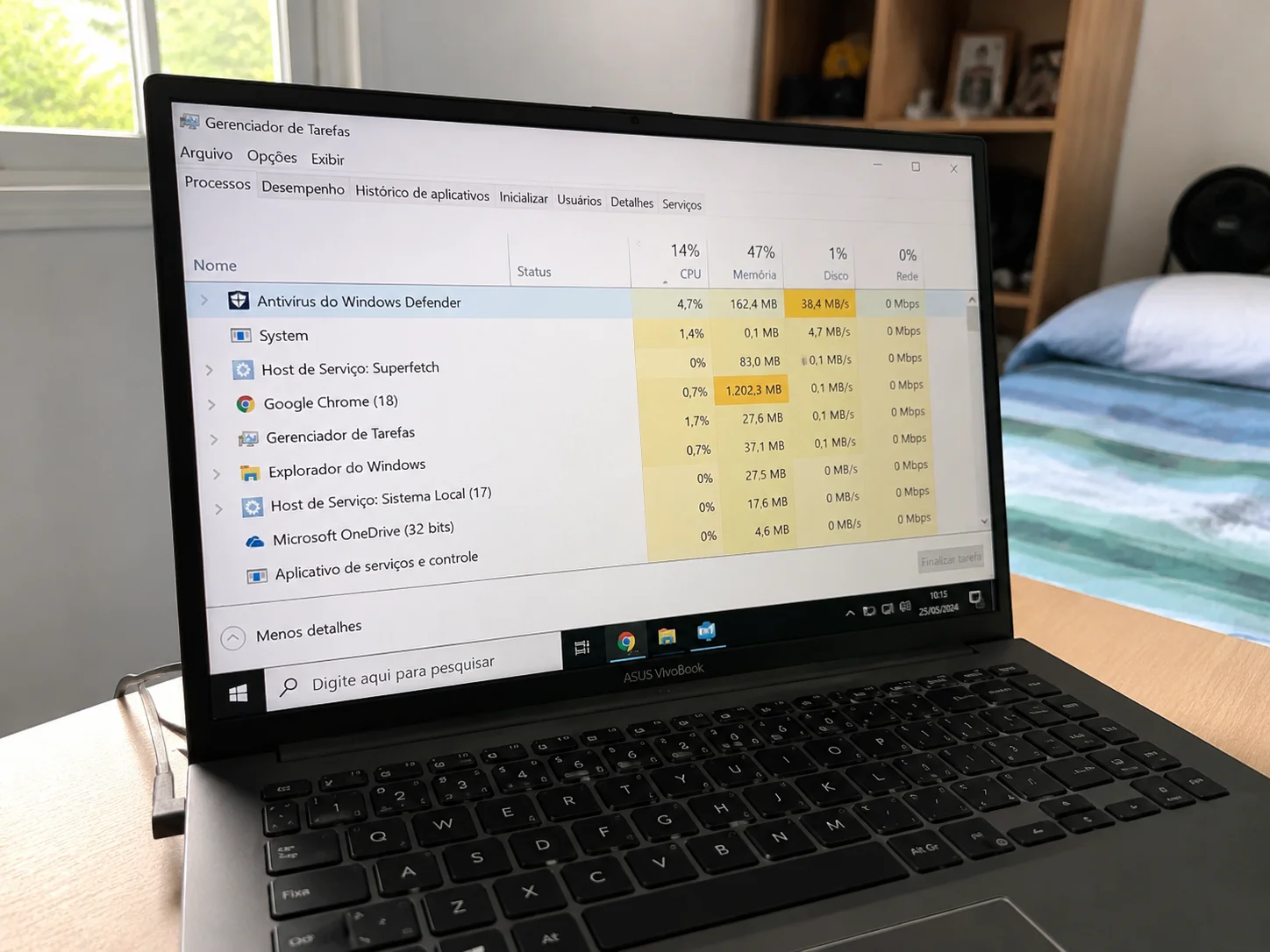
Testes feitos pela AV-Comparatives em 2023 mostraram que alguns produtos populares reduzem a velocidade de cópia de arquivos em até 40% durante varreduras intensas. Isso não quer dizer que o produto é ruim — quer dizer que ele foi configurado para priorizar detecção máxima, sem considerar o impacto no hardware. O resultado prático é que o Windows passa a parecer mais lento do que estava antes da instalação, mesmo sem nenhuma ameaça detectada.
Outro fator ignorado é o consumo de RAM em segundo plano. Alguns antivírus mantêm módulos adicionais sempre ativos — proteção de webcam, escudo de e-mail, monitoramento de rede — mesmo que o usuário nunca use esses recursos. Cada módulo reserva memória e ciclos de CPU. Em um sistema com 8 GB de RAM rodando Windows 11, Chrome e um editor de texto ao mesmo tempo, sobra pouco espaço antes de o sistema começar a usar o arquivo de paginação no disco, o que amplia ainda mais a sensação de lentidão.
Agende as varreduras completas no momento certo
A varredura completa — aquela que percorre cada pasta do disco — é a operação mais pesada que um antivírus executa. O erro clássico é deixá-la no horário padrão do instalador, que costuma ser ao meio-dia ou na primeira inicialização do dia. Ou seja, exatamente quando você está trabalhando ou jogando.
A solução é simples: mova a varredura completa para a madrugada, entre 3h e 5h da manhã, e configure o antivírus para executá-la somente se o computador estiver ligado e ocioso. No Windows Defender, essa opção fica em Segurança do Windows → Proteção contra vírus e ameaças → Opções de verificação → Verificação rápida agendada. Em produtos de terceiros como Avast, Kaspersky ou ESET, procure por “Agendador de tarefas” ou “Scheduled Scans” nas configurações avançadas.
- Defina o dia como sábado ou domingo, quando o uso é mais imprevisível e você pode deixar o PC ligado.
- Ative a opção “executar apenas se o computador estiver ocioso por X minutos” — normalmente 10 a 15 minutos é suficiente.
- Reduza a prioridade do processo de varredura para “baixa” ou “abaixo do normal” nas configurações avançadas.
Com esse ajuste, a varredura completa deixa de competir com o que você está fazendo e passa a acontecer quando o hardware está disponível.
Se o seu PC costuma ficar desligado à noite, uma alternativa é configurar a varredura para rodar automaticamente quando o computador detectar inatividade por mais de 20 minutos durante o dia — por exemplo, no intervalo do almoço. A maioria dos agendadores modernos suporta essa condição combinada com a verificação de uso de CPU abaixo de um limiar, como 10%, antes de iniciar a tarefa. Isso garante que a varredura nunca comece enquanto um processo pesado está rodando em primeiro plano.
Configure exclusões de pasta sem abrir brechas de segurança
Exclusões de pasta dizem ao antivírus para ignorar determinados diretórios durante a varredura em tempo real. Usadas corretamente, elas cortam boa parte da lentidão sem reduzir proteção real. Usadas errado, criam buracos que malware experiente explora ativamente.
A lógica é excluir apenas diretórios onde você sabe o que existe e que raramente recebem arquivos externos. Alguns exemplos seguros:
- Pasta de projetos locais de desenvolvimento (ex: C:projetos) — compiladores geram milhares de arquivos temporários por minuto.
- Pasta de instalação de jogos Steam/Epic (ex: C:Games) — desde que os jogos já tenham sido instalados e verificados.
- Pasta de cache de softwares de edição como DaVinci Resolve ou Premiere, que escrevem arquivos gigantes continuamente durante exportação.
O que nunca excluir: pasta de Downloads, área de trabalho, Documentos e qualquer local onde você abre arquivos recebidos de fontes externas. Esses são os pontos de entrada preferidos de ameaças reais. Manter a varredura ativa neles não pesa tanto quanto parece, porque o volume de arquivos é menor e o benefício de segurança é enorme.
Uma prática útil é revisar as exclusões a cada três ou seis meses. Com o tempo, pastas de projetos antigos acabam esquecidas na lista e deixam de fazer sentido manter excluídas — especialmente se você passou a usá-las para armazenar arquivos de origens variadas. Manter a lista enxuta e atual é tão importante quanto criá-la corretamente desde o início.
Ajuste a proteção em tempo real sem desativá-la
Desativar a proteção em tempo real é o conselho que você encontra em fóruns quando o antivírus está travando o PC. É também o pior conselho possível. A proteção em tempo real é a linha de defesa que age antes de um arquivo malicioso ser executado — desativá-la equivale a trancar a porta e deixar a janela aberta.
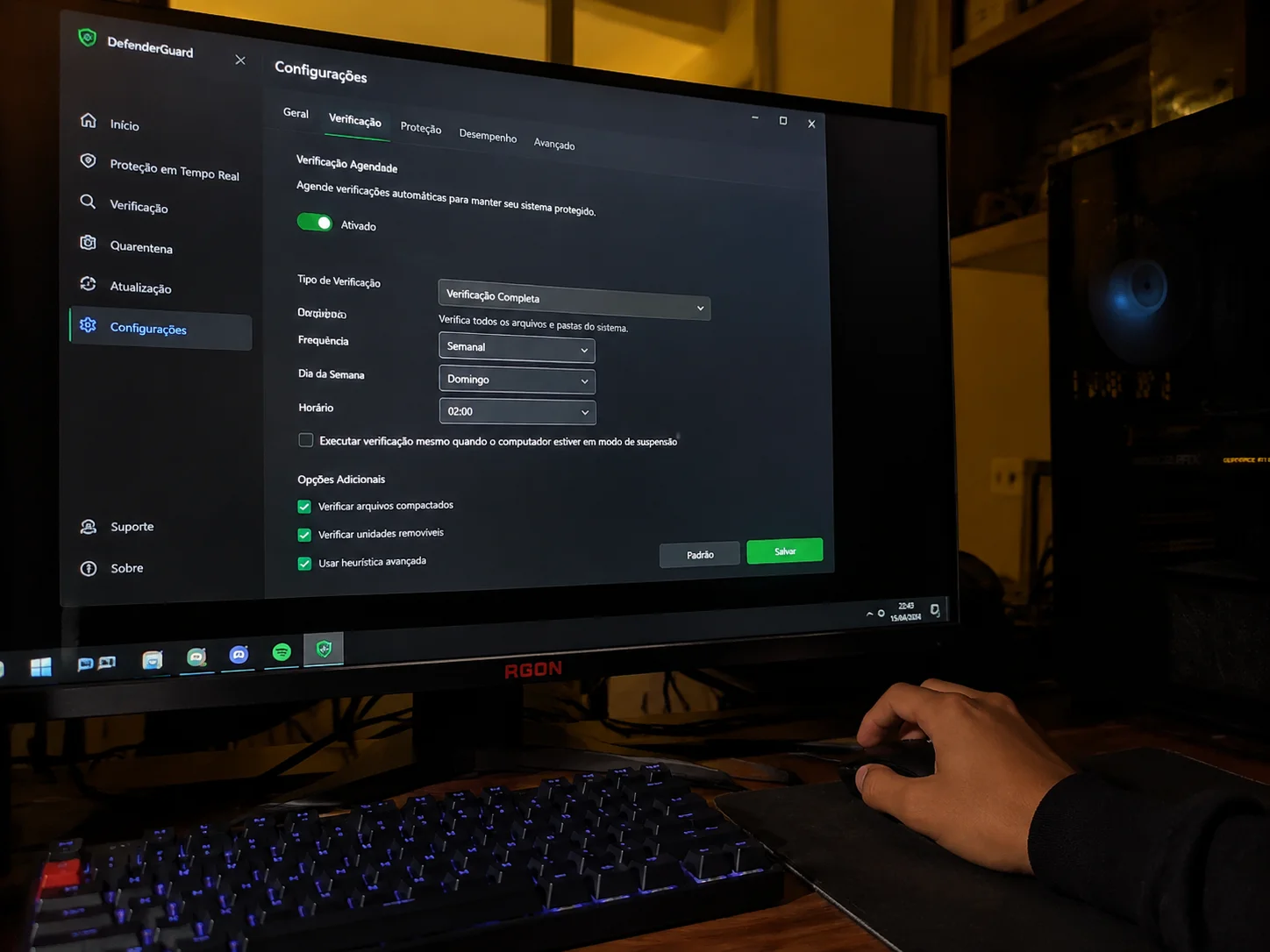
O que dá para fazer é ajustar a sensibilidade do monitoramento. A maioria dos antivírus modernos oferece três níveis: alto, médio e baixo. O nível alto escaneia todos os arquivos em todos os acessos, incluindo leituras. O nível médio escaneia apenas na escrita e execução — que é onde as ameaças realmente acontecem. Para um usuário doméstico que não baixa arquivos de fontes duvidosas, o nível médio oferece proteção equivalente com impacto muito menor no disco.
No Windows Defender, isso se traduz em desativar a opção “Verificação de arquivos de rede” se você não usa compartilhamentos em rede local, e reduzir o nível de bloqueio na nuvem de “Alto” para “Médio” em Proteção fornecida na nuvem. Em terceiros, procure por “nível de detecção heurística” ou “sensibilidade do monitor em tempo real”.
Também vale verificar se o antivírus possui um “modo de jogo” ou “modo silencioso”. Quando ativado, esse recurso suspende notificações, adia atualizações de definições e reduz a intensidade da varredura em tempo real enquanto uma aplicação em tela cheia está ativa. Produtos como ESET, Bitdefender e Kaspersky oferecem essa opção nativamente, e ela pode ser ativada de forma permanente para usuários que passam longos períodos em softwares exigentes como editores de vídeo ou ambientes de desenvolvimento.
Escolha o antivírus certo para o seu hardware
Nem todo antivírus pesa igual. Essa é uma verdade que o marketing do setor prefere esconder, mas os testes de impacto de desempenho publicados anualmente pela AV-TEST e AV-Comparatives mostram diferenças significativas entre produtos.
Para PCs com até 8 GB de RAM e HD convencional, os produtos com menor impacto documentado em 2023 e 2024 foram:
- Windows Defender (Microsoft): integrado ao Windows 10/11, leve por design e sem custo adicional. Taxa de detecção acima de 98% nos testes independentes.
- ESET NOD32: historicamente um dos menos invasivos em hardware moderado, com motor heurístico eficiente.
- Bitdefender Free: versão gratuita usa principalmente a nuvem para análise, reduzindo o processamento local.
Produtos que costumam pesar mais, especialmente em HDs lentos: Norton 360, McAfee Total Protection e Avast com módulos extras habilitados. Isso não os torna ruins em segurança — apenas mais exigentes em hardware. Se o seu PC já tem 16 GB de RAM e SSD, a diferença é imperceptível. Se tem 4 GB e HD de 2011, é a diferença entre usar o computador e querer jogá-lo pela janela.
Monitore o que o antivírus está fazendo de verdade
Antes de mudar qualquer configuração, vale entender o que exatamente está travando o PC. O Gerenciador de Tarefas do Windows (Ctrl + Shift + Esc) mostra em tempo real quais processos estão consumindo CPU, RAM e disco. Quando o PC trava, abra-o e ordene por “Disco” — se o processo do antivírus aparecer consistentemente acima de 10-20 MB/s de leitura em repouso, a varredura em tempo real está trabalhando mais do que deveria.
Uma ferramenta mais detalhada é o Process Monitor, da Sysinternals (disponível gratuitamente no site da Microsoft). Com ela, você vê exatamente quais arquivos o antivírus está verificando em tempo real. Em alguns casos, descobri que o Avast estava relendo o mesmo arquivo de cache do Chrome centenas de vezes por minuto — um bug de configuração resolvido ao excluir o diretório de perfil do navegador das varreduras em tempo real.
Com esses dados em mão, as exclusões e ajustes de sensibilidade deixam de ser chute e passam a ser cirurgia direcionada. Você sabe exatamente onde o peso está e age só ali.
Outra abordagem complementar é usar o Resource Monitor, acessível diretamente pelo Gerenciador de Tarefas na aba “Desempenho”. Ele exibe quais processos estão gerando mais operações de entrada e saída no disco, separados por leitura e escrita. Comparar o comportamento do antivírus em momentos de travamento com momentos de ociosidade permite identificar padrões — por exemplo, se o pico de disco coincide sempre com a abertura de um software específico, a causa está na varredura daquele executável ou de suas dependências, e a exclusão cirúrgica resolve sem tocar em nada mais.
Conclusão
Antivírus lento não é sinônimo de antivírus seguro. A configuração padrão existe para cobrir o maior número de cenários possível, não para otimizar o seu hardware específico. Agendar varreduras para a madrugada, criar exclusões inteligentes em pastas de trabalho conhecidas, ajustar a sensibilidade da proteção em tempo real e escolher um produto compatível com o seu hardware são mudanças que levam menos de 30 minutos e transformam a experiência de uso. Faça o diagnóstico pelo Gerenciador de Tarefas primeiro — os dados vão mostrar onde agir, e você não vai precisar sacrificar um byte de proteção para ter um PC responsivo.
FAQ
Posso deixar o PC sem antivírus para ele ficar mais rápido?
Não é recomendado. O Windows Defender, nativo no Windows 10 e 11, tem impacto mínimo em hardware moderno e taxa de detecção competitiva. Remover toda proteção para ganhar desempenho é uma troca desequilibrada — os ajustes descritos aqui resolvem o problema sem esse risco.
Exclusões de pasta enfraquecem a segurança?
Depende de onde você exclui. Pastas de sistema, Downloads, Documentos e Área de Trabalho nunca devem ser excluídas. Diretórios de projetos locais de desenvolvimento ou caches de softwares que você controla completamente podem ser excluídos sem risco prático significativo.
O Windows Defender é suficiente ou preciso de um terceiro?
Para a maioria dos usuários domésticos, o Defender é suficiente. Ele recebe atualizações via Windows Update, tem proteção em tempo real ativa e integração nativa com o sistema. Produtos pagos oferecem recursos extras como VPN e gerenciador de senhas, mas em termos de detecção de malware a diferença é marginal segundo os testes da AV-TEST.
Por que o HD fica em 100% logo após ligar o PC?
Nos primeiros minutos após o boot, o antivírus faz uma varredura rápida de inicialização e atualiza as definições de vírus, tudo ao mesmo tempo em que o Windows carrega serviços. Em HDs convencionais isso provoca o pico de 100%. Aguardar de 3 a 5 minutos costuma resolver; se persistir por mais tempo, revise as configurações de varredura de inicialização no painel do antivírus.
Ter dois antivírus ao mesmo tempo aumenta a proteção?
Não — piora. Dois antivírus ativos competem pelos mesmos arquivos em tempo real, causam conflitos de drivers e podem triplicar o impacto no desempenho. Use sempre apenas um produto de proteção ativa por vez.
Atualizar as definições de vírus com frequência afeta o desempenho?
As atualizações de definições em si são arquivos pequenos e raramente causam lentidão perceptível. O problema acontece quando a atualização aciona uma varredura incremental automática logo em seguida — comportamento comum em alguns produtos com a configuração padrão. Para evitar isso, acesse as opções de atualização do antivírus e desative a varredura pós-atualização automática, mantendo apenas a atualização de definições programada. A varredura completa seguirá o agendamento que você definiu, sem interferir no uso diário.

Mariana Alves é especialista em suporte técnico e manutenção de computadores, com foco em tutoriais práticos sobre formatação, drivers, otimização e solução de erros no Windows. Na Formatei Agora, produz conteúdos claros e acessíveis para ajudar usuários a resolver problemas técnicos no dia a dia sem complicação.