
Reinstalar o Windows com medo de perder fotos de anos, documentos de trabalho ou projetos pessoais é uma das experiências mais angustiantes para quem usa o computador no dia a dia. A boa notícia é que desde o Windows 10, a Microsoft oferece ferramentas nativas que permitem fazer exatamente isso: recriar o sistema operacional do zero sem tocar nos seus arquivos pessoais.
Este guia cobre os dois caminhos principais — usar a opção embutida no próprio Windows e reinstalar via pendrive bootável — além dos cuidados que você precisa tomar antes de qualquer coisa. Siga na ordem e o processo vai ser muito menos traumático do que parece.
Por que a reinstalação muitas vezes resolve o problema
O Windows acumula lixo ao longo do tempo: drivers conflitantes, entradas de registro corrompidas, atualizações que não se instalaram completamente e software malicioso que nunca foi completamente removido. Depois de dois ou três anos de uso intenso, o sistema pode ficar tão lento ou instável que nem mesmo o antivírus resolve. A reinstalação age como uma cirurgia limpando tudo isso sem precisar destruir o que você guardou.
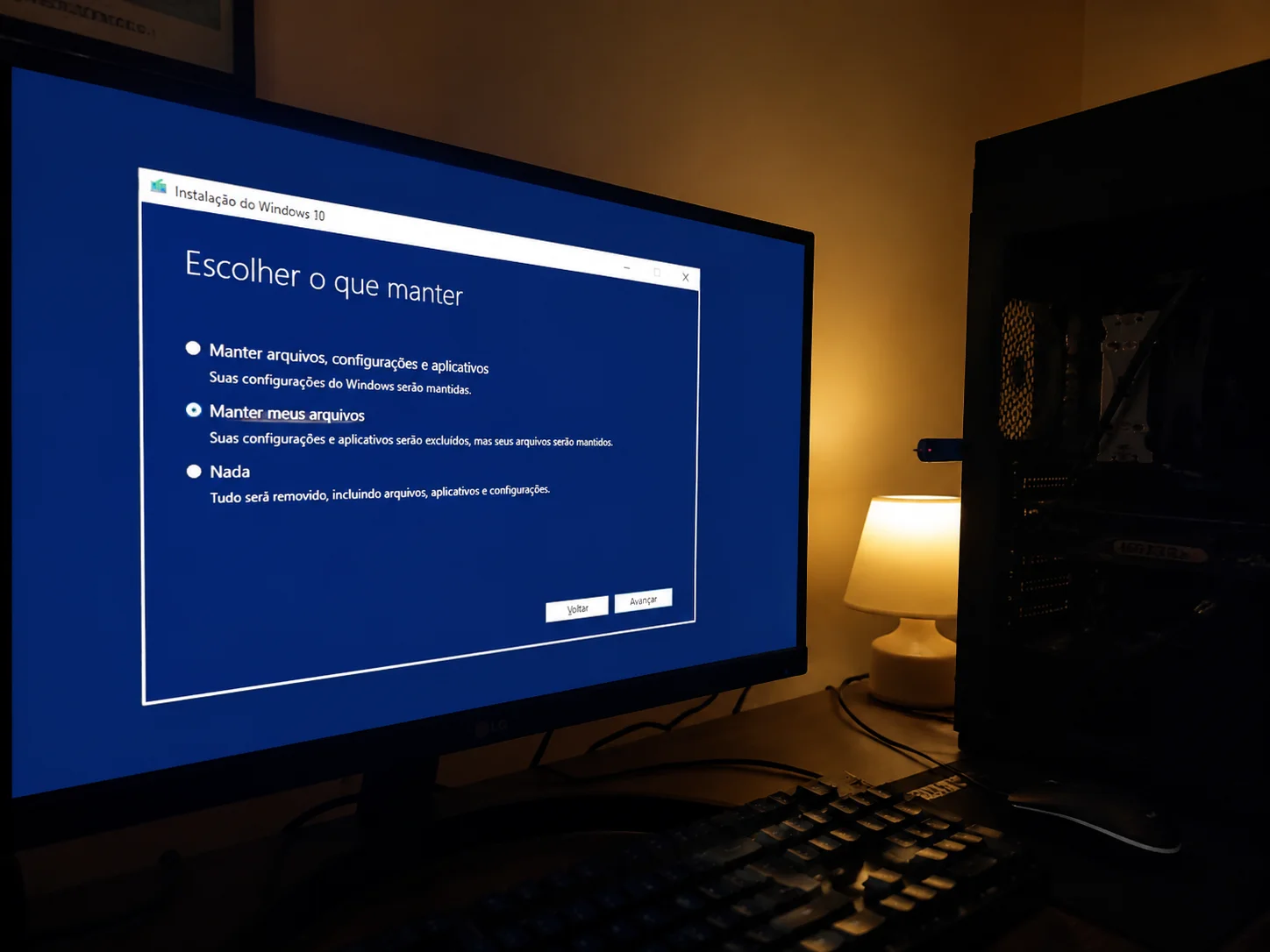
A opção “Redefinir este PC”, disponível no Windows 10 e 11, foi criada justamente para esse cenário. Ela reinstala o sistema operacional a partir de uma imagem armazenada localmente ou baixada diretamente dos servidores da Microsoft, mas deixa intacta a pasta de usuário — onde ficam Documentos, Imagens, Vídeos, Downloads e a Área de Trabalho. O que ela apaga, sim, são os programas instalados. O Chrome, o Photoshop, o pacote Office: tudo vai embora e precisa ser reinstalado manualmente depois.
Outro cenário comum em que a reinstalação faz sentido é quando o computador começa a apresentar erros intermitentes sem causa aparente: janelas que fecham sozinhas, programas que travam no carregamento, notificações de erro que desaparecem antes de serem lidas. Esses sintomas quase sempre indicam corrupção em arquivos de sistema — algo que ferramentas como o sfc /scannow tentam corrigir, mas nem sempre conseguem quando o dano é extenso. Nesses casos, partir para a reinstalação costuma ser mais eficiente do que horas tentando reparos pontuais.
Antes de qualquer coisa: faça um backup real
A opção “manter meus arquivos” é segura na grande maioria dos casos, mas nenhum procedimento de reinstalação é à prova de falhas. Quedas de energia no meio do processo, setores defeituosos no HD ou uma incompatibilidade rara com algum driver podem transformar uma reinstalação simples num pesadelo. Por isso, o backup não é opcional.
Você não precisa de software caro para isso. Existem três opções práticas:
- HD externo ou pendrive de alta capacidade: copie manualmente as pastas Documentos, Imagens, Vídeos, Downloads e qualquer pasta personalizada que você use. Parece primitivo, mas funciona.
- OneDrive: se você já usa o OneDrive e ele está sincronizado, seus arquivos das pastas protegidas já estão na nuvem. Confirme isso abrindo o navegador e acessando onedrive.live.com antes de começar.
- Google Drive ou Dropbox: alternativas válidas para quem não usa o ecossistema Microsoft.
Um detalhe que muita gente esquece: salve também as senhas salvas no navegador exportando-as antes de reinstalar, e anote a chave de licença de qualquer software pago que você tenha instalado. O Windows em si não precisa de chave nova — a licença está vinculada à placa-mãe e é reativada automaticamente após a reinstalação.
Se você usa algum programa com banco de dados local — como um gerenciador financeiro, um cliente de e-mail configurado localmente ou um software de edição de vídeo com projetos salvos fora das pastas padrão — localize esses arquivos antes de começar. Muitos programas armazenam dados em caminhos como C:UsersSeuNomeAppData, uma pasta oculta que a maioria dos usuários ignora. Para visualizá-la, abra o Explorador de Arquivos, vá em “Exibir” e marque a opção “Itens ocultos”. Copie o que for relevante para o backup externo junto com o restante dos seus arquivos.
Método 1: Redefinir este PC pelo próprio Windows
Este é o caminho mais simples e recomendado para quem ainda consegue acessar o sistema, mesmo que lentamente. No Windows 10, vá em Configurações → Atualização e Segurança → Recuperação. No Windows 11, o caminho é Configurações → Sistema → Recuperação. Clique em “Redefinir este PC” e depois em “Iniciar”.
O sistema vai oferecer duas opções: “Manter meus arquivos” e “Remover tudo”. Escolha “Manter meus arquivos”. Em seguida, ele pergunta de onde virá a instalação: local (usando arquivos já no disco) ou nuvem (baixando uma imagem atualizada dos servidores da Microsoft, cerca de 4 GB). A opção da nuvem é preferível porque garante uma versão mais recente e limpa do sistema, desde que você tenha uma conexão estável.
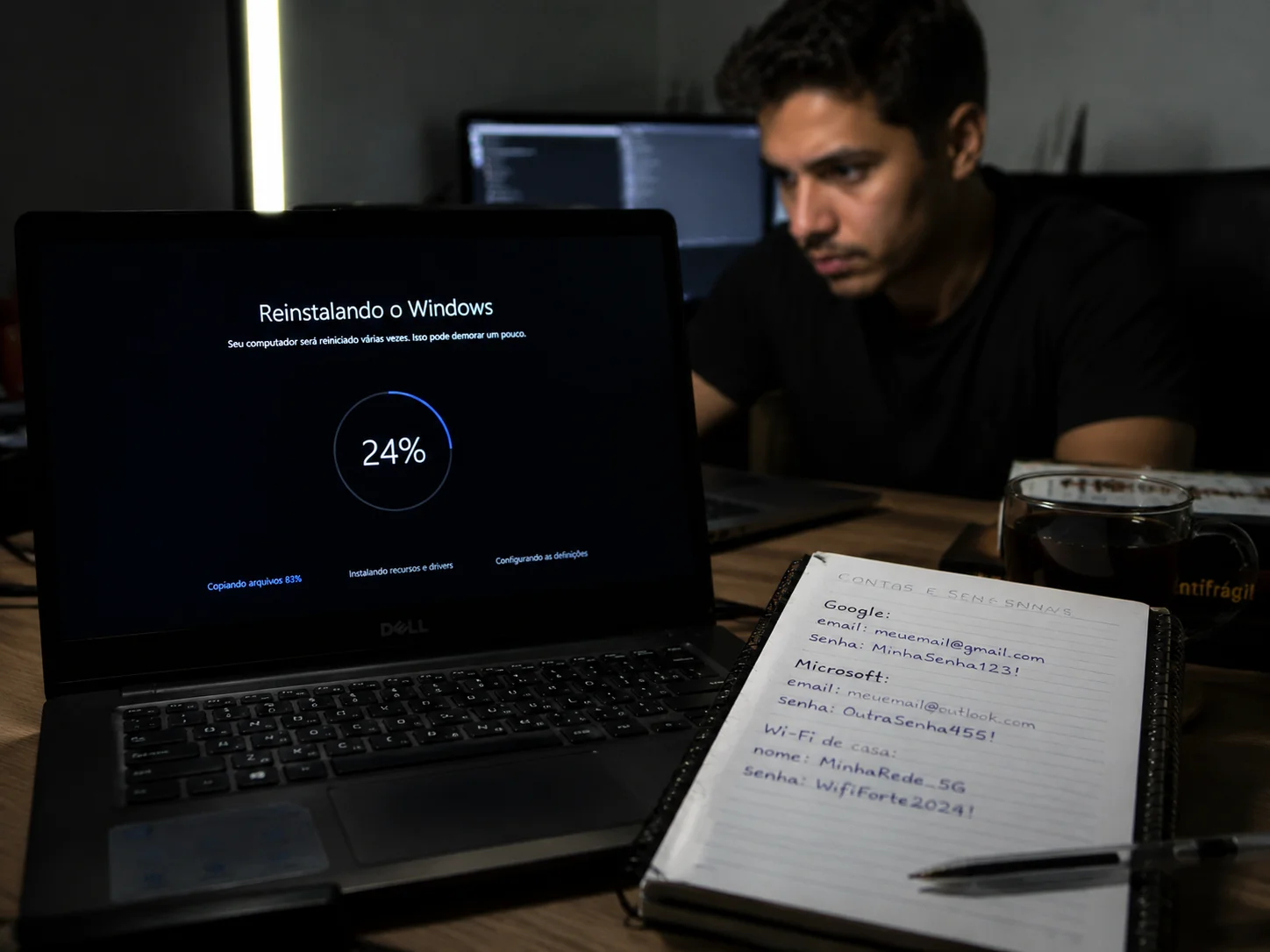
O Windows vai mostrar um resumo do que será removido — basicamente todos os aplicativos de terceiros — e o que será mantido. Confirme, reinicie e aguarde. O processo leva entre 30 minutos e 1 hora dependendo da velocidade do computador. Ao final, você verá a tela de configuração inicial do Windows, como se fosse um computador novo, mas com seus arquivos pessoais intactos na mesma estrutura de pastas de antes.
Durante o processo, o computador vai reiniciar algumas vezes — isso é completamente normal. Não interrompa a energia e não pressione nenhum botão achando que travou: a tela pode ficar parada por alguns minutos em determinadas etapas, especialmente na fase de aplicação das configurações e na restauração dos arquivos pessoais. Só intervenha se o processo ficar parado por mais de 30 minutos sem nenhuma indicação de progresso.
Método 2: Reinstalar via pendrive bootável mantendo arquivos
Se o Windows não inicializa mais — tela azul constante, loop infinito de reparo, sistema que não responde — o método anterior não é uma opção. Nesse caso, você precisa criar um pendrive bootável com a mídia de instalação oficial e usar o instalador para fazer uma atualização no lugar.
Baixe a Media Creation Tool diretamente do site oficial da Microsoft (microsoft.com/pt-br/software-download/windows10 ou windows11). Conecte um pendrive de pelo menos 8 GB, execute a ferramenta e siga os passos para criar a mídia de instalação. O processo formata o pendrive automaticamente.
Com o pendrive criado, inicialize o computador a partir dele — você pode precisar entrar na BIOS/UEFI (geralmente pressionando F2, F12 ou Delete na inicialização) e alterar a ordem de boot para o pendrive. Quando o instalador do Windows aparecer:
- Selecione idioma e fuso horário e clique em “Instalar agora”.
- Na tela de chave de produto, clique em “Não tenho uma chave de produto” — a licença será reativada automaticamente depois.
- Escolha a edição (Home ou Pro, igual à que estava instalada).
- Na tela de tipo de instalação, selecione “Atualização: instalar o Windows e manter arquivos, configurações e aplicativos” — não a opção Personalizada.
- Selecione a partição onde o Windows está instalado (geralmente C:) e prossiga.
Essa rota preserva arquivos pessoais e, em alguns casos, até os programas instalados, dependendo da versão anterior do sistema. O processo leva entre 45 minutos e 2 horas.
Um ponto de atenção importante: a opção “Atualização” só aparece quando o instalador é iniciado a partir de dentro do Windows em funcionamento ou quando o sistema consegue identificar a instalação existente no disco durante o boot pelo pendrive. Se o instalador mostrar apenas a opção “Personalizada”, isso geralmente indica que ele não encontrou uma instalação compatível para atualizar. Nesse caso, tente conectar o pendrive a outra porta USB ou verificar se a edição escolhida (Home/Pro) corresponde exatamente à que estava instalada.
O que fazer depois da reinstalação
A reinstalação terminou, o Windows abriu limpo. Agora vem a parte que a maioria das pessoas subestima. Primeiro, conecte-se à internet e acesse Windows Update imediatamente — podem existir dezenas de atualizações acumuladas, incluindo drivers críticos para a placa de vídeo, som e rede. Deixe tudo atualizar antes de instalar qualquer programa.
Em seguida, reinstale os drivers específicos do seu hardware caso algum dispositivo não esteja funcionando corretamente. Para notebooks, o site do fabricante (Dell, Lenovo, ASUS, etc.) costuma ter uma página de suporte onde você pesquisa pelo modelo e baixa todos os drivers de uma vez. Para desktops montados, você vai precisar dos drivers da placa-mãe, da placa de vídeo (NVIDIA ou AMD) e eventualmente da placa de som.
Reinstale os programas na seguinte ordem de prioridade: navegador, antivírus, ferramentas de trabalho ou estudo, programas de entretenimento. Evite instalar tudo de uma vez — se algo der errado, fica mais fácil identificar qual programa causou o problema.
Por fim, verifique se seus arquivos estão onde você esperava. Abra as pastas Documentos, Imagens e Downloads para confirmar que tudo está intacto. Se você usou o OneDrive, aguarde a sincronização completa antes de considerar o processo encerrado.
Quando a reinstalação não vai resolver
Existe um conjunto de problemas que a reinstalação do Windows simplesmente não conserta, porque a causa é física e não de software. Se o computador continua travando ou reiniciando sozinho mesmo após uma instalação limpa, suspeite de hardware. Os culpados mais comuns são:
- HD ou SSD com setores defeituosos: use o utilitário CrystalDiskInfo (gratuito) para verificar a saúde do disco. Se aparecer status “Caution” ou “Bad”, o disco está falhando e precisa ser trocado.
- Memória RAM com defeito: execute o diagnóstico nativo do Windows (pesquise “Diagnóstico de Memória do Windows” no menu iniciar) ou use o MemTest86 via pendrive para um teste mais completo.
- Superaquecimento: temperatura acima de 90°C na CPU durante uso normal indica que a pasta térmica precisa ser trocada ou que o cooler está com problema.
- Fonte de alimentação instável: mais comum em desktops, uma fonte que não entrega a voltagem correta causa reinicializações aleatórias que nenhuma reinstalação vai resolver.
Identificar que o problema é de hardware antes de reinstalar o Windows economiza horas de trabalho. Segundo dados da própria Microsoft, cerca de 30% das telas azuis relatadas por usuários têm origem em falha de hardware, não de software.
Conclusão
Reinstalar o Windows sem perder dados pessoais deixou de ser um procedimento arriscado e passou a ser uma rotina acessível para qualquer usuário que siga os passos certos. Faça o backup antes — sempre —, escolha a opção “Manter meus arquivos” no método nativo ou “Atualização” no instalador via pendrive, e reserve tempo para reinstalar os drivers e programas depois. Se os problemas persistirem após a reinstalação, o próximo passo é investigar o hardware antes de tentar qualquer outra solução de software.
FAQ
A opção “Manter meus arquivos” realmente não apaga nada?
Ela mantém todos os arquivos nas pastas pessoais (Documentos, Imagens, Downloads, Vídeos, Área de Trabalho). O que é removido são os programas instalados de terceiros e as configurações do sistema. Por segurança, sempre faça backup antes de iniciar.
Preciso de uma nova chave de ativação do Windows após reinstalar?
Não. Se o Windows estava ativado antes da reinstalação, a licença digital está vinculada à sua conta Microsoft e à placa-mãe. Após a reinstalação, basta conectar-se à internet e fazer login na sua conta Microsoft que a ativação acontece automaticamente.
Quanto tempo leva para reinstalar o Windows?
Pelo método nativo (“Redefinir este PC”), entre 30 minutos e 1 hora em computadores modernos. Via pendrive bootável, pode levar entre 45 minutos e 2 horas. Computadores mais antigos com HD mecânico podem demorar mais.
Posso reinstalar o Windows 10 ou 11 sem pendrive?
Sim. O método “Redefinir este PC” funciona diretamente pelo Windows, sem nenhum pendrive, desde que o sistema ainda inicialize. A opção de download pela nuvem dentro dessa ferramenta dispensa qualquer mídia externa.
E se eu tiver arquivos fora das pastas padrão, como numa pasta na raiz do C:?
Arquivos salvos fora das pastas pessoais padrão (como uma pasta criada diretamente em C:MeusProjetos) podem não ser preservados dependendo do método usado. Sempre mova esses arquivos para as pastas padrão ou faça backup manual antes de reinstalar.
É possível cancelar a reinstalação no meio do processo?
Depende da etapa. Antes de confirmar e reiniciar, sim — você pode fechar a janela sem nenhum risco. Depois que o processo começa e o computador reinicia, interrompê-lo pode corromper a instalação atual e deixar o sistema em estado inconsistente. Se isso acontecer, geralmente é possível usar o pendrive bootável para concluir ou refazer a instalação a partir do zero.
O que acontece com os arquivos temporários e o cache dos programas após a reinstalação?
Eles são removidos junto com os programas. Isso é, na prática, um benefício: pastas de cache acumuladas por anos podem ocupar dezenas de gigabytes no disco. Após a reinstalação, o espaço em disco costuma aumentar consideravelmente, e os novos caches serão criados do zero à medida que você reinstalar e usar os programas.

Mariana Alves é especialista em suporte técnico e manutenção de computadores, com foco em tutoriais práticos sobre formatação, drivers, otimização e solução de erros no Windows. Na Formatei Agora, produz conteúdos claros e acessíveis para ajudar usuários a resolver problemas técnicos no dia a dia sem complicação.